Configure esta opción desde un ordenador mediante la IU remota. No podrá usar el panel de control para configurar las opciones.
Se necesitan privilegios de Administrador.
Registro del equipo en Microsoft Entra ID
Registre el equipo en el servicio de autenticación y gestión basado en la nube, Microsoft Entra ID, y configure los miembros o grupos que utilizarán el equipo.
Paso 1: Registro del equipo en Microsoft Entra ID
1
Inicie sesión en la IU remota en el Modo de administrador. Iniciar la IU remota
2
En la página del portal de la IU remota, haga clic en [Configuración]. Página del portal de la IU remota
3
Haga clic en [Opciones de red]  [Opciones de Universal Print].
[Opciones de Universal Print].Aparece la pantalla [Opciones de Universal Print].
4
Haga clic en [Editar] en [Opciones básicas].
5
Marque la casilla [Usar Universal Print] e introduzca el nombre de la impresora.
En el nombre de la impresora, introduzca un nombre para identificarla utilizando caracteres alfanuméricos de un solo byte.
Para verificar el certificado enviado desde el servidor, seleccione la casilla [Verificar certificado de servidor].
Para añadir un nombre común (CN) a los elementos de verificación, seleccione también la casilla [Agregar CN a los elementos de verificación].
Para añadir un nombre común (CN) a los elementos de verificación, seleccione también la casilla [Agregar CN a los elementos de verificación].
Tenga en cuenta que tal vez necesite cambiar [ID de aplicación], [URL de autenticación de Microsoft Entra ID] o [URL de registro de Microsoft Entra ID] dependiendo de su entorno de nube.
Si cambiara [ID de aplicación], [URL de autenticación de Microsoft Entra ID] o [URL de registro de Microsoft Entra ID] por error, haga clic en [Opciones iniciales].
6
Haga clic en [Aceptar].
Aparece la pantalla [Opciones de Universal Print].
7
Haga clic en [Guardar] en [Estado de registro].
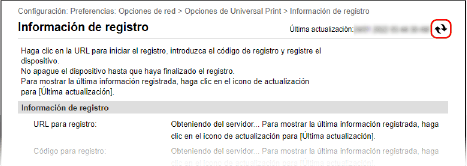
Aparece la pantalla [Información de registro].
8
Espere varios segundos y luego haga clic en [ ].
].
].
9
Haga clic en el enlace que aparece en [URL para registro].
10
Registre la máquina según las instrucciones que aparecen en la pantalla.
11
Haga clic en [Opciones de Universal Print] en la parte superior de la pantalla de IU remota.
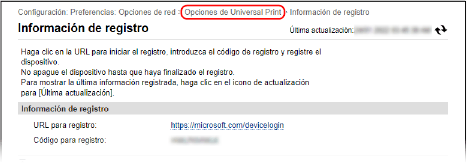
Aparece la pantalla [Opciones de Universal Print].
12
Espere varios minutos y luego haga clic en [].
].Una vez completado el registro, aparecerá [Registrado] en [Estado de registro].
13
Cierre la sesión de la IU remota.
 |
Cancelación del registroHaga clic en [Anular registro] en la pantalla [Opciones de Universal Print] [Aceptar]. En la pantalla de administración de dispositivos de Microsoft Entra ID, seleccione el equipo y haga clic en [Quitar]. |
Paso 2: Especificación de los miembros y grupos que utilizarán la máquina
1
Abra la pantalla de gestión de Universal Print de Microsoft Entra ID en un navegador web en un ordenador.
2
Seleccione el equipo y haga clic en [Compartir impresora
].
].
Para modificar el nombre de la máquina que aparece en el ordenador, cambie [Nombre del recurso compartido de impresora].
3
Haga clic en [Miembros] [Agregar].
[Agregar].4
En la lista, seleccione los miembros y grupos que utilizarán la impresora.