
Configuration des paramètres par défaut (Guide de configuration)
Lorsque vous mettez l’appareil sous tension pour la première fois, l’écran (Guide de configuration) permettant de définir les éléments nécessaires à l’utilisation de l’appareil s’affiche. Configurez les paramètres à l’aide de la procédure ci-dessous en suivant les instructions affichées à l’écran.
|
Ces paramètres ne peuvent être configurés qu’une seule fois à l’aide du Guide de configuration lors du premier démarrage de l’appareil. Pour modifier ultérieurement les paramètres configurés à l’aide du Guide de configuration, réglez les éléments des étapes 1 à 5 individuellement. Pour plus de détails sur chaque paramètre, reportez-vous à : Réglage de la date et de l'heure Mise en place de l'ID et du code PIN de l'administrateur Mise en place d'un mot de passe pour utiliser l'IU distante Calibrage de la gradation Configuration du réseau |
Étape 1 : paramétrage de la langue d’affichage et du pays ou de la région
Définissez la langue affichée sur l'écran numérisation panneau de commande et les rapports à imprimer. Ensuite, définissez le pays ou la région où la machine est utilisée.
1
Sur l’écran [Language], sélectionnez la langue d’affichage.
2
Appuyez sur [Yes].
La langue d’affichage est réglée et l’écran [Choisir Pays/Région] s’affiche.
Selon le pays ou la région, l’écran [Choisir Pays/Région] ne s’affiche pas et l’écran [Fuseau horaire] s’affiche. Lorsque l’écran [Fuseau horaire] s’affiche, passez à l’« Étape 2 : paramétrage de la date et de l’heure. » Étape 2 : paramétrage de la date et de l’heure
Selon le pays ou la région, l’écran [Choisir Pays/Région] ne s’affiche pas et l’écran [Fuseau horaire] s’affiche. Lorsque l’écran [Fuseau horaire] s’affiche, passez à l’« Étape 2 : paramétrage de la date et de l’heure. » Étape 2 : paramétrage de la date et de l’heure
3
Sur l’écran [Choisir Pays/Région], sélectionnez le pays ou la région.
Le pays ou la région est défini, et l’écran [Fuseau horaire] s’affiche.
Étape 2 : paramétrage de la date et de l’heure
La date et l’heure sont utilisées comme référence pour les fonctions utilisant les informations de date et d’heure, et doivent donc être réglées avec précision.
1
Sur l’écran [Fuseau horaire], sélectionnez votre fuseau horaire.
Réglez le fuseau horaire (UTC*1) et l’heure d’été en fonction de la région où cette machine est installée.
*1 L’UTC (pour Coordinated Universal Time) est un temps universel coordonné qui sert de référence partout dans le monde. Les communications sur Internet reposent sur un réglage correct de l’UTC.
*1 L’UTC (pour Coordinated Universal Time) est un temps universel coordonné qui sert de référence partout dans le monde. Les communications sur Internet reposent sur un réglage correct de l’UTC.
2
Sur l’écran [Réglages date/heure actuelle]. saisissez la date et l’heure, puis appuyez sur [Appliquer].
L’heure et la date sont réglées, et l’écran de confirmation de l’interface utilisateur distante s’affiche.
Étape 3 : paramétrage de l’interface utilisateur distante
Avec l'IU distante, vous pouvez utiliser un navigateur web sur un ordinateur pour vérifier l'état de fonctionnement de l'appareil, modifier les paramètres et effectuer d'autres opérations.
Définissez l'ID de l'administrateur et le mot de passe de l'IU distante pour empêcher tout accès non autorisé à l'appareil.
Définissez l'ID de l'administrateur et le mot de passe de l'IU distante pour empêcher tout accès non autorisé à l'appareil.
1
Sur l’écran de confirmation de l’interface utilisateur distante, appuyez sur [Oui].
Pour utiliser le mode administrateur afin de visualiser et de modifier des paramètres importants, définissez l'ID de l'administrateur. ID et PIN administrateur
Pour définir l'ID de l'administrateur ultérieurement, appuyez sur [Non] et passez à l'étape 2.
Pour définir l'ID de l'administrateur ultérieurement, appuyez sur [Non] et passez à l'étape 2.
 Définition de l'ID de l'administrateur
Sur l'écran [Configurer le mode administrateur], appuyez sur [Oui], et réglez l'ID et le PIN administrateur en suivant les instructions à l'écran.
Définissez l'ID et le PIN administrateur en spécifiant un nombre quelconque. Vous ne pouvez pas définir un ID ou un PIN composé de zéros, comme "00" ou "0000000"
Spécifiez un numéro autre que "7654321" pour le PIN administrateur. Vous ne pouvez pas définir un code PIN ne comportant que des zéros, tels que "00" ou "0000000".
2
Sur l’écran [Configurer le mode utilisateur général], appuyez sur [Oui].
Limitez l'utilisation de l'IU distante uniquement aux utilisateurs qui connaissent le mot de passe de l'IU distante.
3
Saisissez le mot de passe de l'IU distante, puis appuyez sur [Appliquer].
Spécifiez des caractères alphanumériques. Vous ne pouvez pas définir un mot de passe composé uniquement de zéros, comme "0000".
4
Saisissez à nouveau le mot de passe, puis appuyez sur [Appliquer].
Après l’affichage du message [Réglages configurés.], l’écran de confirmation de la correction des couleurs s’affiche.
Étape 4 : correction des couleurs
En corrigeant la couleur, vous pouvez améliorer la reproductibilité des couleurs lors de la copie.
Il est recommandé de corriger la couleur pour garantir de meilleurs résultats de copie.
Il est recommandé de corriger la couleur pour garantir de meilleurs résultats de copie.
Préparatifs nécessaires |
Chargez le papier suivant dans le cassette à papier : Chargement du papier dans le tiroir à papier Format du papier : A4 ou lettre Type de papier : Normal 1 à Normal 3, Recyclé 1 ou Recyclé 2, ou Fin |
1
Sur l’écran de confirmation de la correction des couleurs, appuyez sur [Oui].
Si vous avez appuyé sur [Non], passez à l'"Etape 5 : connexion de l'appareil à un réseau ou à un ordinateur" Etape 5 : connexion de l'appareil à un réseau ou à un ordinateur
2
Vérifiez que du papier est chargé dans le cassette à papier, puis appuyez sur [OK].
3
Vérifiez la procédure d'utilisation, et appuyez sur [Démarrer].
L’image de calibrage (image utilisée pour le calibrage) est imprimée.
4
Placez le papier avec l’image de calibrage imprimée sur la vitre d’exposition.
1 | Ouvrez le chargeur. |
2 | Placez le papier sur la vitre d’exposition en orientation paysage en alignant le coin du papier avec le coin supérieur gauche de la vitre d’exposition. 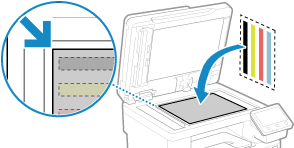 Placez la face imprimée de l’image de calibrage face à la bande noire à l’arrière de l’appareil. |
3 | Fermez délicatement le chargeur. |
5
Appuyez sur [Lancer lecture].
La couleur est corrigée.
Lorsque la correction des couleurs est terminée, le message [Terminé.] apparaît, et l'écran [Sélectionner méthode de connexion] s'affiche.
Lorsque la correction des couleurs est terminée, le message [Terminé.] apparaît, et l'écran [Sélectionner méthode de connexion] s'affiche.
6
Retirez le papier contenant l’image de calibrage imprimée de la vitre d’exposition.
Etape 5 : connexion de l'appareil à un réseau ou à un ordinateur
1
Sélectionnez la méthode de connexion sur l'écran [Sélectionner méthode de connexion].
Pour configurer ce paramètre ultérieurement, appuyez sur [Ne pas connecter maintenant].
Le guide de configuration se ferme et l'écran [Accueil] s'affiche. Écran [Accueil]
Le guide de configuration se ferme et l'écran [Accueil] s'affiche. Écran [Accueil]
Configurez le réseau ou configurez les paramètres initiaux à partir de l'IU distante, selon vos besoins.
Configuration du réseau
Configurez les paramètres initiaux à l'aide de l'IU distante de télécopie et scanner
Configuration du réseau
Configurez les paramètres initiaux à l'aide de l'IU distante de télécopie et scanner
2
Configurez les paramètres en suivant les instructions qui s'affichent à l'écran.
Une fois les réglages terminés, l'écran [Accueil] s'affiche. Écran [Accueil]
Etape 6 : configuration des paramètres initiaux à l'aide de l'IU distante
1
Configurez les paramètres initiaux à l'aide de l'IU distante. Configurez les paramètres initiaux à l'aide de l'IU distante de télécopie et scanner