Ordenagailu batetik eskaneatzea (ordenagailu batean gordetzea)
|
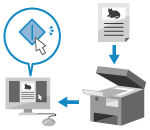
Orijinala eskanea dezakezu, eta makinara konektatutako ordenagailu batean gorde eskaneatutako datuak. Ordenagailu batetik eskaneatzen duzunean, formatua eta gordetzeko kokapena ezar ditzakezu. Metodo honekin, eskaneatutako datuak berehala ikus ditzakezu ordenagailuaren pantailan. Hortaz, irudiaren kalitatea ikus dezakezu, eta doikuntzak egin.
|
Erabili hurrengo aplikazioetako bat eskaneatzeko.
Erabilera esklusiboko aplikazioa (Canon PRINT)
Canon-en aplikazio espezifikoa, Canon PRINT, erabil dezakezu inprimatzeko eta eskaneatzeko.
Inprimatu eta eskaneatzeko aplikazio espezifikoa erabiltzea (Canon PRINT)
Inprimatu eta eskaneatzeko aplikazio espezifikoa erabiltzea (Canon PRINT)
Erabilera esklusiboko aplikazioa (Scan Utility)
Eskaneatu erraz zure helbururako egokia den ezarpena erabiliz. Bidali eskaneatutako datuak aplikazio zehatz batera bertan datuak ikusteko eta posta elektronikoz bidaltzeko. ScanGear MF pantaila ere erabil dezakezu ezarpen aurreratuak konfiguratzeko.
Erabilera esklusiboko aplikazio bat eskaneatzeko erabiltzea: Scan Utility
Erabilera esklusiboko aplikazio bat eskaneatzeko erabiltzea: Scan Utility
TWAIN eta WIA onartzen duten bestelako aplikazioak
Irudiak prozesatzeko softwareak, dokumentuetarako softwareak eta TWAIN*1 edo WIA*2 onartzen duten bestelako aplikazioak ere erabil ditzakezu. Eskaneatutako datuak aplikaziora inportatzen dira zuzenean, haiek berehala editatzeko eta prozesatzeko.
Irakurri darabilzun aplikazioaren eskuliburuan ea aplikazioak TWAIN edo WIA onartzen duen.
TWAIN eta WIA onartzen duten bestelako aplikazio batzuekin eskaneatzea
Irakurri darabilzun aplikazioaren eskuliburuan ea aplikazioak TWAIN edo WIA onartzen duen.
TWAIN eta WIA onartzen duten bestelako aplikazio batzuekin eskaneatzea
|
*1 Eskaner bat edo irudi-sarrera duten beste gailu bat ordenagailura konektatzeko arau bat da TWAIN.
*2 WIA Windows-ek duen funtzio estandar bat da.
|
WSD onartzen duten bestelako aplikazioak (Windows)
Windows-eko ingurune bateko sare batean dauden inprimagailuak eta eskanerrak automatikoki hautemateko protokolo bat da WSD. Eskaner-kontrolatzaile bat instalatu gabe eskanea ditzakezu originalak WSD onartzen duen aplikazio baten bidez.
Irakurri darabilzun aplikazioaren eskuliburuan ea aplikazioak WSD onartzen duen.
WSD onartzen duten bestelako aplikazioekin (Windows) eskaneatzea
Irakurri darabilzun aplikazioaren eskuliburuan ea aplikazioak WSD onartzen duen.
WSD onartzen duten bestelako aplikazioekin (Windows) eskaneatzea
Erabilera esklusiboko aplikazio bat eskaneatzeko erabiltzea: Scan Utility
Originala makinan jarri ondoren, eskanea ezazu ordenagailuan Scan Utility erabilita.
|
Beharrezko prestaketak
|
|
Instalatu eskaner-kontrolatzailea (ScanGear MF) eta aplikazioa (Scan Utility) ordenagailuan. Ordenagailuan softwarea eta kontrolatzaileak instalatzea
|
1
Ipini orijinala makinan. Originalak kokatzea
2
Abiarazi Scan Utility ordenagailuan. Scan Utility abiaraztea
3
[Scanner] aukeran, hautatu makina.
4
Eskaneatzen hasteko, sakatu original motari eta helburuari dagokien botoia.
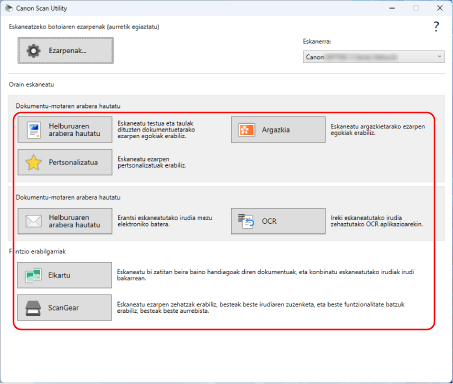
Sakatu [ScanGear] ScanGear MF bistaratzeko eta eskaneatze-ezarpen aurreratuak konfiguratzeko. Informazio gehiago jasotzeko, sakatu [ ] ScanGear MF atalean laguntza bistaratzeko.
] ScanGear MF atalean laguntza bistaratzeko.

|
Eskaneatzea burutu ezin deneanBaliteke makina linean ez egotea (eskanerraren egoneko modua). Kontrol-panelean, hautatu [Eskaneatu] [Etxea] pantailan eta sakatu [Urruneko eskanerra] makina linean jartzeko. Gero, errepikatu eragiketa.
|
TWAIN eta WIA onartzen duten bestelako aplikazio batzuekin eskaneatzea
Makinan original bat jarri ondoren, eskanea ezazu TWAIN eta WIA onartzen duten ordenagailuko bestelako aplikazio batekin.
Atal honetan eragiketa honen prozedura orokorra azaltzen da. Erabiltzen ari zaren aplikazioa nola erabili azaltzen duten eragiketa xeheak jasotzeko, begiratu aplikazioaren eskuliburua.
Atal honetan eragiketa honen prozedura orokorra azaltzen da. Erabiltzen ari zaren aplikazioa nola erabili azaltzen duten eragiketa xeheak jasotzeko, begiratu aplikazioaren eskuliburua.
|
Beharrezko prestaketak
|
|
Instalatu eskaner-kontrolatzailea (ScanGear MF) ordenagailuan. Ordenagailuan softwarea eta kontrolatzaileak instalatzea
|
1
Ipini orijinala makinan. Originalak kokatzea
2
Ordenagailuan, abiarazi eskaneatutako datuak inportatzeko erabiliko den aplikazioa.
3
Aplikazioan, hautatu eskaneatzea abiarazteko agindua.
4
Hautatu makinaren eskaner-kontrolatzailea (ScanGear MF edo WIA) eta konfiguratu eskaneatze-ezarpenak.
Eskaneatze-ezarpen aurreratu gehiago ikusteko, hautatu ScanGear MF. Informazio gehiago jasotzeko, sakatu [] ScanGear MF atalean laguntza bistaratzeko.
] ScanGear MF atalean laguntza bistaratzeko.5
Hasi eskaneatzen.
Eskaneatzen amaitu denean, eskaneatutako datuak aplikaziora inportatuko dira.
Originalaren hurrengo orriak eskaneatzen ez badira edo errore-mezu bat agertzen bada eskaneatzen amaitu denean, jarri originalak banan-banan makinan eta eskaneatu berriro.
|
|
Eskaneatzea burutu ezin deneanBaliteke makina linean ez egotea (eskanerraren egoneko modua). Kontrol-panelean, hautatu [Eskaneatu] [Etxea] pantailan eta sakatu [Urruneko eskanerra] makina linean jartzeko. Gero, errepikatu eragiketa.
|
WSD onartzen duten bestelako aplikazioekin (Windows) eskaneatzea
Makinan original bat jarri ondoren, eskanea ezazu WSD onartzen duen ordenagailuko bestelako aplikazio batekin. Atal honetan “Windows Fax and Scan” aplikazioa erabilita prozedura nola egiten den azaltzen da.
Irakurri darabilzun aplikazioaren eskuliburua hura erabiltzeari buruzko eragiketa xehatuak ezagutzeko.
Irakurri darabilzun aplikazioaren eskuliburua hura erabiltzeari buruzko eragiketa xehatuak ezagutzeko.
|
Beharrezko prestaketak
|
|
Ezarri makina eskaneatze aldera WSDren erabilera gaitzeko moduan. LPD, RAW edo WSD konfiguratzea
Erregistratu makina eskaneatutako datuak gordeko dituen ordenagailuarekin. Ordenagailu batekin (Windows) makina WSD eskaner gisa erregistratzea
|
1
Ipini orijinala makinan. Originalak kokatzea
2
Kontrol-panelean, sakatu [Eskaneatu] [Etxea] pantailan. [Etxea] pantaila
3
Sakatu [Urruneko eskanerra].
4
Ordenagailuan, hautatu [ ] (Start)
  [Denak] [Windows Tools] sakatu birritan [Windows Fax and Scan].
] (Start) [Denak] [Windows Tools] sakatu birritan [Windows Fax and Scan].[Windows Fax and Scan] pantaila agertzen bada.
5
Sakatu [Scan].
6
Sakatu [New Scan].
[New Scan] pantaila agertzen bada.
[Select Device] pantaila agertzen bada, hautatu makina eta sakatu [OK].
7
[Source] atalean, hautatu originala gordetzeko erabilitako kokapena.
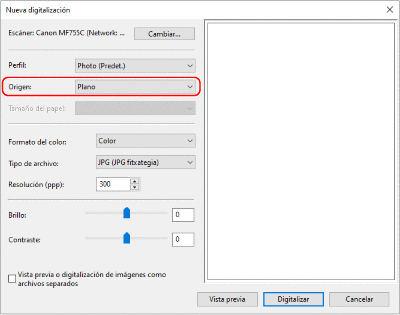
Originala beiran jarri baduzu, hautatu [Flatbed].
Originala elikagailuan jartzean, hautatu [Feeder (Scan one side)].
8
Konfiguratu bestelako inprimatze-ezarpenak, beharrezkoa den heinean.
Irudiaren kalitatea doitzen, hautatu original mota [Profile] atalean.
Testu asko daukan original bat eskaneatzean, hautatu [Document]. Argazki bat eskaneatzen, hautatu [Photo (Default)].
Testu asko daukan original bat eskaneatzean, hautatu [Document]. Argazki bat eskaneatzen, hautatu [Photo (Default)].
Hautatu eskaneatutako datuen formatua [File type] erabiliz.
Eskaneatutako datuen aurrebista bat ikusteko, sakatu [Preview].
9
Sakatu [Scan].
Originala eskaneatzen hasiko da.
Eskaneatzen amaitu denean, eskaneatutako datuak [Scanned Documents] karpetan gordeko dira [Documents] karpetaren barruan, eta [Windows Fax and Scan] pantailako fitxategien zerrendan bistaratuko.
Eskaneatzen amaitu denean, eskaneatutako datuak [Scanned Documents] karpetan gordeko dira [Documents] karpetaren barruan, eta [Windows Fax and Scan] pantailako fitxategien zerrendan bistaratuko.
|
|
|
Sarritan erabilitako ezarpenak erregistratzeaProzedura honekin, maiz erabilitako eskaneatze-ezarpenak (adibidez, profilak) erregistra daitezke, eta eskaneatzean haiek atzi daitezke, beharrezkoa den heinean.
|