
Eskaneatutako datuak ordenagailu batean gordetzeko prestatzea
Egin urrats hauek eskaneatutako datuak gordeko diren ordenagailu bakoitzean.
|
|
WSD (Windows) erabiltzeanWindows-eko ingurune bateko sare batean dauden inprimagailuak eta eskanerrak automatikoki hautemateko protokolo bat da Gailuetako web-zerbitzuak (WSD). Eskaner-kontrolatzaile bat instalatu gabe eskanea ditzakezu originalak WSD bidez.
Egin urrats hauek originalak WSD bidez eskaneatzeko:
Ezarri makina eskaneatze aldera WSDren erabilera gaitzeko moduan LPD, RAW edo WSD konfiguratzea
Erregistratu makina eskaneatutako datuak gordeko dituen ordenagailuarekin Ordenagailu batekin (Windows) makina WSD eskaner gisa erregistratzea
|
1. urratsa: Ordenagailuan kontrolatzailea eta aplikazioa instalatzea
Instalatu kontrolatzaile eta aplikazio hauek eskaneatutako datuak gordeko diren ordenagailu bakoitzean. Ordenagailuan softwarea eta kontrolatzaileak instalatzea
ScanGear MF
Eskaner-kontrolatzaileak eskaneatutako datuak ordenagailu batean gorde behar ditu.
Ordenagailu baten bidez eskaneatzean, kontrolatzaile hau erabil dezakezu emaitzak ikusi bitartean eskaneatze-ezarpenak doitzeko.
Ordenagailu baten bidez eskaneatzean, kontrolatzaile hau erabil dezakezu emaitzak ikusi bitartean eskaneatze-ezarpenak doitzeko.
Scan Utility
Hau da eskaneatzeko aplikazioa.
Erabili hau ordenagailu bateko argazkiak eta dokumentuak erraz eskaneatzeko. Makinarekin eskaneatze-eragiketak egiten dituzunerako ere alda ditzakezu eskaneatze-ezarpenak.
Erabili hau ordenagailu bateko argazkiak eta dokumentuak erraz eskaneatzeko. Makinarekin eskaneatze-eragiketak egiten dituzunerako ere alda ditzakezu eskaneatze-ezarpenak.
2. urratsa: Makina ordenagailu batekin erabiltzea
|
Hurrengo bi kasuetan, makina gordetzeko helmuga gisa erabiltzen den ordenagailuarekin erregistratu behar duzu.
Makinarekin eskaneatze-eragiketak egitea
Sare batera konektatutako ordenagailu bat gordetzeko helmuga gisa ezartzea
|
Ez duzu makina erregistratu behar ordenagailu batetik eskaneatzean edo eskaneatutako datuak USB bidez konektatutako ordenagailu batean gordetzean.
Windows erabiltzen denean
1
Sakatu Windows-en jakinarazpenen eremuan bistaratzen den [ ] (Network Scanner Selector EX2).
] (Network Scanner Selector EX2).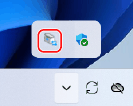
2
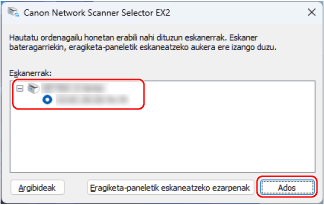
Hautatu makina eta sakatu [Ados].
macOS erabiltzen denean
Erabili Scan Utility makina erregistratzeko.
1
ES Aplikazioen karpetan, sakatu bi aldiz [Canon MF Utilities]  [Canon MF Scan Utility].
[Canon MF Scan Utility].Scan Utility abiaraziko da.
2
Sakatu [Canon MF Scan Utility] [Network Scanner Settings].
[Network Scanner Settings].3
Sakatu [+] oinaldeko ezkerrean.
4
Konexio-metodoaren arabera, gehitu makina fitxa bakoitzean.
 Bonjour-ekin konektatzea
[Bonjour] fitxan, hautatu Bonjour-eko izena eta sakatu [Add].
TCP/IPrekin konektatzea
[IP] fitxan, idatzi makinaren IP helbide eta sakatu [Add].
5
Berrabiarazi Scan Utility.
Gehitutako makina [Product Name:] eremuan agertzen da, [Canon MF Scan Utility] leiho nagusian.