
Kopihandlinger
Dette afsnit beskriver de grundlæggende kopihandlinger ved kopiering af dokumenter, fotos og andet trykt materiale ("originaler").
|
Hvis du kopierer originaler, der har tekst eller billeder, som strækker sig helt ud til kanten uden margen, kan kopien blive udskrevet med et område, der mangler rundt om kanten. For information om størrelsen af margen henvises til de grundlæggende specifikationer. Grundlæggende specifikationer |
1
Placer originalen. Placering af originaler
2
På kontrolpanelet skal du trykke på [Kopi] på skærmen [Hjem]. Skærmen [Hjem]
Kopiskærmen vises.
3
Indstil zoom, papir og kopiantal.
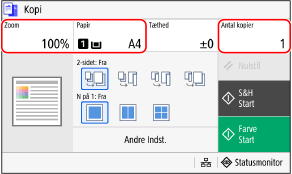
[Zoom]
Indstil forholdet for forstørrelse eller reducering af kopier.
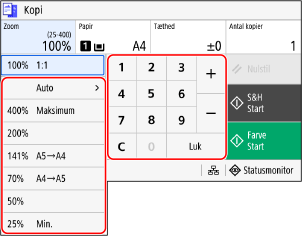
Automatisk indstilling af zoom ud fra papirstørrelsen
Tryk på [Auto], og vælg størrelsen af den placerede original.
Zoom indstilles automatisk ud fra størrelsen på det papir, der bruges til kopiering.
Zoom indstilles automatisk ud fra størrelsen på det papir, der bruges til kopiering.
Manuel indstilling af zoom
Vælg et fast zoom fra listen, eller indtast et brugerdefineret forhold ved hjælp af de numeriske taster, og tryk derefter på [Luk].
Du kan angive en værdi fra 25 % til 400 % i intervaller på 1 %.
Du kan angive en værdi fra 25 % til 400 % i intervaller på 1 %.
[Papir]
Vælg det papir, der skal bruges til kopiering.
Vælg den papirkilde, hvor der er ilagt det papir, der skal bruges, og tryk på [Luk].
Vælg den papirkilde, hvor der er ilagt det papir, der skal bruges, og tryk på [Luk].
* Hvis det papir, der er lagt i papirkilden, ikke svarer til indstillingen af papirstørrelse eller papirtype, kan du bruge [Ændré Papirindstillinger] til at ændre papirindstillingerne.
[Antal kopier]
Angiv antallet af kopier.
Brug de numeriske taster til at indtaste antallet af kopier, og tryk derefter på [Luk].
Brug de numeriske taster til at indtaste antallet af kopier, og tryk derefter på [Luk].
4
Konfigurer de andre kopiindstillinger efter behov. Yderligere kopifunktioner
Du kan udføre 2-sidet kopiering og justere billedkvalitet og andre indstillinger, så det passer til originalen og dit formål.
5
Tryk på [Start S&H] eller [Start Farvet].
Kopiering starter.
For at kopiere en original i sort-hvid skal du trykke på [Start S&H]. For at kopiere i farve skal du trykke på [Start Farvet].
For at annullere kopiering skal du trykke på [Annuller]  [Ja]. Annullering af kopifunktioner
[Ja]. Annullering af kopifunktionerBrug [Statusmonitor] for at få vist status og log over kopieringsjobbet. Visning af udskrivningsjobbets status og log.
 Hvis [Scan næste] vises
Hvis der placeres en original på glaspladen, og den kopieres med 2-sidet kopiering eller N-på-1, vises skærmen til scanning af den næste original.
1 | Placer den næste original på glaspladen, og tryk på [Scan næste S&H] eller [Scan næste Farvet]. 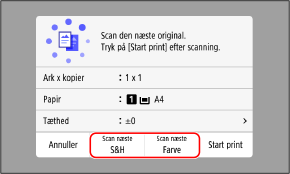 Den næste original scannes, og den samme skærm vises. Gentag denne proces, indtil alle originaler er blevet scannet. Du kan vælge farvetilstand (sort-hvid eller farve) for hver enkelt original. For at kopiere den næste original i sort-hvid skal du trykke på [Scan næste S&H]. For at kopiere i farve skal du trykke på [Scan næste Farvet]. Du kan også trykke på [Tæthed], [Oprindelig type] og [Farvebalance] for at ændre indstillingerne for hver enkelt original. Hvis originalens størrelse er anderledes, kan en del af billedet mangle, eller billedet kan blive udskrevet mindre på papiret. |
2 | Tryk på [Start print]. De scannede originaler udskrives. |