
Yderligere kopifunktioner
Ud over de grundlæggende kopiindstillinger har maskinen også indstillinger for 2-sidet kopiering, justering af billedkvalitet og andre indstillinger alt efter din original og dit formål. Brug kopiskærmen til at konfigurere disse indstillinger.
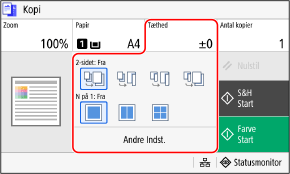
* For at udføre kopier ved hjælp af funktionen Kopiering af ID-kort kan du blot justere tætheden og billedkvaliteten.
|
Registrering af indstillinger for favoritterDu kan registrere ofte anvendte scanningsindstillinger som favoritindstillinger, så du efter behov nemt kan aktivere disse indstillinger ved scanning. Registrering af favoritindstillinger Du kan også ændre standardkopiindstillingerne. Ændring af standardindstillingerne Reservering af kopieringDu kan scanne en original, også selvom maskinen udskriver. På udskrivnings- eller venteskærmen skal du trykke på [Luk] eller [  ], konfigurer så kopieringsindstillingerne og tryk derefter på [Start S&H] eller [Start Farvet]. Du kan reservere op til 10 kopijob inklusive det job, der udskrives. ], konfigurer så kopieringsindstillingerne og tryk derefter på [Start S&H] eller [Start Farvet]. Du kan reservere op til 10 kopijob inklusive det job, der udskrives.Grundlæggende kopifunktioner |
Udførelse af 2-sidet kopiering
Du kan kopiere to 1-sidede originaler på begge sider af ét ark papir.
Du kan også kopiere en 2-sidet original på begge sider af ét ark papir eller på to separate papirark.
* 2-sidet kopiering er måske ikke tilgængelig ved visse papirstørrelser og -typer. Brugbart papir
Du kan også kopiere en 2-sidet original på begge sider af ét ark papir eller på to separate papirark.
* 2-sidet kopiering er måske ikke tilgængelig ved visse papirstørrelser og -typer. Brugbart papir
1
Brug knappen [2-sidet] på kopiskærmen for at vælge typen af 1-sidet eller 2-sidet kopiering.
 | Kopierer 1-sidede originaler til separate papirark. |
 | Kopierer to 1-sidede originaler til hver sin side af ét ark papir. |
 | Kopierer for- og bagside af 2-sidede originaler til hver sin side af ét ark papir. |
 | Kopierer for- og bagside af 2-sidede originaler til separate papirark. |
2
Indstil originalretning, åbningstype og kopiåbningstype alt efter behov.
1 | Tryk på [Andre Indst.]  [2-sidet print]. [2-sidet print].Skærmen [2-sidet] vises. |
2 | Tryk på [Orig./Fin.type]. |
3 | Indstil retning og åbningstype, og tryk på [Anvend]. 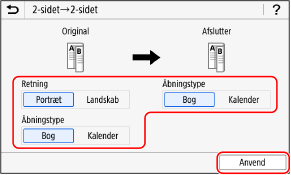 Skærmen [Andre Indst.] vises igen. |
4 | Tryk på [ ].Kopiskærmen vises. |
Kopiering af flere originaler til ét ark (N på 1)
Du kan reducere størrelsen af en flersidet original og arrangere siderne på ét ark papir, når du kopierer.
Funktionen N på 1 er praktisk, hvis du vil spare papir, ved at du kan kopiere på færre ark papir end originalen.
* Dette kan ikke indstilles samtidig med Kantsletning.
Funktionen N på 1 er praktisk, hvis du vil spare papir, ved at du kan kopiere på færre ark papir end originalen.
* Dette kan ikke indstilles samtidig med Kantsletning.
1
Brug knappen [N på 1] på kopiskærmen for at vælge antallet af sider, der skal kombineres.
Hvis N på 1 er indstillet, vises den aktuelt valgte originalstørrelse til højre for knappen.
For at ændre indstillingen for originalstørrelsen skal du trykke på [Auto] i [Zoom].
For at ændre indstillingen for originalstørrelsen skal du trykke på [Auto] i [Zoom].
 | Siderne kombineres ikke. |
 | Kombinerer en 2-siders original på ét ark papir. |
 | Kombinerer en 4-siders original på ét ark papir. |
2
Efter behov kan du konfigurere layoutet (siderækkefølgen), når du kombinerer originaler.
1 | Tryk på [Andre Indst.] på kopiskærmen [N på 1].Skærmen [N på 1] vises. |
2 | Tryk på [Layout], og vælg siderækkefølge. Skærmen [Scanningsformat] vises. |
3 | Vælg størrelsen for den ilagte original. Skærmen [Outputstørrelse] vises. |
4 | Vælg den papirkilde, hvor der er ilagt det papir, der skal bruges til kopiering. Skærmen [Andre Indst.] vises igen. |
5 | Tryk på [ ].Kopiskærmen vises. |
|
Når du kombinerer sider, indstilles zoom automatisk i henhold til følgende. Du kan også manuelt ændre zoomindstillingen. Antallet af sider, der skal kombineres Indstilling af originalstørrelse Størrelsen af det papir, der bruges til kopiering Når der kombineres sider, kan der komme en margen omkring de kopierede billeder. |
Samling af kopier ud fra sider (sætvis sortering)
Hvis du kopierer flere kopier af en flersidet original, kan du sortere kopierne i samme siderækkefølge som originalen. Dette er praktisk, når du kopierer materiale, der skal uddeles til møder.
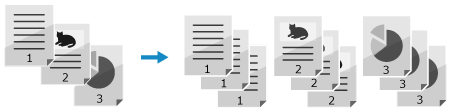
Ved kopiering uden sætvis sortering
Kopierne grupperes ud fra originalens siderækkefølge i det specificerede antal kopier og sorteres ikke.
Hvis du f.eks. laver tre kopier af en tre-siders original, arrangeres udskrifterne i følgende rækkefølge: 1, 1, 1, 2, 2, 2, 3, 3, 3.
Hvis du f.eks. laver tre kopier af en tre-siders original, arrangeres udskrifterne i følgende rækkefølge: 1, 1, 1, 2, 2, 2, 3, 3, 3.
Ved kopiering med sætvis sortering
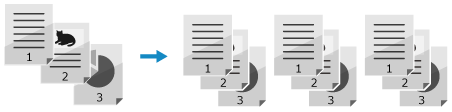
Kopierne samles sætvist ud fra originalens siderækkefølge.
Hvis du f.eks. laver tre kopier af en tre-siders original, arrangeres udskrifterne i følgende rækkefølge: 1, 2, 3, 1, 2, 3, 1, 2, 3.
Hvis du f.eks. laver tre kopier af en tre-siders original, arrangeres udskrifterne i følgende rækkefølge: 1, 2, 3, 1, 2, 3, 1, 2, 3.
1
Tryk på [Andre Indst.] på kopiskærmen [Sætvis].
[Sætvis].Skærmen [Sortér filer] vises.
2
Tryk på [Til].
Skærmen [Andre Indst.] vises igen.
3
Tryk på [].
].Kopiskærmen vises.
Justering af tæthed
Ved kopiering kan du justere tætheden, så den passer til originalen.
Hvis tekst eller billeder i originalen er for svage eller for mørke, skal du justere tætheden af hele originalen.
For at få rene kopier af en original med en farvet baggrund eller af en avis skal du justere tætheden af baggrunden.
Hvis tekst eller billeder i originalen er for svage eller for mørke, skal du justere tætheden af hele originalen.
For at få rene kopier af en original med en farvet baggrund eller af en avis skal du justere tætheden af baggrunden.
1
Tryk på [Tæthed] på kopiskærmen for at justere tætheden.
 Justering af tætheden for hele originalen
Træk skydebjælken til venstre eller højre for at justere tætheden.
Tryk på [+] for at øge tætheden og [-] for at sænke den.
Tryk på [+] for at øge tætheden og [-] for at sænke den.
Justering af tætheden for baggrunden
1 | Tryk på [Justér Baggrundstæthed] [Justér (Manuel)].Skærmen [Justér Total Tæthed] vises. |
2 | Træk skydefunktionen til venstre eller højre for at justere tætheden. Tryk på [+] for at øge densiteten og på [-] for at reducere den. Tryk på [Tæthed eft. Farve] for at justere tætheden af baggrunden ud fra dens farve. |
3 | Tryk på [Anvend]. |
2
Tryk på [Luk].
|
Når du justerer tætheden af baggrunden, kan andre dele end baggrunden også blive påvirket af det. |
Justering af billedkvalitet
Du kan justere billedkvaliteten, f.eks. hvis det kopierede billede ikke er tydeligt, eller hvis teksten er svær at læse. Ved kopiering kan du også slette mørke kanter og skygger, der vises rundt om originalens kanter, samt justere farven.
* Kantsletning er ikke tilgængelig, når du laver kopier ved hjælp af funktionen Kopiering af ID-kort.
* Kantsletning er ikke tilgængelig, når du laver kopier ved hjælp af funktionen Kopiering af ID-kort.
Valg af billedkvalitet for originaltypen 
1
Tryk på [Andre Indst.] på kopiskærmen [Oprindelig type].
[Oprindelig type].Skærmen [Oprindelig type] vises.
2
Vælg originaltypen.
Skærmen [Andre Indst.] vises igen.
Ved kopiering af originaler med både tekst og fotos eller kort med detaljerede linjer
Vælg [Tekst/foto/kort].
Prioritering af hastighed over billedkvalitet ved farvekopiering
Læg originalen i indføringsenheden, og vælg [Tekst/foto/kort (hast.)].
Der gives ikke prioritet til hastighed ved kopiering i sort-hvid. Kopiering udføres med samme billedkvalitet og hastighed som for [Tekst/foto/kort].
Prioritering af billedkvalitet over hastighed
Vælg [Tekst/foto/kort (kvalitet)], udfør justering for at gøre tekst eller fotos mere synlige, og tryk på [Anvend].
Kopiering af fotos indeholdende halvtoneprikker, f.eks. i magasiner
Vælg [Printet billede].
Kopiering af originaler med stor tekstmængde, som f.eks. forskningsartikler
Vælg [Tekst].
3
Tryk på [].
].Kopiskærmen vises.
Sletning af mørke kanter og skygger rundt om originalens kanter (Kantsletning)
Hvis der kopieres originaler, der er mindre end papirstørrelsen, eller tykke originaler, sletter denne funktion de mørke kanter og skygger, der vises rundt om kanterne på det kopierede billede.
* Dette kan ikke indstilles samtidig med N på 1.
* Dette kan ikke indstilles samtidig med N på 1.
1
Tryk på [Andre Indst.] på kopiskærmen [Kantsletning].
[Kantsletning].Skærmen [Kantsletning] vises.
2
Tryk på [Til].
Skærmen til angivelse af den kantbredde, der skal slettes, vises.
3
Indtast den kantbredde, der skal slettes, og tryk på [Næste].
Skærmen [Scanningsformat] vises.
Når du kopierer ved en forstørret eller reduceret størrelse, ændrer funktionen automatisk størrelsen af den kantbredde, der skal slettes, så den passer til zoomindstillingen.
4
Vælg størrelsen for den ilagte original.
Skærmen [Andre Indst.] vises igen.
5
Tryk på [].
].Kopiskærmen vises.
Justering af skarpheden
Du kan fremhæve konturer og linjer for at gøre dem mere tydelige på det kopierede billede eller reducere dem for at gøre dem blødere.
1
Tryk på [Andre Indst.] på kopiskærmen [Skarphed].
[Skarphed].Skærmen [Skarphed] vises.
2
Træk skydefunktionen til venstre eller højre for at justere skarpheden.
Eksempel på justering:
For at gøre sløret tekst eller slørede former mere tydelige
Tryk på [+].
Tryk på [+].

For at reducere moiré (lodret mønsterstøj) på fotos
Tryk på [-].
Tryk på [-].

3
Tryk på [Anvend].
Skærmen [Andre Indst.] vises igen.
4
Tryk på [].
].Kopiskærmen vises.
Justering af farve
Du kan justere niveauerne for gul, magenta, cyan og sort, så du kan kopiere med farver, der er mere tro mod originalen eller klarere end originalen.
1
Tryk på [Andre Indst.] på kopiskærmen [Farvebalance].
[Farvebalance].Skærmen [Farvebalance] vises.
2
Træk skydefunktionen til venstre eller højre for hver farve for at justere farveniveauerne.
Eksempel på justering:

Tryk på [Finjustér] for at justere niveauerne af de tre tæthedsområder for hver farve.
3
Tryk på [Anvend].
Skærmen [Andre Indst.] vises igen.
4
Tryk på [].
].Kopiskærmen vises.