Registrering af destinationer i adressekartoteket (Fjern-UI)
Du kan registrere destinationer i adressekartoteket ved hjælp af Fjern-UI fra en computer.
Brug Fjern-UI til at registrere fillagringssteder (delt mappe eller FTP-server).
Brug Fjern-UI til at registrere fillagringssteder (delt mappe eller FTP-server).
Der kræves administratorrettigheder for at registrere destinationer ved hjælp af Fjern-UI.
Påkrævede forberedelser |
Ved registrering af en delt mappe som en destination skal du forberede følgende oplysninger og opbevare dem tæt på: Navn eller IP-adresse for computeren med den delte mappe Visning af systemoplysningerne for computeren Visning af oplysningerne for netværkforbindelsen for computeren Stien til den delte mappe Brugernavn og adgangskode, der skal bruges til at få adgang til den delte mappe (hvis der er indstillet begrænset adgang) Ved registrering af en FTP-server som destination skal du forberede følgende oplysninger og opbevare dem tæt på: FTP-serverens IP-adresse Sti til mappen, hvor dataene skal gemmes. Brugernavn og adgangskode, der skal bruges til at få adgang til FTP-serveren (hvis der er indstillet begrænset adgang) |
1
Log ind på Fjern-UI i administratortilstand. Start af Fjern-UI
2
På portalsiden for Fjern-UI skal du klikke på [Adressebog]. Portalside for Fjern-UI
3
Klik på [Favoritter] eller [Kodet opkald].
4
Klik på et element, der er vist som [Ikke registreret].
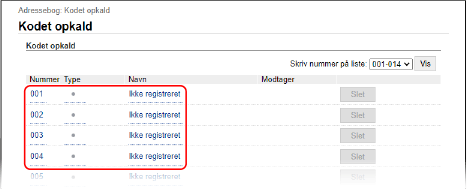
Skærmen [Registrer ny modtager] vises.
Hvis skærmen [Indtast PIN-kode] vises, skal du indtaste PIN-koden for adressekartoteket, og derefter klikke på [OK].
5
Vælg destinationstypen, og klik på [OK].
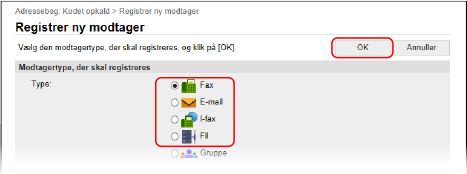
Ved registrering af fillagringssteder (delt mappe eller FTP-server) skal du vælge [Fil].
Ved registrering af gruppedestinationer, se følgende.
Registrering af grupper i adressekartoteket (Fjern-UI)
Registrering af grupper i adressekartoteket (Fjern-UI)
6
Indstil destinationsoplysningen.
Du kan registrere en destination uden at indtaste dens navn, men ved at indtaste navnet kan du søge efter den via dens initialer, når du angiver destinationen.
 Ved registrering af e-mailadresser (e-mail, I-Fax)
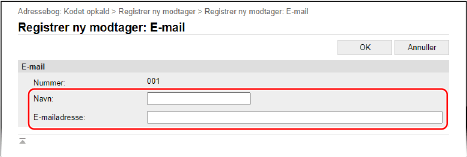
Indtast navnet og e-mailadressen.
Ved registrering af fillagringssteder (delt mappe, FTP-server)
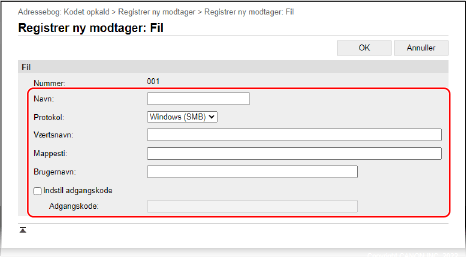
1 | Indtast navnet. |
2 | Vælg [Protokol]. Ved registrering af en delt mappe skal du vælge [Windows (SMB)]. |
3 | I [Værtsnavn] skal du indtaste computerens navn eller IP-adresse. Delt mappe Indtast navn eller IP-adresse for computeren med den delte mappe. FTP-server Indtast FTP-serverens IP-adresse. * Hvis du bruger en DNS-server, kan du indtaste værtsnavnet eller FQDN i stedet for computernavnet eller IP-adressen. |
4 | Indtast stien til mappen. Delt mappe Indtast stien til den delte mappe. Brug "\" som separator. Eksempel på indtastning: Hvis stien for den delte mappe er C:\users\public\share users\public\share FTP-server Indtast stien til den mappe, som filen skal gemmes i. Hvis du angiver "/" i begyndelsen, skabes der en absolut sti, og hvis du udelader dette, skabes der en relativ sti fra det aktuelle bibliotek for brugeren, der er logget ind på FTP-serveren. Hvis der ikke er en mappe på den angivne sti, oprettes der en mappe med det angivne navn, når filen gemmes første gang. * Hvis der dog ikke er en overliggende mappe, eller hvis du ikke har skriverettighed til den overliggende mappe, opstår der en afsendelsesfejl, uden at der oprettes en mappe. |
5 | Indtast brugernavnet og adgangskoden efter behov. Hvis der er aktiveret begrænset adgang for den delte mappe eller FTP-serveren, skal du indtaste brugernavnet og den adgangskode, der skal bruges til at få adgang til den delte mappe eller FTP-serveren. For at indstille en adgangskode skal du vælge afkrydsningsfeltet [Indstil adgangskode] og derefter indtaste adgangskoden. |
Ved registrering af et faxnummer
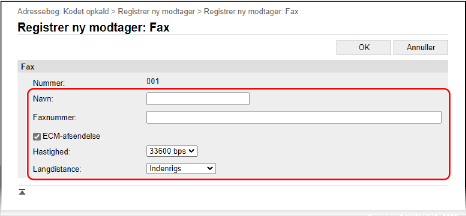
1 | Indtast navnet og faxnummeret. |
2 | Indstil oplysningerne for faxafsendelse efter behov. Hvis der opstår en afsendelsesfejl, eller det tager tid at sende en fax til et registreret faxnummer, skal du indstille faxafsendelsesoplysningerne. [ECM-afsendelse]*1 Når dette er valgt, og der opstår en fejl for et billede, der sendes, retter maskinen billedet for ikke at sende et forvrænget billede. [Hastighed]*1 Hvis det tager tid at begynde at sende en fax, som f.eks. hvis der er en dårlig telefonforbindelse, sænker maskinen kommunikationsstarthastigheden. [Langdistance] Hvis der opstår en kommunikationsfejl, når du sender en fax til en international destination, skal du vælge [International (1)]. Hvis fejlen ikke udbedres, skal du vælge [International (2)] og [International (3)] i den rækkefølge. *1 Hvis dette ikke indstilles her, anvendes indstillingen i [Indstillinger/registrering]  [Indstillinger for afsendelse] [Faxafsenderindstillinger]. [Indstillinger for afsendelse] [Faxafsenderindstillinger]. [ECM-afsendelse] [Startsendehastighed] |
7
Klik på [OK].
Destinationen registreres i adressekartoteket.
8
Log ud fra Fjern-UI.
 |
Redigering eller sletning af registrerede destinationerDu kan redigere de registrerede oplysninger ved at klikke på den destination, du vil redigere på skærmen i trin 4. I trin 4 skal du klikke på [Slet] til højre for den destination, du ønsker at slette, og destinationen vil blive slettet. Hvis destinationen i adressekartoteket er angivet med "Favoritindstillinger," anvendes redigerings- eller sletningshandlingen også i "Favoritindstillinger." Registrering og hentning af favoritindstillinger |