Indstilling af afdelings-id og PIN-kode på en computer
Når du begrænser udskrivning og sender faxer fra en computer med et ukendt afdelings-id, skal du indstille et afdelings-id og en PIN-kode på hver computer ved hjælp af maskinen. Hvis du vil inkludere udskrivning fra en computer i brugen for hvert afdelings-id, selvom disse ikke er begrænsede, skal du indstille afdelings-id og PIN-kode for hver computer.
Ved brug af Windows
Administratorrettigheder kræves på hver computer.
1
Log på computeren ved hjælp af en administratorkonto.
2
Klik på [ ] (Start)
  [
[ ] (Settings) [Bluetooth og enheder] [Printere og scannere].
] (Start) [] (Settings) [Bluetooth og enheder] [Printere og scannere].Skærmen [Printere og scannere] vises.
3
Klik på driveren for maskinen [Printeregenskaber].
[Printeregenskaber].Skærmen over driverens egenskaber vises.
4
På fanen [Enhedsindstillinger] skal du indstille [Brugeradministration] til [Administration af afdelings-ID'er].
5
Klik på [Indstillinger] nederst til højre.
Skærmen [Afdelings-ID/Indstilling af PIN] vises.
6
Indstil afdelings-id'et og PIN-koden.
For at indstille en PIN-kode skal du vælge afkrydsningsfeltet [Tillad indstillinger af pinkode] og indtaste en PIN-kode.
Klik på [Bekræft] for at bekræfte, at afdelings-id'et og PIN-koden er blevet indtastet korrekt.
* Dette er ikke tilgængeligt, når maskinen er tilsluttet computeren via USB- eller Web Services on Devices (WSD)-porten.
* Dette er ikke tilgængeligt, når maskinen er tilsluttet computeren via USB- eller Web Services on Devices (WSD)-porten.
7
Indstil godkendelsesprocessen og anvendeligt område, efter behov.
 Bekræftelse af afdelings-id og PIN-kode, når du udskriver eller afsender faxer
Vælg afkrydsningsfelterne [Kontroller afdelings-ID/PIN ved udskrivning] og/eller [Kontroller afdelings-ID/PIN-kode ved afsendelse af faxer].
Sort-hvid udskrivning uden indstilling af et afdelings-id
Vælg afkrydsningsfeltet [Brug ikke Administration af afdelings-ID'er ved udskrivning i s/h].
* Hvis denne indstilling er valgt, mens udskrivning fra en computer med et ukendt afdelings-id begrænses ved hjælp af maskinens indstillinger, kan sort-hvid udskrivning ikke udføres under administrering af afdelings-id.
Når maskinen er tilsluttet til en computer via USB- eller WSD-port
Vælg afkrydsningsfeltet [Godkend afdelings-ID/PIN på enhed].
8
Klik på [OK] [OK].
[OK].Indstillingerne anvendes nu.
Ved brug af macOS
1
Klik på [ ] [Systemindstillinger] [Printere & Scannere].
] [Systemindstillinger] [Printere & Scannere].Skærmen [Printere & Scannere] vises.
2
Vælg maskinen og klik på [Indstillinger & forsyninger].
3
På fanen [Indstillinger] skal du vælge afkrydsningsfeltet [Department ID Management] og klikke på [OK].
4
På driverindstillingsskærmen skal du indstille afdelings-id'et og PIN-koden.
Du skal angive afdelings-id'et og PIN-koden hver gang, du udskriver eller sender en fax.
Ved brug af en printerdriver
1 | Vis udskrivningsdialogboksen, og vælg maskinens printerdriver. Udskrivning fra en computer |
2 | Fra pop op-menuen over printerindstillinger skal du vælge [Special Features]. 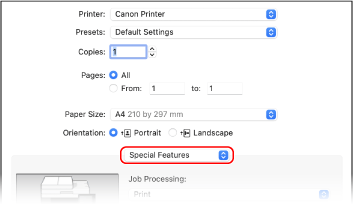 Hvis printerindstillingerne ikke vises, skal du klikke på [Vis oplysninger] i dialogboksen for udskrivningen. |
3 | Vælg afkrydsningsfeltet [Use Department ID Management], og klik på [Settings]. Skærmen [Department ID/PIN Settings] vises. |
4 | Indtast afdelings-id'et og PIN-koden. |
5 | Indstil godkendelsesprocessen og anvendeligt område, efter behov. Bekræftelse af afdelings-id og PIN-kode, når du udskriver Vælg afkrydsningsfeltet [Confirm Department ID/PIN When Printing]. Sort-hvid udskrivning uden indstilling af et afdelings-id Vælg afkrydsningsfeltet [Do Not Use Department ID Management When B&W Printing]. * Hvis denne indstilling er valgt, mens udskrivning fra en computer med et ukendt afdelings-id begrænses ved hjælp af maskinens indstillinger, kan sort-hvid udskrivning ikke udføres under administrering af afdelings-id. |
6 | Klik på [OK]. |
Ved brug af en faxdriver
1 | Vis udskrivningsdialogboksen, og vælg maskinens faxdriver. Afsendelse af faxer fra en computer (pc-faxafsendelse) |
2 | Fra pop op-menuen over printerindstillinger skal du vælge [Advanced Settings]. 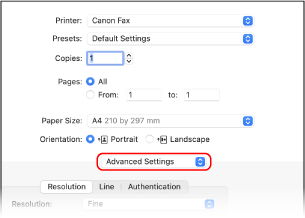 Hvis printerindstillinger ikke vises, skal du klikke på [Vis oplysninger] nederst på skærmen. |
3 | På fanen [Authentication] skal du vælge afkrydsningsfeltet [Use Department ID Management] og indtaste afdelings-id'et og PIN-koden. |