
Mengkonfigurasikan Tetapan Lalai (Panduan Persediaan)
Apabila anda menghidupkan mesin untuk kali pertama, skrin (Panduan Persediaan) untuk menetapkan item yang diperlukan untuk menggunakan mesin akan dipaparkan. Konfigurasikan tetapan menggunakan prosedur di bawah dengan mengikuti arahan di skrin.
|
Tetapan ini hanya boleh dikonfigurasi sebanyak satu kali menggunakan Panduan Persediaan apabila menghidupkan mesin untuk pertama kalinya. Untuk menukar tetapan yang dikonfigurasi dengan Panduan Persediaan pada waktu yang lain, tetapkan item dalam Langkah 1 hingga 5 secara berasingan. Untuk butiran setiap tetapan, lihat yang berikut. Menetapkan Tarikh dan Masa Menetapkan ID dan PIN untuk Pentadbir Menetapkan Kata Laluan untuk Digunakan bagi Remote UI Menentukur Peringkatan Menetapkan Rangkaian |
Langkah 1: Menetapkan Bahasa Paparan dan Negara atau Wilayah
Tetapkan bahasa yang dipaparkan pada skrin panel kawalan dan laporan yang ingin dicetak. Seterusnya, tetapkan negara atau wilayah tempat mesin digunakan.
1
Di skrin [Language], pilih bahasa paparan.
2
Tekan [Yes].
Bahasa paparan ditetapkan, dan skrin [Pilih Negara/Daerah] dipaparkan.
Apabila skrin [Zon Masa] dipaparkan, teruskan ke "Langkah 2: Menetapkan Tarikh dan Masa". Langkah 2: Menetapkan Tarikh dan Masa
Apabila skrin [Zon Masa] dipaparkan, teruskan ke "Langkah 2: Menetapkan Tarikh dan Masa". Langkah 2: Menetapkan Tarikh dan Masa
3
Di skrin [Pilih Negara/Daerah], pilih negara atau wilayah.
Negara atau wilayah dipaparkan, dan skrin [Zon Masa] dipaparkan.
Langkah 2: Menetapkan Tarikh dan Masa
Tarikh dan masa digunakan sebagai rujukan untuk fungsi menggunakan maklumat tarikh dan masa, dan oleh itu, ia perlu ditetapkan dengan betul.
1
Di skrin [Zon Masa], pilih bahasa zon masa anda.
Tetapkan zon masa (UTC*1) dan Waktu Jimat Siang mengikut wilayah tempat mesin dipasang.
*1 UTC (Waktu Sejagat Diselaras) merupakan waktu sejagat yang diselaraskan yang standard untuk semua bahagian dunia. Komunikasi berasaskan Internet adalah bergantung pada sama ada UTC yang ditetapkan adalah betul.
*1 UTC (Waktu Sejagat Diselaras) merupakan waktu sejagat yang diselaraskan yang standard untuk semua bahagian dunia. Komunikasi berasaskan Internet adalah bergantung pada sama ada UTC yang ditetapkan adalah betul.
2
Di skrin [Tetapan Tarikh/Masa Semasa], masukkan tarikh dan masa, dan tekan [Guna].
Masa serta tarikh ditetapkan, dan skrin pengesahan Remote UI dipaparkan.
Bergantung pada model mesin, skrin pengesahan tidak dipaparkan pada Remote UI. Jika skrin pengesahan tidak dipaparkan pada Remote UI, teruskan ke "Langkah 4: Membetulkan Warna". Langkah 4: Memperbetulkan Warna
Bergantung pada model mesin, skrin pengesahan tidak dipaparkan pada Remote UI. Jika skrin pengesahan tidak dipaparkan pada Remote UI, teruskan ke "Langkah 4: Membetulkan Warna". Langkah 4: Memperbetulkan Warna
Langkah 3: Menetapkan UI Jarak Jauh
Dengan Remote UI, anda boleh menggunakan pelayar Web pada komputer untuk memeriksa status operasi mesin, menukar tetapan, dan melakukan operasi lain.
Tetapkan ID Pentadbir dan Kata Laluan UI Kawalan Jauh untuk mengelakkan akses yang tidak sah ke mesin.
Tetapkan ID Pentadbir dan Kata Laluan UI Kawalan Jauh untuk mengelakkan akses yang tidak sah ke mesin.
1
Di skrin pengesahan UI Jarak Jauh, tekan [Ya].
Untuk menggunakan Mod Pentadbir bagi melihat dan menukar tetapan penting, tetapkan ID Pentadbir. PIN dan ID Pentadbir
Untuk menetapkan ID Pentadbir pada masa yang lebih kemudian, tekan [Tidak] dan teruskan ke langkah 2.
Untuk menetapkan ID Pentadbir pada masa yang lebih kemudian, tekan [Tidak] dan teruskan ke langkah 2.
 Apabila Menetapkan ID Pentadbir
Pada skrin [Konfigurasikan Mod Pentadbir], tekan [Ya], dan tetapkan ID serta PIN Pentadbir dengan mengikut arahan pada skrin.
Tetapkan ID dan PIN Pentadbir dengan memasukkan apa-apa nombor. Anda tidak boleh menetapkan ID atau PIN yang terdiri daripada semua sifar, seperti "00" atau "0000000".
Tetapkan apa-apa nombor selain daripada "7654321" untuk PIN Pentadbir. Anda tidak boleh menetapkan PIN yang terdiri daripada semua sifar, seperti "00" atau "0000000".
2
Di skrin [Konfigurasikan Mod Pengguna Am], tekan [Ya].
Hadkan penggunaan Remote UI hanya kepada pengguna yang tahu Kata Laluan UI Kawalan Jauh sahaja.
3
Masukkan Kata Laluan UI Kawalan Jauh, dan tekan [Guna].
Tetapkan aksara abjad angka. Anda tidak boleh menetapkan kata laluan yang terdiri daripada semua sifar, seperti "0000".
4
Masukkan kata laluan semula, dan tekan [Guna].
Selepas mesej [Tetapan dikonfigurasikan.] muncul, skrin pengesahan pembetulan warna dipaparkan.
Langkah 4: Memperbetulkan Warna
Dengan memperbetulkan warna, anda boleh meningkatkan kebolehhasilan semula warna apabila menyalin.
Anda disyorkan agar memperbetulkan warna untuk memastikan hasil salinan yang lebih baik.
Anda disyorkan agar memperbetulkan warna untuk memastikan hasil salinan yang lebih baik.
Persediaan Yang Diperlukan |
Muatkan kertas berikut di dalam laci kertas: Memuatkan Kertas ke dalam Laci Kertas Saiz kertas: A4 atau surat Jenis kertas: Kosong 1 hingga Kosong 3, Kitar Semula 1 atau Kitar Semula 2, atau Nipis |
1
Di skrin pengesahan pembetulan warna, tekan [Ya].
Jika anda menekan [Tidak], teruskan ke "Langkah 5: Menyambungkan Mesin ke Rangkaian atau Komputer". Langkah 5: Menyambungkan Mesin ke Rangkaian atau Komputer
2
Pastikan bahawa kertas dimuatkan ke dalam laci kertas, dan kemudian tekan [OK].
3
Periksa prosedur operasi, dan tekan [Mula].
Imej penentukuran (imej yang digunakan untuk penentukuran) dicetak.
4
Letakkan kertas bersama dengan imej penentukuran yang dicetak pada kaca platen.
1 | Buka penyuap. |
2 | Letakkan kertas di kaca platen dalam orientasi landskap sambil menjajarkan sudut kertas dengan sudut kiri atas kaca platen. 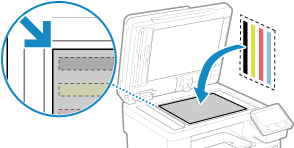 Letakkan bahagian cetak imej penentukuran menghadap ke bawah dengan jalur hitam di bahagian belakang mesin. |
3 | Tutup penyuap perlahan-lahan. |
5
Tekan [Mula Mengimbas].
Warna dibetulkan.
Apabila pembetulan warna selesai, mesej [Selesai.] muncul, dan skrin [Pilih Kaedah Sambungan] dipaparkan.
Apabila pembetulan warna selesai, mesej [Selesai.] muncul, dan skrin [Pilih Kaedah Sambungan] dipaparkan.
6
Alih keluar kertas bersama dengan imej penentukuran yang dicetak daripada kaca platen.
Langkah 5: Menyambungkan Mesin ke Rangkaian atau Komputer
1
Pilih kaedah sambungan pada skrin [Pilih Kaedah Sambungan].
Untuk mengkonfigurasi tetapan ini kemudian, tekan [Jangan Sambungkan Sekarang].
Panduan Persediaan ditutup, dan skrin [Rumah] dipaparkan. Skrin [Rumah]
Panduan Persediaan ditutup, dan skrin [Rumah] dipaparkan. Skrin [Rumah]
Sediakan rangkaian, pasang pemacu atau konfigurasikan tetapan awal daripada Remote UI, seperti yang diperlukan.
Menetapkan Rangkaian
Memasang Perisian dan Pemacu ke Komputer
Mengkonfigurasi Tetapan Awal untuk Remote UI, Faks, Imbasan dan Penggunaan Perkhidmatan Web
Menetapkan Rangkaian
Memasang Perisian dan Pemacu ke Komputer
Mengkonfigurasi Tetapan Awal untuk Remote UI, Faks, Imbasan dan Penggunaan Perkhidmatan Web
2
Konfigurasikan tetapan dengan mengikut arahan pada skrin.
Selepas tetapan selesai, skrin untuk memasang pemacu dan mengkonfigurasi tetapan awal dipaparkan.
Langkah 6: Memasang Pemacu dan Mengkonfigurasi Tetapan Awal Menggunakan Remote UI
1
Pasang pemacu dengan mengikut arahan pada skrin.
Jika anda tidak memasang pemacu, tekan [Tamat], dan teruskan ke Langkah 3.
2
Apabila pemasangan pemacu selesai, tekan [Tamat].
Skrin [Rumah] dipaparkan. Skrin [Rumah]
3
Mengkonfigurasi awal Tetapan menggunakan Remote UI. Mengkonfigurasi Tetapan Awal untuk Remote UI, Faks, Imbasan dan Penggunaan Perkhidmatan Web