
Scaneinstellungen
Wenn Sie mit dem Gerät scannen, können Sie die Registerkarte [Einstellungen senden] auf dem Scanbildschirm verwenden, um das Originalformat einzustellen und die Bildqualität anzupassen.
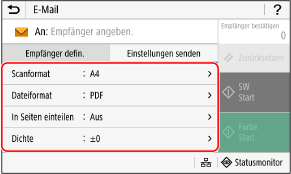
Wenn die gescannten Daten nicht wie erwartet erscheinen, können Sie die Einstellungen ändern und erneut scannen.
* Um den Scanvorgang zu starten, wählen Sie die Scanfarbe (Schwarzweiß oder Farbe) aus, indem Sie auf [Start SW] oder [Start Farbig] drücken.
* Um gescannte Daten auf einem Computer zu speichern, konfigurieren Sie die Einstellungen mit Scan Utility oder ScanGear MF, die auf dem Computer installiert sind. Sie können die Einstellungen nicht über das Bedienfeld konfigurieren.
* Um den Scanvorgang zu starten, wählen Sie die Scanfarbe (Schwarzweiß oder Farbe) aus, indem Sie auf [Start SW] oder [Start Farbig] drücken.
* Um gescannte Daten auf einem Computer zu speichern, konfigurieren Sie die Einstellungen mit Scan Utility oder ScanGear MF, die auf dem Computer installiert sind. Sie können die Einstellungen nicht über das Bedienfeld konfigurieren.
|
Registrieren von FavoriteneinstellungenSie können häufig verwendete Scaneinstellungen als Favoriteneinstellungen registrieren, um diese Einstellungen bei Bedarf beim Scannen einfach aufrufen zu können. Registrieren und Abrufen von Favoriteneinstellungen Sie können auch die standardmäßigen Scaneinstellungen ändern. Ändern der Standardeinstellungen Aufrufen früherer Einstellungen - SendeauftragsprotokollSie können das Sendeauftragsprotokoll verwenden, um die Scaneinstellungen abzurufen, die zuvor zum Senden oder Speichern von gescannten Daten verwendet wurden. Angeben von Zielen (Sendeauftragsprotokoll) * Das Sendeauftragsprotokoll ist nicht verfügbar, wenn gescannte Daten auf einem USB-Speichergerät gespeichert werden. |
Einstellen von Originalformat und Originalausrichtung
Stellen Sie das Format und die Ausrichtung gemäß dem zu scannenden Original ein.
[Scanformat]
Wählen Sie das Format des platzierten Originals.
Wählen Sie das Format des platzierten Originals.
Konfigurieren von benutzerdefinierten Größen
Wählen Sie [Anwenderdefiniertes Format angeben], geben Sie die Abmessungen unter [X] und [Y] ein, und drücken Sie [Anwenden].
Wenn häufig verwendete, nicht standardmäßige Formate registriert sind, können Sie diese durch Drücken von [S1] bis [S3] abrufen.
Wenn häufig verwendete, nicht standardmäßige Formate registriert sind, können Sie diese durch Drücken von [S1] bis [S3] abrufen.
Registrieren eines nicht standardmäßigen Formats
Gehen Sie wie folgt vor, um die Formate zu registrieren, wenn Sie häufig Originale verwenden, die nicht dem Standardformat entsprechen. Sie können das Format auf dem Formateingabebildschirm abrufen, so dass Sie das Format nicht jedes Mal neu eingeben müssen.
Sie können bis zu drei nicht standardmäßige Formate registrieren.
Sie können bis zu drei nicht standardmäßige Formate registrieren.
[Anwenderdefiniertes Format angeben]  [Format spei.] wählen Sie [S1] bis [S3] geben Sie die Abmessungen unter [X] und [Y] ein [Anwenden] [Format spei.] wählen Sie [S1] bis [S3] geben Sie die Abmessungen unter [X] und [Y] ein [Anwenden] |
Drücken Sie auf dem Formateingabebildschirm auf [Name], um den Anzeigenamen von [S1] bis [S3] zu ändern.
[Ausrichtung Orig.]
Wählen Sie [Hochformat] oder [Querformat] entsprechend dem eingelegten Original.
Wählen Sie [Hochformat] oder [Querformat] entsprechend dem eingelegten Original.
[Hochformat] | [Querformat] | |
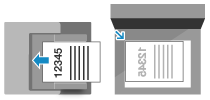 | 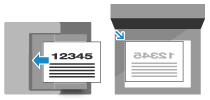 |
Anpassen der Bildqualität
Sie können die Bildqualität anpassen, wenn beispielsweise das Bild der gescannten Daten nicht klar ist oder der Text schwer zu lesen ist.
[Dichte]
Passen Sie die Dichte an das Original an.
Drücken Sie [+], um die Dichte zu erhöhen, und [-], um sie zu verringern.
Passen Sie die Dichte an das Original an.
Drücken Sie [+], um die Dichte zu erhöhen, und [-], um sie zu verringern.
[Originaltyp]
Wählen Sie den Originaltyp.
Beim Scannen wird die Bildqualität an den Inhalt des Originals angepasst.
Wählen Sie den Originaltyp.
Beim Scannen wird die Bildqualität an den Inhalt des Originals angepasst.
[Schärfe] Passen Sie die Schärfe an. Betonen Sie die Konturen und Linien, um sie deutlicher zu machen, oder schwächen Sie sie ab, um sie weicher zu machen. |
Beispiel für die Anpassung: So machen Sie unscharfen Text oder Formen deutlicher Drücken Sie [+].  |
So verringern Sie Moiré (vertikales Musterrauschen) in Bildern Drücken Sie [-]. 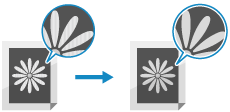 |
|
Wenn das Dateiformat der gescannten Daten JPEG istDie Bildqualität hängt von dem unter [Datengröße] gewählten Komprimierungsverhältnis ab. Einstellen der Datei/der Teilung |
Doppelseitige Scaneinstellungen
Wenn Sie ein doppelseitiges Original scannen, legen Sie das Original in die Zufuhr, und stellen Sie [Doppels. Original] ein.
[Doppels. Original]
Wenn Sie ein doppelseitiges Original scannen, wählen Sie [Buchtyp] oder [Kalendertyp]. Wählen Sie dies entsprechend der oberen und unteren Ausrichtung der Vorder- und Rückseite des platzierten Originals.
Wenn Sie ein doppelseitiges Original scannen, wählen Sie [Buchtyp] oder [Kalendertyp]. Wählen Sie dies entsprechend der oberen und unteren Ausrichtung der Vorder- und Rückseite des platzierten Originals.
[Buchtyp] | [Kalendertyp] | |
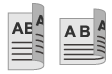 | 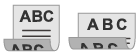 | |
Ober- und Unterseite haben die gleiche Ausrichtung | Ober- und Unterseite sind entgegengesetzt ausgerichtet |
Um das Scannen eines doppelseitigen Originals abzubrechen, wählen Sie [Aus].
Einstellen der Vorschau
Um eine Vorschau der gescannten Daten vor dem Senden oder Speichern zu erhalten, aktivieren Sie [Vorschau].
* Diese Einstellung ist nicht verfügbar, wenn Sie die gescannten Daten auf einem USB-Speichergerät speichern.
* Diese Einstellung ist nicht verfügbar, wenn Sie die gescannten Daten auf einem USB-Speichergerät speichern.
[Vorschau]
Um eine Vorschau der gescannten Daten vor dem Senden oder Speichern zu erhalten, wählen Sie [Ein].
Sie können die gescannten Daten nach Abschluss des Scanvorgangs auf dem Bedienfeld in der Vorschau anzeigen. Sie können Seiten löschen, die Sie nicht senden oder speichern möchten.
Um eine Vorschau der gescannten Daten vor dem Senden oder Speichern zu erhalten, wählen Sie [Ein].
Sie können die gescannten Daten nach Abschluss des Scanvorgangs auf dem Bedienfeld in der Vorschau anzeigen. Sie können Seiten löschen, die Sie nicht senden oder speichern möchten.
Auslassen leerer Seiten
Aktivieren Sie [Leere Orig. übspr.], um leere Seiten eines Originals automatisch auszulassen.
* Diese Einstellung ist nicht verfügbar, wenn gescannte Daten per I-Fax gesendet werden.
* Diese Einstellung ist nicht verfügbar, wenn gescannte Daten per I-Fax gesendet werden.
[Leere Orig. übspr.]
Um Seiten, die beim Scannen als leer erkannt wurden, automatisch zu löschen, wählen Sie [Ein].
Wenn sowohl [Ein (Vorschau)] als auch [Ein (ohne Vorschau)] angezeigt werden, wählen Sie, ob das Vorschaubild der gescannten Daten vor dem Senden oder Speichern der Daten überprüft werden soll.
* Wenn [Leere Orig. übspr.] auf [Ein] gesetzt ist, wird der Scanvorgang abgebrochen, falls alle Seiten des gescannten Originals als leer erkannt werden.
Um Seiten, die beim Scannen als leer erkannt wurden, automatisch zu löschen, wählen Sie [Ein].
Wenn sowohl [Ein (Vorschau)] als auch [Ein (ohne Vorschau)] angezeigt werden, wählen Sie, ob das Vorschaubild der gescannten Daten vor dem Senden oder Speichern der Daten überprüft werden soll.
* Wenn [Leere Orig. übspr.] auf [Ein] gesetzt ist, wird der Scanvorgang abgebrochen, falls alle Seiten des gescannten Originals als leer erkannt werden.
[Erkenn.level just.]
Passen Sie die Genauigkeit bei der Erkennung leerer Seiten an.
Durch Auswahl von [+] wird die Empfindlichkeit bei der Erkennung leerer Seiten erhöht.
Passen Sie die Genauigkeit bei der Erkennung leerer Seiten an.
Durch Auswahl von [+] wird die Empfindlichkeit bei der Erkennung leerer Seiten erhöht.
Einstellen der Datei/der Teilung
Legen Sie das Format der gescannten Daten und den Dateinamen fest.
Sie können Daten komprimieren und die Erkennung von Text in einem Original aktivieren. Sie können auch mehrere Originale in einer Datei zusammenfassen oder separate Dateien für jedes Original erstellen.
* Die Einstellung für das Format von gescannten Daten ist beim Senden von gescannten Daten per I-Fax nicht verfügbar. Die gescannten Daten werden im TIFF-Format gesendet.
Sie können Daten komprimieren und die Erkennung von Text in einem Original aktivieren. Sie können auch mehrere Originale in einer Datei zusammenfassen oder separate Dateien für jedes Original erstellen.
* Die Einstellung für das Format von gescannten Daten ist beim Senden von gescannten Daten per I-Fax nicht verfügbar. Die gescannten Daten werden im TIFF-Format gesendet.
 |
Um eine Verschlüsselung oder eine digitale Signatur zu einer PDF-Datei hinzuzufügen, müssen Sie das optionale Send PDF Security Feature Set verwenden. Systemoptionen |
[Dateiformat]
Wählen Sie je nach Zweck und Umgebung das Format der gescannten Daten aus PDF, JPEG oder TIFF.
Wählen Sie je nach Zweck und Umgebung das Format der gescannten Daten aus PDF, JPEG oder TIFF.
Verkleinerung der Datengröße
Wenn das PDF-Format verwendet wird
Wählen Sie [PDF (Kompakt)] oder [PDF (Kompakt/OCR)].
Die Datengröße wird reduziert, allerdings können je nach Vorlagentyp auch die Bildqualität und die Anzahl der Blätter, die gleichzeitig gescannt werden können, reduziert sein.
Wählen Sie [PDF (Kompakt)] oder [PDF (Kompakt/OCR)].
Die Datengröße wird reduziert, allerdings können je nach Vorlagentyp auch die Bildqualität und die Anzahl der Blätter, die gleichzeitig gescannt werden können, reduziert sein.
Wenn das JPEG-Format verwendet wird
Wählen Sie [JPEG], und setzen Sie [Datengröße] auf [Klein: Vorrang Speicher].
Wählen Sie [JPEG], und setzen Sie [Datengröße] auf [Klein: Vorrang Speicher].
Aktivieren der Texterkennung in einem Original
Wählen Sie [PDF (OCR)] oder [PDF (Kompakt/OCR)].
Standardmäßig wird [Ausrichtung Orig.] automatisch entsprechend der Ausrichtung des Textes bei der Erstellung der PDF-Datei erkannt. [OCR-Einstellungen (durchsuchbarer Text)]
Standardmäßig wird [Ausrichtung Orig.] automatisch entsprechend der Ausrichtung des Textes bei der Erstellung der PDF-Datei erkannt. [OCR-Einstellungen (durchsuchbarer Text)]
Kombinieren mehrerer Originale in einer Datei
Wählen Sie das Format PDF oder TIFF.
Erhöhung der Sicherheit von PDF-Dateien
Sie können die Sicherheit einer PDF-Datei erhöhen, indem Sie ein Passwort zum Verschlüsseln der Datei festlegen und eine digitale Signatur hinzufügen. Sie können dieselbe Datei verschlüsseln und digital signieren.
* Um eine digitale Signatur hinzuzufügen, müssen Sie einen Schlüssel und ein Zertifikat für die Gerätesignatur erzeugen. Vorbereiten des Hinzufügens einer digitalen Signatur zu einer PDF-Datei
* Um eine digitale Signatur hinzuzufügen, müssen Sie einen Schlüssel und ein Zertifikat für die Gerätesignatur erzeugen. Vorbereiten des Hinzufügens einer digitalen Signatur zu einer PDF-Datei
Wenn die Datei verschlüsselt wird
Wählen Sie das PDF-Format [Details festlegen] [Verschlüsselung] wählen Sie die Verschlüsselungsstufe geben Sie ein Passwort ein, drücken Sie [Anwenden] bestätigen Sie das Passwort, und drücken Sie [Anwenden].
* Wenn Sie die Verschlüsselungsstufe auf [Acrobat 9.0 oder vergleichbar/256-Bit AES] anstelle von [Acrobat 10.0 oder vergleichbar/256-Bit AES] einstellen, müssen Sie separate Einstellungen konfigurieren. [Einst.256-Bit AES (Verschl.PDF)]
Wählen Sie das PDF-Format
[Details festlegen] [Verschlüsselung] wählen Sie die Verschlüsselungsstufe geben Sie ein Passwort ein, drücken Sie [Anwenden] bestätigen Sie das Passwort, und drücken Sie [Anwenden]. * Wenn Sie die Verschlüsselungsstufe auf [Acrobat 9.0 oder vergleichbar/256-Bit AES] anstelle von [Acrobat 10.0 oder vergleichbar/256-Bit AES] einstellen, müssen Sie separate Einstellungen konfigurieren. [Einst.256-Bit AES (Verschl.PDF)]
Wenn eine digitale Signatur hinzugefügt wird
Wählen Sie das PDF-Format [Details festlegen] drücken Sie [Digitale Signaturen] [Oben Links].
Wählen Sie das PDF-Format
[Details festlegen] drücken Sie [Digitale Signaturen] [Oben Links].[In Seiten einteilen]
Wählen Sie [Ein], um die gescannten Daten in separate Dateien zu teilen.
* Diese Einstellung ist deaktiviert, wenn Sie das JPEG-Format auswählen.
Wählen Sie [Ein], um die gescannten Daten in separate Dateien zu teilen.
* Diese Einstellung ist deaktiviert, wenn Sie das JPEG-Format auswählen.
[Datengröße]
Wählen Sie die Datengröße, wenn Sie das JPEG-Format für die gescannten Daten verwenden. Das Komprimierungsverhältnis variiert je nach der gewählten Datengröße.
[Klein: Vorrang Speicher]
Erhöht das Komprimierungsverhältnis, verringert jedoch die Bildqualität.
Erhöht das Komprimierungsverhältnis, verringert jedoch die Bildqualität.
[Groß: Vorrang Bildqualität]
Senkt das Komprimierungsverhältnis, erhöht jedoch die Datengröße.
Senkt das Komprimierungsverhältnis, erhöht jedoch die Datengröße.
[Dateiname]
Geben Sie eine Zeichenfolge an, die am Anfang des Dateinamens der gescannten Daten hinzugefügt werden soll.
Geben Sie eine Zeichenfolge an, die am Anfang des Dateinamens der gescannten Daten hinzugefügt werden soll.
E-Mail- und I-Fax-Einstellungen
Sie können die E-Mail-Einstellungen für den Versand von gescannten Daten per E-Mail oder I-Fax konfigurieren.
[Thema/Nachricht]
Legen Sie den Betreff und den Haupttext der E-Mail fest.
Legen Sie den Betreff und den Haupttext der E-Mail fest.
[Antwort an]
Wählen Sie eine E-Mail-Adresse (Antwort an) aus dem Adressbuch aus, die als Antwortadresse für die E-Mail-Empfänger verwendet werden soll.
Wenn hier keine E-Mail-Adresse ausgewählt wird, wird die E-Mail-Adresse des Geräts als Antwort-an-E-Mail-Adresse verwendet.
* Wenn die E-Mail-Adresse, die Sie verwenden möchten, nicht im Adressbuch registriert ist, registrieren Sie sie, und wählen Sie sie dann aus. Adressbuchfunktion
Wählen Sie eine E-Mail-Adresse (Antwort an) aus dem Adressbuch aus, die als Antwortadresse für die E-Mail-Empfänger verwendet werden soll.
Wenn hier keine E-Mail-Adresse ausgewählt wird, wird die E-Mail-Adresse des Geräts als Antwort-an-E-Mail-Adresse verwendet.
* Wenn die E-Mail-Adresse, die Sie verwenden möchten, nicht im Adressbuch registriert ist, registrieren Sie sie, und wählen Sie sie dann aus. Adressbuchfunktion
[Vorrang]
Wählen Sie die Prioritätsstufe.
Wählen Sie die Prioritätsstufe.
| |
E-Mail-AbsenderDie E-Mail-Adresse des Geräts wird unabhängig von der Einstellung [Antwort an] zur Absender-E-Mail-Adresse (Von). Um den Namen des Absenders zusammen mit der E-Mail-Adresse des Geräts zu senden, gehen Sie wie folgt vor, um den Gerätenamen festzulegen.
Wählen Sie über das Bedienfeld auf dem Bildschirm [Startseite] die Option [Menü], und wählen Sie dann [Funktionseinstellungen], um die Einstellungen zu konfigurieren. [Name der Einheit registrieren] Der E-Mail-Absender ist die Einstellung, die für das Gerät gilt. |