
Aparece uma mensagem
Se aparecer uma mensagem no painel de controlo, selecione a mensagem na lista abaixo e verifique como pode resolver o problema.
|
|
|
Se o problema persistir mesmo depois de tentar os métodos de resolução de problemas, contacte o seu revendedor ou representante de assistência. Se o problema persistir
|
Ocorreu um erro durante a verificação do certificado.
Ocorreu um erro durante a verificação devido a um certificado expirado ou a informações incorretas.
Instale a chave e o certificado ou o certificado AC corretos.
Verifique a data de validade, a autoridade de certificação e outras informações e instale a chave e o certificado ou o certificado AC. Registar uma chave e um certificado ou um certificado AC obtido a partir de uma autoridade emitente
A data e hora atuais na máquina estão corretas?
Verifique as definições de data e hora na máquina. Se as definições não estiverem corretas, defina o fuso horário e, em seguida, defina a data e hora atuais. Programar a data e a hora
Um cartucho de toner incompatível foi inserido, então a impressão está atualmente indisponível.
Foi inserido um cartucho de toner incompatível, portanto a impressão não está disponível de momento.
Substitua o cartucho de toner por um novo.
Para obter uma qualidade de impressão ideal, é recomendada a utilização de cartuchos de toner originais da Canon. Lista de consumíveis
Não é possível aceder ao ficheiro ou à pasta. Aguarde um momento e tente novamente ou verifique as definições da IU remota.
Não tem permissão para aceder à pasta ou o nome de utilizador ou a palavra-passe a utilizar para aceder à pasta não estão definidos corretamente.
Defina o caminho correto para a pasta.
Se o acesso restrito estiver ativado, defina o nome de utilizador e a palavra-passe corretamente.
Utilize a Interface Remota para aceder ao Livro de endereços, clique no destino aplicável e defina as informações da pasta partilhada corretamente. Registar destinos no livro de endereços (IU remota)
Não é possível analisar o certificado de servidor de autenticação.
O certificado do servidor de autenticação pode não estar correto ou pode tratar-se de um formato não suportado pela máquina.
Verifique o certificado do servidor de autenticação e altere a definição conforme necessário.
Não é possível alterar o tipo de destinos registrados em um grupo.
O destino selecionado está registado num grupo, pelo que não pode alterar o tipo de destino.
Elimine o destino do grupo, mude o tipo de destino e registe novamente o destino no grupo.
|
1
|
Elimine o destino de um grupo.
Eliminar através da IU remota
Apagar Utilizando o Painel de Controlo
|
||
|
2
|
|||
|
3
|
Registe novamente o destino no grupo.
Registar grupos no livro de endereços (IU remota) Registar Grupos no Livro de Endereços (Painel de Controlo) |
Não é possível encontrar o ponto de acesso.
Ocorreu um erro que está a impedir a máquina de detetar o router de LAN sem fios (ponto de acesso).
O tipo de ligação está configurado corretamente?
Selecione o tipo de ligação (WPS) de acordo com o método compatível com o router de LAN sem fios. Ligar a máquina a uma LAN sem fios utilizando o botão do router (modo de botão)
Estabeleceu a ligação dentro do tempo determinado?
Quando estabelecer a ligação premindo um botão no router de LAN sem fios, defina o tipo de ligação no painel de controlo da máquina e, em seguida, prima o botão no router de LAN sem fios num espaço de um ou dois minutos. Ligar a máquina a uma LAN sem fios utilizando o botão do router (modo de botão)
O SSID e a chave de rede foram configurados corretamente?
Ao inserir as informações do router de LAN sem fios manualmente, verifique o SSID e a chave de rede do router de LAN sem fios e configure as definições corretamente na máquina. Ligar a máquina a uma LAN sem fios através da definição de detalhes (Método de configuração manual)
A máquina e o router de LAN sem fios encontram-se numa localização adequada?
A máquina e o router de LAN sem fios devem ser instalados num local sem paredes ou outras obstruções entre os dispositivos e dentro do alcance de 50 m.
Não os instale perto de um micro-ondas, telefone digital sem fios ou outro dispositivo que emita ondas de rádio.
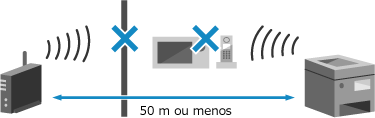
Verifique as definições de segurança do router de LAN sem fios.
Para obter detalhes, consulte o manual do router de LAN sem fios ou contacte o fabricante.
Não é possível imprimir. Um cartucho que não é Canon ou falsificado foi inserido.
A impressão não pode ser efetuada devido à utilização de um cartucho de toner cuja qualidade de impressão não pode ser garantida.
Substitua o cartucho de toner por um novo.
Para obter uma qualidade de impressão ideal, é recomendada a utilização de cartuchos de toner originais da Canon. Lista de consumíveis
Não é possível imprimir dados RX.
Por algum motivo, os dados recebidos não podem ser impressos.
A Causa e Solução Aparecem no Painel de Controlo?
Se sim, siga as instruções apresentadas no ecrã.
A tampa da frente, tampa posterior ou tampa do alimentador estão abertas na máquina?
Feche as tampas caso estejam abertas.
A impressora tem papel?
Coloque papel caso não tenha. Colocar papel
O papel encravou?
Se sim, retire todo o papel encravado. Papel encravado
Os Cartridges de Toner Atingiram o Fim da Sua vida Útil?
Verifique a quantidade restante de toner no cartridge de toner e substitua qualquer cartridge que tenha pouco toner.
Verificar a quantidade restante de consumíveis
Substituir o cartucho de toner
Verificar a quantidade restante de consumíveis
Substituir o cartucho de toner
Não é possível receber o fax. Certifique-se de que o fax foi enviado corretamente pelo remetente.
As operações não foram realizadas dentro do tempo determinado ao receber manualmente um fax e a máquina excedeu o tempo limite.
Quando ouvir um sinal sonoro durante a receção de um fax, prima [Iniciar Receb.] no espaço de 35 segundos.
|
O ecrã [Início] no painel de controlo
 [Fax] [Iniciar Recebimento] [Fax] [Iniciar Recebimento] |
Não é possível reconhecer a imagem.
Na impressão a partir de suportes de memória, selecionou uma imagem da qual não é possível mostrar uma pré-visualização.
A máquina tem espaço livre suficiente na memória?
Se a máquina não tiver espaço livre suficiente na memória, as pré-visualizações de imagens JPEG e TIFF não podem ser apresentadas.
Verifique os faxes recebidos na memória da máquina e imprima-os ou reencaminhe-os conforme necessário e, em seguida, elimine os faxes desnecessários. Ver e imprimir os faxes recebidos guardados na memória
Não é possível enviar porque há mais de um destino especificado.
O envio de faxes para vários destinos está restringido.
Para cancelar a restrição, altere a definição [Limitar Envio Sequencial].
|
Inicie sessão na Interface Remota no modo de administrador
[Configurações/Registro] [Configurações de TX] [Configurações de TX de Fax] [Editar] em [Limitar Envio Sequencial], selecione [Desativado] [OK] |
No painel de controlo, selecione [Menu] no ecrã [Início] e depois selecione [Configurações de Função] para alterar a definição. [Limitar Envio Sequencial]
Não é possível especificar destinos em grupo com o receptor no gancho.
Se premir [Gancho] ao enviar um fax, não pode especificar um destino de grupo.
Especifique o destino sem premir [Gancho].
Especifique o destino sem premir [Gancho].
Não é possível especificar destinos em grupo ou vários destinos ao mesmo tempo.
Não pode especificar vários destinos ou destinos de grupo quando o auscultador está fora do descanso.
Pouse o auscultador e, depois, especifique o destino.
Pouse o auscultador e, depois, especifique o destino.
Não é possível usar estas configurações. O envio ao destino especificado é restrito.
O envio ou armazenamento num destino registado numa definição favorita específica é restrito devido à gestão de IDs de departamento.
Inicie sessão com um ID de departamento que não restrinja a função de envio ou armazenamento.
Para obter o ID e o PIN de departamento, contacte o administrador de sistema.
Para cancelar a restrição, altere a definição [Limitar Funções] do seu ID de departamento.
|
Inicie sessão na Interface Remota no modo
[Configurações/Registro] [Gerenciamento de Usuários] [Gerenciamento de ID de Departamento] selecione o ID de departamento para editar desmarque as caixas de verificação [Limitar Digitalização] e [Limitar Fax] [OK] |
No painel de controlo, selecione [Menu] no ecrã [Início] e depois selecione [Configurações de Gerenciamento] para alterar a definição. [Gerenciamento de ID de Dep.]
Altere a senha de autenticação.
A password expirou.
Defina uma nova palavra-passe.
Defina uma nova palavra-passe.
Verifique as config. de autenticação.
O método de autenticação definido na máquina não corresponde ao que está definido no servidor RADIUS.
Verifique o método de autenticação definido no servidor RADIUS e defina-o corretamente.
Cópia limitada.
A cópia é restrita devido à gestão de ID de departamento.
Inicie sessão com um ID de departamento que não restrinja a cópia.
Para obter o ID e o PIN de departamento, contacte o administrador de sistema.
Para cancelar a restrição, altere a definição [Limitar Funções] do seu ID de departamento.
|
Inicie sessão na Interface Remota no modo de administrador
[Configurações/Registro] [Gerenciamento de Usuários] [Gerenciamento de ID de Departamento] selecione o ID de departamento para editar desmarque as caixas de verificação [Limitar Cópia Preto e Branco] [OK] |
No painel de controlo, selecione [Menu] no ecrã [Início] e depois selecione [Configurações de Gerenciamento] para alterar a definição. [Gerenciamento de ID de Dep.]
Não foi possível conectar.
Ocorreu um erro que está a impedir que a máquina estabeleça uma ligação direta.
Aguarde um momento e tente estabelecer a ligação novamente.
Se continuar a não conseguir estabelecer uma ligação, reinicie a máquina.
Defina o endereço IP para ligação para algo diferente de "192.168.22.xx".
A máquina tem de ser reiniciada para aplicar as definições.
|
Inicie sessão na Interface Remota no modo de administrador
[Configurações/Registro] [Configurações de Rede] [Configurações de Conexão Direta] [Editar] em [Endereço IP para Conexão Direta], introduza o endereço IP [OK] reinicie a máquina |
No painel de controlo, selecione [Menu] no ecrã [Início] e, em seguida, selecione [Preferências] para configurar as definições. [Configurações Conexão Direta]
A máscara de sub-rede foi configurada corretamente?
Verifique as definições de máscara de sub-rede IPv4. Altere as definições caso não tenham sido configuradas corretamente. Para obter detalhes, contacte o administrador de rede.
Visualizar o endereço IP definido na máquina
Definir endereços IPv4
Visualizar o endereço IP definido na máquina
Definir endereços IPv4
Impossível conectar. Verifique a chave de criptografia.
A chave de rede (chave de codificação) do router de LAN sem fios (ponto de acesso) não está configurada corretamente, o que impede a ligação.
Reponha a chave de rede.
Verifique a chave de rede do router de LAN sem fios e configure as definições corretamente na máquina. Ligar a máquina a uma LAN sem fios
Não foi possível conectar. O número máximo de dispositivos que podem ser conectados ao ponto de acesso foi atingido.
O número máximo de dispositivos que podem ser ligados ao router de LAN sem fios (ponto de acesso) foi atingido, o que impede a ligação.
Reduza o número de dispositivos (clientes) ligados ao router de LAN sem fios.
Para saber o número máximo de ligações, consulte o manual do router de LAN sem fios ou contacte o fabricante.
Não foi possível conectar usando Wi-Fi. DESLIGUE e LIGUE o equipamento; em seguida, defina as configurações novamente.
Ocorreu um erro que está a impedir a máquina de estabelecer ligação à LAN sem fios.
Reinicie a máquina e configure a ligação da LAN sem fios novamente.
A máquina e o router de LAN sem fios (ponto de acesso) encontram-se numa localização adequada?
A máquina e o router de LAN sem fios devem ser instalados num local sem paredes ou outras obstruções entre os dispositivos e dentro do alcance de 50 m.
Não os instale perto de um micro-ondas, telefone digital sem fios ou outro dispositivo que emita ondas de rádio.
Verifique as definições de segurança do router de LAN sem fios.
Para obter detalhes, consulte o manual do router de LAN sem fios ou contacte o fabricante.
Não foi possível conectar usando WPS. Aguarde e defina as configurações novamente.
Ocorreu um erro que está a impedir que a máquina estabeleça uma ligação WPS.
Aguarde um momento e configure as definições novamente.
Se mesmo assim não conseguir estabelecer a ligação WPS, verifique se o router de LAN sem fios (ponto de acesso) é compatível com WPS.
Se for compatível com WPS
Certifique-se de que a máquina e o router de LAN sem fios se encontram numa localização adequada.
A máquina e o router de LAN sem fios devem ser instalados num local sem paredes ou outras obstruções entre os dispositivos e dentro do alcance de 50 m.
Não os instale perto de um micro-ondas, telefone digital sem fios ou outro dispositivo que emita ondas de rádio.
Se não for compatível com WPS
Efetue a ligação utilizando um tipo de ligação diferente. Ligar a máquina a uma LAN sem fios
Ñ foi poss detectar nenhuma conexão de disps. sem fio.
Ocorreu um erro que está a impedir a máquina de detetar dispositivos móveis.
Estabeleceu a ligação dentro do tempo determinado?
Ligue o dispositivo móvel à máquina no espaço de cinco minutos após a apresentação do SSID e da chave de rede.
Não foi possível ajustar.
Não foi possível efetuar a correção, devido a papel encravado, colocação de papel incorreto ou outro problema.
Coloque o papel correto na gaveta de papel.
Siga as instruções apresentadas no painel de controlo durante a correção e coloque papel que possa ser utilizado. Colocar papel na gaveta de papel
Coloque o papel com a imagem de calibração impressa no vidro de exposição.
Coloque o lado impresso da imagem de calibração virado para baixo e com a risca preta na parte de trás da máquina.
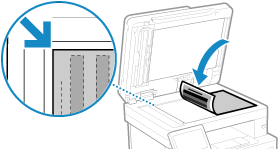
O papel encravou?
Retire todo o papel encravado. Papel encravado
Verifique a Quantidade Restante de Toner no Cartridge de Toner.
É necessária uma quantidade suficiente de toner no cartridge de toner para efetuar a correção. Verifique a quantidade restante de toner no cartridge de toner e substitua qualquer cartridge que tenha pouco toner.
Verificar a quantidade restante de consumíveis
Substituir o cartucho de toner
Verificar a quantidade restante de consumíveis
Substituir o cartucho de toner
Não foi possível executar a limpeza.
Não foi possível efetuar a limpeza devido a papel encravado, colocação de papel incorreto ou a outro problema.
Coloque o papel correto na gaveta de papel.
Siga as instruções apresentadas no painel de controlo durante a limpeza e coloque papel que possa ser utilizado. Colocar papel na gaveta de papel
O papel encravou?
Se sim, retire todo o papel encravado. Papel encravado
Não é possível executar a autenticação IEEE 802.1X. Não é possível analisar o certificado de servidor de autenticação.
Verifique o certificado do servidor de autenticação e altere a definição conforme necessário.
Verifique o certificado do servidor RADIUS e altere a definição conforme necessário.
Não é possível executar a autenticação IEEE 802.1X. Altere a senha de autenticação.
A password expirou.
Defina uma nova palavra-passe.
Não é possível executar a autenticação IEEE 802.1X. Verifique as configurações de autenticação.
O método de autenticação definido na máquina não corresponde ao que está definido no servidor RADIUS.
Verifique o método de autenticação definido no servidor RADIUS e defina-o corretamente.
Não é possível executar a autenticação IEEE 802.1X. Configure a informação correta sobre autenticação.
O método de autenticação ou as informações de autenticação IEEE 802.1X não estão definidos corretamente.
Defina o método de autenticação e as informações de autenticação (chaves e certificados, palavra-passe, certificado AC) corretamente.
Não é possível executar a autenticação IEEE 802.1X. Configure a informação necessária para a autenticação.
O método de autenticação ou as informações de autenticação IEEE 802.1X não estão definidos corretamente.
Defina o método de autenticação e as informações de autenticação (chaves e certificados, palavra-passe, certificado AC) corretamente.
Não é possível executar a autenticação IEEE 802.1X. Nenhuma resposta do destino.
A ligação de rede pode ter um problema.
Verifique o estado da rede e as definições.
Verifique o cabo Ethernet e o estado do comutador.
Verifique a chave de rede do router de LAN sem fios e configure as definições corretamente na máquina.
Não é possível executar a autenticação IEEE 802.1X. O certificado de servidor de autenticação expirou.
O certificado de servidor enviado a partir do servidor RADIUS expirou.
Verifique a data de validade do servidor RADIUS.
Não é possível executar a autenticação IEEE 802.1X. O certificado de servidor de autenticação está incorreto.
Não está registado na máquina um certificado CA que seja compatível com o certificado do servidor de autenticação.
Verifique as informações de certificado do servidor de autenticação e registe um certificado CA compatível.
Definir IEEE 802.1X
Registar uma chave e um certificado ou um certificado AC obtido a partir de uma autoridade emitente
Registar uma chave e um certificado ou um certificado AC obtido a partir de uma autoridade emitente
Conexão Direta terminada.
A ligação através de um dispositivo móvel foi terminada.
Volte a estabelecer a ligação diretamente.
Fim da vida útil do cartucho toner.
O cartridge de toner atingiu o fim da sua vida útil.
Recomenda-se a substituição por um Cartridge de Toner novo.
Prima [Exibir Etapas de Substituição de Cartucho] e substitua os cartuchos de toner seguindo as instruções no ecrã. Substituir o cartucho de toner
Envio de fax limitado.
O envio de faxes é restrito devido à gestão de IDs de departamento.
Inicie sessão com um ID de departamento que não restrinja o envio de faxes.
Para obter o ID e o PIN de departamento, contacte o administrador de sistema.
Para cancelar a restrição, altere a definição [Limitar Funções] do seu ID de departamento.
|
Inicie sessão na Interface Remota no modo de administrador
[Configurações/Registro] [Gerenciamento de Usuários] [Gerenciamento de ID de Departamento] selecione o ID de departamento para editar desmarque as caixas de verificação [Limitar Fax] [OK] |
No painel de controlo, selecione [Menu] no ecrã [Início] e depois selecione [Configurações de Gerenciamento] para alterar a definição. [Gerenciamento de ID de Dep.]
Carregue o papel.
Não está colocado o papel correto.
O papel está colocado na gaveta de papel ou no tabuleiro multifunções?
Coloque papel caso não tenha. Colocar papel
Está a utilizar o papel adequado quando imprime relatórios, listas e dados recebidos?
Certifique-se de que o papel pode ser utilizado e substitua-o por papel adequado à finalidade que pretende.
Papel que pode ser utilizado
Colocar papel
Papel que pode ser utilizado
Colocar papel
Defina o tamanho e o tipo de papel corretamente, de acordo com o papel colocado. Especificar o tamanho e o tipo de papel
Memória Cheia (Impressão Segura)
A memória está cheia com dados de impressão protegida que não foram impressos.
Imprima os dados de impressão protegida guardados na memória.
Para obter detalhes sobre como imprimir, consulte o procedimento sobre quando utilizar a função de impressão protegida. Passo 2: Imprimir dados seguros introduzindo um PIN ou uma palavra-passe
Memória Cheia (Ignorar Erro)
A memória está cheia com dados que não foram impressos devido a um erro.
Cancele a impressão dos dados com erro ou prima [Ignorar Erro] no ecrã [Monitor de Status].
Cancelar a Impressão com o Painel de Controlo ou a Interface Remota
Visualizar o estado e o registo dos trabalhos de impressão
Visualizar o estado e o registo dos trabalhos de impressão
A Impressão de Mídia de Memória está restrita.
As definições estão configuradas para não imprimir dados a partir de um dispositivo de memória USB.
Para cancelar a restrição, altere a definição [Configurações de Mídia de Memória].
A máquina tem de ser reiniciada para aplicar as definições.
|
Inicie sessão na Interface Remota no modo de administrador
[Configurações/Registro] [Configurações de Armazenamento/Acesso de Arquivos] [Configurações de Mídia de Memória] [Editar] selecione a caixa de verificação [Impressão de Mídia de Memória] [OK] reinicie a máquina. |
No painel de controlo, selecione [Menu] no ecrã [Início] e depois selecione [Configurações de Função] para alterar a definição. [Configurações de Mídia de Memória]
Sem resposta do destino.
O cabo Ethernet pode não estar ligado ou pode existir um problema no comutador.
Verifique o cabo Ethernet e o estado do comutador.
Verifique o cabo Ethernet e o estado do comutador.
Sem resposta do host.
A máquina não está ligada à rede corretamente.
Verifique as definições da máquina e da rede e estabeleça a ligação novamente.
No caso de ligação através de LAN sem fios
Configure as definições corretamente de acordo com o ambiente de utilização. Ligar a máquina a uma LAN sem fios
No caso de ligação através de LAN com fios
Certifique-se de que o cabo Ethernet está bem ligado. Ligar a máquina a uma LAN com fios
Obstrução de papel.
O papel ficou encravado na máquina durante a impressão.
Retire o papel encravado e, se a impressão não for retomada automaticamente, tente imprimir de novo.
Tamanho do Papel e Config. Não Coincid.
O tamanho do papel colocado na máquina não corresponde ao que está definido no painel de controlo ou controlador da impressora.
Faça corresponder o tamanho do papel colocado à definição de tamanho do papel.
Para utilizar o papel colocado
Altere a definição de tamanho de papel no painel de controlo para corresponder ao tamanho do papel colocado.
Definir o tipo e o tamanho de papel para a gaveta de papel
Definir o tipo e o tamanho de papel para o tabuleiro multifunções
Definir o tipo e o tamanho de papel para a gaveta de papel
Definir o tipo e o tamanho de papel para o tabuleiro multifunções
Quando imprimir a partir de um computador, altere a definição de tamanho de papel no controlador da impressora para corresponder ao tamanho do papel colocado. Imprimir a partir de um computador
Para colocar mais papel
Coloque papel do tamanho definido no painel de controlo ou controlador da impressora. Colocar papel
Certifique-se de que as guias do papel estão alinhadas com as marcas e não estão demasiado soltas ou apertadas.
|
Gaveta para papel
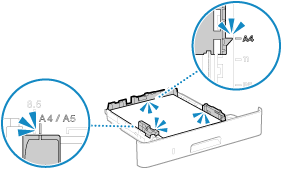
|
Tabuleiro multifunções
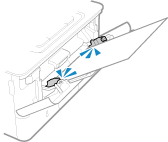
|
Prepare cartucho de toner.
Está a aproximar-se a altura de substituir os cartridge de toner.
Prepare o Novo Cartridge de Toner e Substitua os Antigos, Conforme Necessário.
Quando imprimir trabalhos grandes, recomenda-se a substituição do cartridge de toner. Substituir o cartucho de toner
Para continuar a imprimir, siga o procedimento abaixo.
Quando pretender enviar um fax, um I-Fax ou imprimir um relatório automático
Nos casos que se seguem, os dados podem ser guardados na memória da máquina sem serem impressos para impedir a impressão de texto de difícil leitura ou imagens de difícil visualização:
Quando receber um fax ou I-Fax
Quando os relatórios de resultados de comunicação são definidos para serem impressos automaticamente
Para continuar a imprimir, ative [Continuar Imprimindo Quando Qde. no Toner Estiver Baixa].
|
Inicie sessão na Interface Remota
[Configurações/Registro] [Configurações de Encaminhamento/RX] ou [Configurações de RX] [Configurações Comuns] [Editar] em [Configurações Comuns] selecione a caixa de verificação [Continuar Imprimindo Quando Qde. no Toner Estiver Baixa] [OK] |
No painel de controlo, selecione [Menu] no ecrã [Início] e, em seguida, selecione [Configurações de Função] para configurar as definições. [Continue Imp Qdo Cart Baixo]
*Quando esta definição está ativada, os resultados de impressão podem ser claros ou esbatidos.
A impressão está restrita.
A impressão é restrita devido à gestão de IDs de departamento.
Inicie sessão com um ID de departamento que não restrinja a impressão.
Para obter o ID e o PIN de departamento, contacte o administrador de sistema.
Para cancelar a restrição, altere a definição [Limitar Funções] do seu ID de departamento.
|
Inicie sessão na Interface Remota no modo de administrador
[Configurações/Registro] [Gerenciamento de Usuários] [Gerenciamento de ID de Departamento] selecione o ID de departamento para editar desmarque as caixas de verificação [Limitar Impressão Preto e Branco] [OK] |
No painel de controlo, selecione [Menu] no ecrã [Início] e depois selecione [Configurações de Gerenciamento] para alterar a definição. [Gerenciamento de ID de Dep.]
Problemas causados pelo uso de cartuchos de toner não Canon não são cobertos pela garantia. O nível de toner restante no cartucho de toner não pode ser exibido corretamente.
A quantidade restante de toner não é apresentada corretamente devido à utilização de um cartucho de toner cuja qualidade de impressão não pode ser garantida.
Substitua o cartucho de toner por um novo.
Para obter uma qualidade de impressão ideal, é recomendada a utilização de cartuchos de toner originais da Canon. Lista de consumíveis
Digitalização remota limitada.
A digitalização a partir de um computador é restrita devido à gestão de IDs de departamento.
Para cancelar a restrição, altere a definição [Gerenciamento de ID de Departamento].
|
Inicie sessão na Interface Remota no modo de administrador
[Configurações/Registro] [Gerenciamento de Usuários] [Gerenciamento de ID de Departamento] [Editar] selecione a caixa de verificação [Permitir Trabalhos de Digitalização com IDs Desconhecidas] [OK] |
No painel de controlo, selecione [Menu] no ecrã [Início] e depois selecione [Configurações de Gerenciamento] para alterar a definição. [Gerenciamento de ID de Dep.]
Digitalização limitada.
A digitalização é restrita devido à gestão de IDs de departamento.
Inicie sessão com um ID de departamento que não restrinja a digitalização.
Para obter o ID e o PIN de departamento, contacte o administrador de sistema.
Para cancelar a restrição, altere a definição [Limitar Funções] do seu ID de departamento.
|
Inicie sessão na Interface Remota no modo de administrador
[Configurações/Registro] [Gerenciamento de Usuários] [Gerenciamento de ID de Departamento] selecione o ID de departamento para editar desmarque as caixas de verificação [Limitar Digitalização] [OK] |
No painel de controlo, selecione [Menu] no ecrã [Início] e depois selecione [Configurações de Gerenciamento] para alterar a definição. [Gerenciamento de ID de Dep.]
Defina as informações de autenticação corretas.
O método de autenticação ou as informações de autenticação IEEE 802.1X não estão definidos corretamente.
Defina o método de autenticação e as informações de autenticação (chaves e certificados, palavra-passe, certificado AC) corretamente.
Defina as informações necessárias para autenticação.
O método de autenticação ou as informações de autenticação IEEE 802.1X não estão definidos corretamente.
Defina o método de autenticação e as informações de autenticação (chaves e certificados, palavra-passe, certificado AC) corretamente.
A especificação e o registro de novos destinos são limitados.
Os destinos que podem ser especificados para o envio estão limitados aos destinos registados no livro de endereços.
Para cancelar a restrição, altere a definição [Limitar Novos Destinos].
|
Inicie sessão na Interface Remota no modo de administrador
[Configurações/Registro] [Configurações de TX] [Limitar Novos Destinos] [Editar] limpe a caixa de verificação [Limitar Novos Destinos] [OK] |
No painel de controlo, selecione [Menu] no ecrã [Início] e depois selecione [Configurações de Função] para alterar a definição. [Limitar Novos Destinos]
O certificado de servidor de autenticação expirou.
O certificado de servidor enviado a partir do servidor RADIUS expirou.
Verifique a data de validade do servidor RADIUS.
O certificado de servidor de autenticação está incorreto.
Não está registado na máquina um certificado CA que seja compatível com o certificado do servidor de autenticação.
Verifique as informações de certificado do servidor de autenticação e registe um certificado CA compatível.
Definir IEEE 802.1X
Registar uma chave e um certificado ou um certificado AC obtido a partir de uma autoridade emitente
Registar uma chave e um certificado ou um certificado AC obtido a partir de uma autoridade emitente
O computador é restrito.
Guardar dados digitalizados num computador é uma ação restrita devido à gestão de IDs de departamento.
Para cancelar a restrição, altere a definição [Gerenciamento de ID de Departamento].
|
Inicie sessão na Interface Remota no modo de administrador
[Configurações/Registro] [Gerenciamento de Usuários] [Gerenciamento de ID de Departamento] [Editar] selecione a caixa de verificação [Permitir Trabalhos de Digitalização com IDs Desconhecidas] [OK] |
No painel de controlo, selecione [Menu] no ecrã [Início] e depois selecione [Configurações de Gerenciamento] para alterar a definição. [Gerenciamento de ID de Dep.]
O número de fax tem muitos dígitos.
Não é possível enviar um fax, porque o número de fax especificado tem demasiados dígitos.
Especifique um número de fax que não exceda o número máximo de dígitos para enviar um fax.
Se as definições estiverem configuradas para enviar um fax após introduzir um número designado antes de especificar um destino registado no livro de endereços, o número máximo de dígitos para enviar um fax pode ser excedido. [Usar cat. end. qdo no gancho]
A memória está cheia. [A memória está cheia.] Aparece no Painel de Controlo e a Operação Não Pode Ser Executada.
Não é possível digitalizar ou enviar faxes porque a memória não tem espaço insuficiente. Se houver dados à espera de serem impressos ou enviados, aguarde até que o processamento esteja concluído.
Verifique os faxes recebidos guardados na memória.
Imprima-os ou reencaminhe-os conforme necessário e, em seguida, elimine os faxes desnecessários. Ver e imprimir os faxes recebidos guardados na memória
|
Ao digitalizar, altere o tamanho dos dados para um formato de ficheiro pequeno.
*1 Pode ignorar este passo quando estiver a guardar dados num dispositivo de memória USB.
Para obter detalhes sobre os formatos de ficheiro, consulte o seguinte:
Definir ficheiro/divisão |
Se pretender guardar dados digitalizados num dispositivo de memória USB, elimine quaisquer ficheiros desnecessários ou utilize um dispositivo de memória USB diferente.
Quando enviar faxes, divida o original ou diminua a resolução.
Se pretender enviar um original com muitas páginas, divida-o e envie-o.
Altere a resolução definida para uma resolução inferior ao digitalizar o original.
|
O ecrã [Início] no painel de controlo
[Fax] separador [Configuração TX/RX] [Resolução] selecione a resolução. |
A memória está cheia. Informe as configurações de tipo de original novamente.
Não é possível efetuar a digitalização do original devido a espaço insuficiente na memória ao copiar.
Para copiar, altere a definição [Tipo de Original].
|
O ecrã [Início] no painel de controlo
[Copiar] [Outras Config.] [Tipo de Original] [Texto/Foto]. |
A memória está cheia. A digitalização será cancelada. Deseja imprimir?
Não é possível efetuar a leitura do original devido a espaço insuficiente na memória. Ou não foi possível ler todas as páginas ao ordenar e copiar.
Divida o original antes de copiar.
Imprima até às páginas que foram lidas ou cancele o trabalho e, depois, divida o original antes de copiar.
Tente configurar a definição da seguinte forma.
|
O ecrã [Início] no painel de controlo
[Copiar] [Outras Config.] [Tipo de Original] [Texto/Foto]. |
O número de caracteres informados está incorreto ou foram usados caracteres inválidos.
A chave de rede do router de LAN sem fios (ponto de acesso) não está configurada corretamente na máquina.
Reponha a chave de rede.
Verifique a chave de rede do router de LAN sem fios e configure as definições corretamente na máquina. Ligar a máquina a uma LAN sem fios
A memória USB está restrita.
O armazenamento de originais digitalizados num dispositivo de memória USB está restringido.
Para cancelar a restrição, altere a definição [Configurações de Mídia de Memória].
A máquina tem de ser reiniciada para aplicar as definições.
|
Inicie sessão na Interface Remota no modo de administrador
[Configurações/Registro] [Configurações de Armazenamento/Acesso de Arquivos] [Configurações de Mídia de Memória] [Editar] selecione a caixa de verificação [Armazenar em Mídia de Memória] [OK] reinicie a máquina. |
No painel de controlo, selecione [Menu] no ecrã [Início] e depois selecione [Configurações de Função] para alterar a definição. [Configurações de Mídia de Memória]
Fim vida útil crt. toner. Impr. OK.
Está a aproximar-se a altura de substituir os cartridge de toner.
Prepare o Novo Cartridge de Toner e Substitua os Antigos, Conforme Necessário.
Quando imprimir trabalhos grandes, recomenda-se a substituição do cartridge de toner. Substituir o cartucho de toner
Para continuar a imprimir, siga o procedimento abaixo.
Quando pretender enviar um fax, um I-Fax ou imprimir um relatório automático
Nos casos que se seguem, os dados podem ser guardados na memória da máquina sem serem impressos para impedir a impressão de texto de difícil leitura ou imagens de difícil visualização:
Quando receber um fax ou I-Fax
Quando os relatórios de resultados de comunicação são definidos para serem impressos automaticamente
Para continuar a imprimir, ative [Continuar Imprimindo Quando Qde. no Toner Estiver Baixa].
|
Inicie sessão na Interface Remota
[Configurações/Registro] [Configurações de Encaminhamento/RX] ou [Configurações de RX] [Configurações Comuns] [Editar] em [Configurações Comuns] selecione a caixa de verificação [Continuar Imprimindo Quando Qde. no Toner Estiver Baixa] [OK] |
No painel de controlo, selecione [Menu] no ecrã [Início] e, em seguida, selecione [Configurações de Função] para configurar as definições. [Continue Imp Qdo Cart Baixo]
* Quando esta definição está ativada, os resultados de impressão podem ser claros ou esbatidos.
Erro de comunicação com o cartucho de toner. Problemas causados pelo uso de cartuchos de toner não Canon não são cobertos pela garantia.
A impressão não pode ser efetuada devido à instalação incorreta do cartridge de toner, a um cartridge de toner danificado ou à utilização de um cartridge de toner que não é da Canon, o que resulta num erro de comunicação.
Reinstale o Cartridge de Toner.
Para obter uma qualidade de impressão ideal, é recomendada a utilização de cartuchos de toner originais da Canon. Lista de consumíveis
Se a mensagem continuar a aparecer depois de reinstalar repetidamente o cartridge de toner, contacte o seu revendedor ou representante de assistência. Se o problema persistir
Use a IU Remota para definir as informações necessárias para autenticação.
O método de autenticação ou as informações de autenticação IEEE 802.1X não estão definidos corretamente.
Verifique a definição de IEEE 802.1X e defina-a corretamente.
Verifique o seguinte e altere a definição conforme necessário. Definir IEEE 802.1X
O nome de início de sessão foi especificado corretamente.
Pelo menos uma das seguintes caixas de verificação está selecionada: [Usar TLS], [Usar TTLS], e [Usar PEAP].
Se utilizar TLS, são registados uma chave e um certificado.
Se utilizar TTLS ou PEAP, são definidos corretamente o nome de utilizador e a palavra-passe.