Anpassa skärmen Hem
På skärmen [Hem] på kontrollpanelen kan du snabbt välja ofta förekommande funktioner.
Lägga till snabbvalsknappar
Registrera ofta förekommande inställningar för skanning, faxning eller kopiering och lägg till snabbvalsknappar.
Du kan lägga till knappar på skärmen [Hem] tills den är full.
Du kan lägga till knappar på skärmen [Hem] tills den är full.
Lägg till snabbvalsknappar med kontrollpanelen. Du kan inte lägga till knappar med fjärranvändargränssnittet från en dator.
Du måste ha administratörsbehörighet.
Du måste ha administratörsbehörighet.
Nödvändiga förberedelser |
Registrera inställningarna i Favoritinställningar som snabbvalsknappar. Registrera och hämta favoritinställningar |
1
Tryck på [Inställn. hemskärm] på skärmen [Hem] på kontrollpanelen. Skärmen [Hem]
Om inloggningsskärmen visas anger du administratörs-ID:t och PIN-koden och klickar sedan på [Logga in]. Administratörs-ID och -PIN-kod
2
Tryck på [Välj knapp att visa].
Skärmen [Välj knapp att visa] visas.
3
Välj funktionen du vill lägga till som en snabbvalsknapp.
4
Markera kryssrutorna för de inställningar du vill ange som snabbvalsknappar och tryck på [Använd].
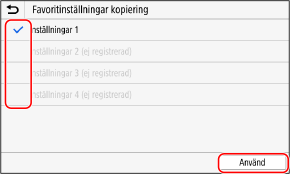
En beskrivning av snabbvalsknapparna visas.
5
Tryck på [OK].
Snabbvalsknapparna läggs till på skärmen [Hem].
 |
Ta bort en tillagd snabbvalsknappI steg 4 avmarkerar du kryssrutorna för de inställningar du vill ta bort och trycker på [Använd]. När skärmen [Hem] är full och det inte går att lägga till fler snabbvalsknapparTa bort snabbvalsknappar som inte behövs. |
Sortera om knapparna
Du kan sortera om knapparna på skärmen [Hem] och flytta knappar till andra flikar.
I det här avsnittet beskrivs hur du ändrar visningsordningen med hjälp av kontrollpanelen.
Du kan även ändra visningsordning med fjärranvändargränssnittet på en dator. Det går också att byta namn på flikar med fjärranvändargränssnittet. Sortera om knappar och byta namn på flikar (fjärrgränssnitt)
Du måste ha administratörsbehörighet.
Du kan även ändra visningsordning med fjärranvändargränssnittet på en dator. Det går också att byta namn på flikar med fjärranvändargränssnittet. Sortera om knappar och byta namn på flikar (fjärrgränssnitt)
Du måste ha administratörsbehörighet.
1
Håll en knapp nedtryckt på skärmen [Hem]. Skärmen [Hem]
Om inloggningsskärmen visas anger du ett administratörs-ID och PIN-kod och klickar sedan på [Logga in]. Administratörs-ID och -PIN-kod
2
Kontrollera meddelandet och tryck på [Ja].
Skärmen [Ordna om och konfigurera knappar] visas.
3
Dra knappen som du vill flytta och släpp den på önskad plats.
När du drar en knapp till en annan flik flyttas knappen till den fliken.

4
Tryck på [Använd].
Knapparnas placering på skärmen [Hem] ändras.