Skärmen [Hem]
Den här skärmen visas när du trycker på [ ] på kontrollpanelen.
Enhetsstatusen och inloggningsinformationen visas kontinuerligt överst och nederst på skärmen för en snabb kontroll och åtgärd när det behövs.
Funktions- och inställningsknappar visas på separata flikar i mitten av skärmen.Välj en flik eller svep skärmen åt vänster eller höger för att visa andra funktions- och inställningsknappar. Tryck på knapparna för att utföra funktioner eller ändra inställningar.
Du kan sortera om knapparna och byta namn på flikarna. Sortera om knappar och byta namn på flikar (fjärrgränssnitt)
* Som standard visas flikarna [Allmänt] till [Eget 6].
] på kontrollpanelen. Enhetsstatusen och inloggningsinformationen visas kontinuerligt överst och nederst på skärmen för en snabb kontroll och åtgärd när det behövs.
Funktions- och inställningsknappar visas på separata flikar i mitten av skärmen.Välj en flik eller svep skärmen åt vänster eller höger för att visa andra funktions- och inställningsknappar. Tryck på knapparna för att utföra funktioner eller ändra inställningar.
Du kan sortera om knapparna och byta namn på flikarna. Sortera om knappar och byta namn på flikar (fjärrgränssnitt)
* Som standard visas flikarna [Allmänt] till [Eget 6].
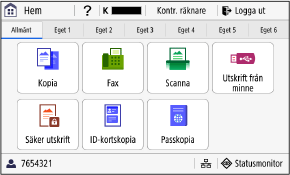
Enhetens status och inloggningsinformation
[ ]
]
Visar QR-koden som tar dig till enhetens manual. Använda Hjälp
]Visar QR-koden som tar dig till enhetens manual. Använda Hjälp
[ ]
]
Visar kvarvarande mängd toner i tonerpatronerna.
]Visar kvarvarande mängd toner i tonerpatronerna.
[Kontr. räknare]
Du kan kontrollera totala antalet utskrivna sidor. Kontrollera antalet utskriva sidor (kontrollera räknare)
Du kan kontrollera totala antalet utskrivna sidor. Kontrollera antalet utskriva sidor (kontrollera räknare)
[Logga ut]
Det här visas när användaren är inloggad. Tryck här för att logga ut när du är klar med enheten. Logga in på enheten
Det här visas när användaren är inloggad. Tryck här för att logga ut när du är klar med enheten. Logga in på enheten
[ ]
]
Visar inloggat användarnamn eller avdelnings-ID.
]Visar inloggat användarnamn eller avdelnings-ID.
[ ] / [
] / [ ]
]
När enheten är ansluten till trådbundet LAN visas []. När enheten är ansluten till trådlöst LAN visas [].
Tryck på den här ikonen för att växla mellan trådbundet och trådlöst LAN. Välja trådbundet eller trådlöst LAN
] / []När enheten är ansluten till trådbundet LAN visas [
]. När enheten är ansluten till trådlöst LAN visas [].Tryck på den här ikonen för att växla mellan trådbundet och trådlöst LAN. Välja trådbundet eller trådlöst LAN
[Statusmonitor]
Du kan kontrollera information om enheten, användning och loggar, nätverksinställningar samt felinformation. Skärmen [Statusmonitor]
Du kan kontrollera information om enheten, användning och loggar, nätverksinställningar samt felinformation. Skärmen [Statusmonitor]
Funktioner och inställningsknappar
 | ||
 | ||
 | ||
 | [Utskrift från minne] Skriver ut filer från ett USB-minne. Skriva ut från ett USB-minne (Minnesenhetsutskrift) | |
 | [Säker utskrift] Skriver ut data som temporärt har sparats i enhetens minne. Skriva ut ett dokument med PIN-kod (säker utskrift) | |
 | ||
 | ||
 | ||
 | [Adressbok] Registrera mottagare när du skickar och sparar skannade data och fax. Du kan ange mottagare från adressboken eller använda sändningsfunktionen. Registrera mottagare (adressboken) Ange mottagare (adressboken) | |
 | [Pappersinst.] Ange pappersformatet och papperstypen som ska användas och registrera papper som används ofta. Ange pappersformat och papperstyp | |
 | ||
 | [Inställn. hemskärm] Lägg till snabbvalsknappar på skärmen [Hem] och sortera om dem. Anpassa skärmen Hem | |
 | ||
 | [Funktionsguide] Visar guiden med grundläggande funktioner och felsökningsmetoder. | |
 | [Inst. för Wi-Fi] Ansluter en dator till enheten via en router (åtkomstpunkt) för trådlöst LAN. Ansluta till trådlöst LAN genom att söka efter en router (åtkomstpunktmetoden) | |
 | [uniFLOW Online Setup] Installerar program för uniFLOW Online. Mer information om uniFLOW Online finns på Canons webbplats. https://global.canon/ | |
 | [Övervakningstjänst] Utför funktioner som är relaterade till övervakningstjänsten. Enheten måste vara ansluten till en server som erbjuder den här tjänsten. | |
 | Snabbvalsknapp (skanna) Hämtar de skanningsinställningar som har registrerats som favoritinställningar. Namnet på knappen beror på inställningen. Lägga till snabbvalsknappar | |
 | Snabbvalsknapp (skicka fax) Hämtar de faxinställningar som har registrerats som favoritinställningar. Namnet på knappen beror på inställningen. Lägga till snabbvalsknappar | |
 | Snabbvalsknapp (kopiera) Hämtar de kopieringsinställningar som har registrerats som favoritinställningar. Namnet på knappen beror på inställningen. Lägga till snabbvalsknappar |
Förutom ovanstående funktions- och inställningsknappar visar skärmen även knappar för Application Library (Programbibliotek).
Med Application Library kan du utföra åtgärder med en enda tryckning.
När du vill använda den här funktionen måste du klicka på [Application Library] på portalsidan i fjärranvändargränssnittet och konfigurera programmet. Fjärranvändargränssnittets portalsida
Mer information finns i handboken till Application Library på webbplatsen med onlinehandböcker.
https://oip.manual.canon/
Med Application Library kan du utföra åtgärder med en enda tryckning.
När du vill använda den här funktionen måste du klicka på [Application Library] på portalsidan i fjärranvändargränssnittet och konfigurera programmet. Fjärranvändargränssnittets portalsida
Mer information finns i handboken till Application Library på webbplatsen med onlinehandböcker.
https://oip.manual.canon/