
Skriva ut ett dokument med PIN-kod (säker utskrift)
Med Säker utskrift kan du ange en PIN-kod för ett dokument på datorn när du skickar dokumentet till enheten för utskrift. Utskriften görs efter att PIN-koden har angetts på enheten.
Säker utskrift kan förhindra oövervakad utskrift av dokument och informationsläckage. Data som ska skrivas ut kan också behöva bekräftas innan de skrivs ut för att undvika oönskade utskrifter.
Säker utskrift kan förhindra oövervakad utskrift av dokument och informationsläckage. Data som ska skrivas ut kan också behöva bekräftas innan de skrivs ut för att undvika oönskade utskrifter.
Utskriftsdata som skickas med en PIN-kod (säkra data) sparas temporärt i enhetens minne. Om utskriften inte genomförs efter en viss angiven tid raderas säkra data automatiskt från minnet och du kan inte längre skriva ut dem.
|
Du kan ändra tidsperioden som säkra data sparas. Ändra tidsperiod för att spara utskriftsdata med PIN-kod (säkra data) |
Steg 1: Skicka säkra data från en dator
Du kan skicka säkra data från en dator till enheten via skrivardrivrutinen.
Du kan skicka krypterade säkra data i Windows (med Krypterad säker utskrift) och på så vis undvika att kommunikationen avlyssnas. Säkra data krypteras med ett alfanumeriskt lösenord istället för en PIN-kod.
Mer information om hur du skickar säkra data med Krypterad säker utskrift finns i handboken till drivrutinen på webbplatsen med onlinehandböcker.
https://oip.manual.canon/
Mer information om hur du skickar säkra data med Krypterad säker utskrift finns i handboken till drivrutinen på webbplatsen med onlinehandböcker.
https://oip.manual.canon/
När du använder Windows
I det här avsnittet beskrivs hur du skickar säkra data på vanligt sätt.
1
Visa skrivardrivrutinens skärm [Utskriftsinställningar]. Skriva ut från en dator
2
I [Utmatningsmetod] ska du välja [Säker utskrift].
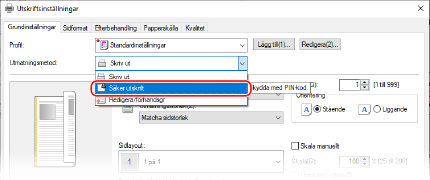
Skärmen [Information] visas.
3
Klicka på [Ja].
Skärmen [Uppgifter om säker utskrift] visas.
4
Ange användarnamn och PIN-kod och klicka sedan på [OK].
Skärmen [Utskriftsinställningar] visas igen.
5
Klicka på [OK] och sedan på [Skriv ut] eller [OK].
Säkra data skickas till enheten.
När du använder macOS
Nödvändiga förberedelser |
Aktivera Säker utskrift i skrivarinställningarna som har registrerats på datorn. Aktivera säker utskrift i en skrivardrivrutin (macOS) |
1
Visa utskriftsdialogrutan och välj enhetens skrivardrivrutin. Skriva ut från en dator
2
Välj [Special Features] på snabbmenyn med utskriftsalternativ.
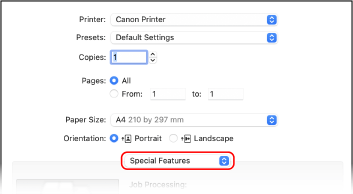
Klicka på [Visa detaljer] i utskriftsdialogrutan om utskriftsalternativen inte visas.
3
I [Job Processing] ska du välja [Secured Print].
4
Klicka på [Skriv ut].
Skärmen [Secured Print] visas.
5
Ange dokumentnamn, användarnamn och PIN-kod. Klicka sedan på [OK].
Säkra data skickas till enheten.
Steg 2: Skriva ut säkra data genom att ange PIN-kod eller lösenord
Skriv ut säkra data som har skickats till enheten. Om säkra data lämnas kvar utan att skrivas ut sparas de i minnet på enheten och det kan eventuellt bli omöjligt att skriva ut andra data. Säkra data ska skrivas ut så snart som möjligt.
1
Tryck på [Säker utskrift] på skärmen [Hem] på kontrollpanelen. Skärmen [Hem]
Skärmen för säker utskrift visas.
Om skärmen för att ange användare visas väljer du ditt användarnamn.
2
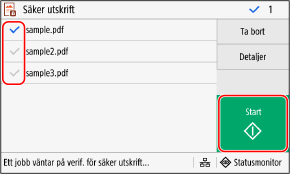
Markera kryssrutan för de säkra data som ska skrivas ut och tryck på [Start].
3
Ange PIN-koden eller lösenordet och tryck på [Använd].
Utskriften startar.
Om du väljer flera filer med säkra data i steg 2 ovan skrivs endast de säkra data ut som har PIN-koden eller lösenordet som du anger.
Använd kontrollpanelen för att avbryta utskrifter. Avbryta utskrift med kontrollpanelen
Använd [Statusmonitor] om du vill se utskriftsstatus och jobblogg. Granska utskriftsstatus och jobblogg
| |
Du kan använda följande rutin för att se hur mycket minne som används för att spara säkra data.
|
 [Enhetsinformation]