הגדר הגדרה זו באמצעות Remote UI (ממשק משתמש מרוחק) במחשב. לא ניתן להשתמש בלוח הבקרה כדי להגדיר את ההגדרות.
נדרשות הרשאות מנהל.
רישום המכשיר ל-Microsoft Entra ID
רשום את המכשיר לשירות האימות והניהול מבוסס הענן, Microsoft Entra ID, והגדר את החברים או הקבוצות שישתמשו בו.
שלב 1: רישום המכשיר ל-Microsoft Entra ID
1
היכנסו ל-Remote UI (ממשק משתמש מרוחק) במצב מנהל מערכת. הפעלת Remote UI (ממשק משתמש מרוחק)
2
בעמוד הפורטל של Remote UI (ממשק משתמש מרוחק), לחץ על [Settings/Registration]. דף פורטל של ממשק משתמש מרוחק
3
לחצו על [Network Settings]  [Universal Print Settings].
[Universal Print Settings].מסך [Universal Print Settings] מוצג.
4
לחץ על [Edit] ב-[Basic Settings].
5
בחר את תיבת הסימון [Use Universal Print], והזן את שם המדפסת.
עבור שם המדפסת, הזן שם לזיהוי המכשיר, באמצעות תווים אלפאנומריים של בייט בודד.
כדי לאמת את האישור שנשלח מהשרת, בחר בתיבת הסימון [Verify Server Certificate].
כדי להוסיף שם משותף (CN) לפריטי האימות, בחר גם בתיבת הסימון [Add CN to Verification Items].
כדי להוסיף שם משותף (CN) לפריטי האימות, בחר גם בתיבת הסימון [Add CN to Verification Items].
שים לב שייתכן שתצטרך לשנות את [Application ID], [Microsoft Entra ID Authentication URL], או את [Microsoft Entra ID Registration URL] בהתאם לסביבת הענן שלך.
אם תשנו את [Application ID], [Microsoft Entra ID Authentication URL], או [Microsoft Entra ID Registration URL] בשוגג, לחצו על [Initial Settings].
6
לחץ על [OK].
מסך [Universal Print Settings] מוצג.
7
לחץ על [Register] ב-[Registration Status].
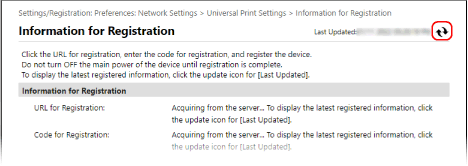
מסך [Information for Registration] מוצג.
8
המתן מספר שניות, ולאחר מכן לחץ על [ ].
].
].
9
לחץ על קישור ה-URL המוצג ב-[URL for Registration].
10
רשום את המכשיר על ידי ביצוע ההוראות על המסך.
11
לחץ על [Universal Print Settings] בחלק העליון של מסך Remote UI (ממשק משתמש מרוחק).
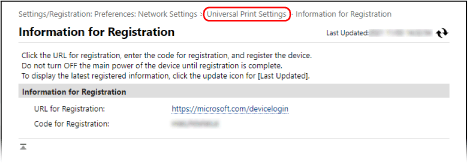
מסך [Universal Print Settings] מוצג.
12
המתן מספר דקות, ולאחר מכן לחץ על [].
].לאחר סיום הרישום, ההודעה [Registered] תופיע תחת [Registration Status].
13
התנתקו מ-Remote UI (ממשק משתמש מרוחק).

|
בטל את הרישוםלחץ על [Unregister] במסך ה-[Universal Print Settings]
[OK]. במסך ניהול מכשירי Microsoft Entra ID, בחר את המכשיר ולחץ על [מחק]. |
שלב 2: ציון החברים והקבוצות לשימוש במכשיר
1
הצג את מסך ניהול ההדפסה האוניברסלית של Microsoft Entra ID בדפדפן האינטרנט במחשב.
2
בחר במכשיר ולחץ על [Share Printer].
כדי לשנות את שם המכונה המוצגת במחשב, שנה את [שם שיתוף של מדפסת].
3
לחצו על [חברים] [הוסף].
[הוסף].4
בחר מהרשימה את החברים והקבוצות שישתמשו במדפסת.