本体内部に用紙がつまった
本体内部につまった用紙を取り除きます。操作パネルの画面の表示に従って、紙づまり位置を確認して紙を取り除きます。
用紙が破れたときは、切れ端が残らないように取り除きます。
用紙が取り除けない場合は無理に引き抜こうとせずに、画面を確認して、別の場所につまった用紙を取り除きます。
用紙が破れたときは、切れ端が残らないように取り除きます。
用紙が取り除けない場合は無理に引き抜こうとせずに、画面を確認して、別の場所につまった用紙を取り除きます。
長尺用紙を使用している場合は操作手順が異なります。
※オプションのインナーフィニッシャーを装着している場合は、以下を参照してください。
重要
本体右カバーを開く場合は
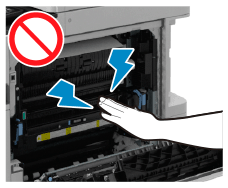
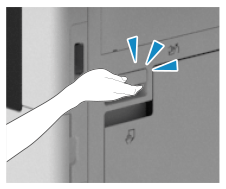
静電気を帯びた手で本体内部を触ると、部品が故障する恐れがあります。本体内部にある消耗品の交換や紙づまりの作業を行う前に、取っ手をしっかり握って本体右カバーを開いてください(電気をアースへ逃がすための金属板が取っ手の裏に装着されています)。
消耗品の交換や紙づまりの作業を中断するときは、静電気を帯びた手で作業の再開を防ぐため、いったん本体右カバーを閉じてください。作業を再開する場合は、再度取っ手をしっかり握って本体右カバーを開いてください。

長尺用紙以外の用紙がつまった場合
必要な準備
開いているカバーやカセットがあれば、閉めます。
1
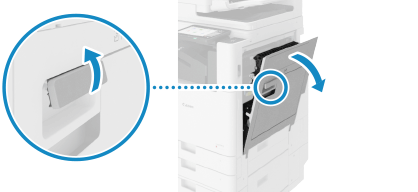
レバーを引いて、本体右カバーを開ける
2
反転部に用紙がつまっている場合は、矢印の方向にゆっくり引き抜く
3
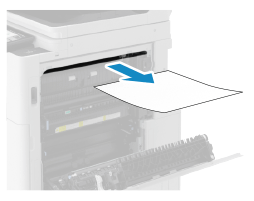
排紙部に用紙がつまっている場合は、矢印の方向にゆっくり引き抜く
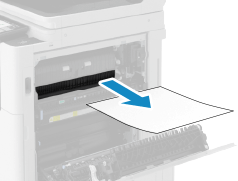
4
定着器に用紙がつまっているか確認する
1
定着器の上部カバーを開ける
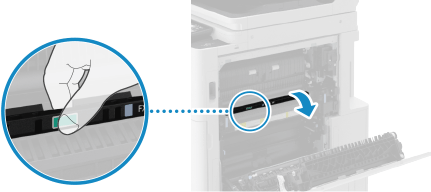
2
用紙がつまっている場合は、矢印の方向にゆっくり引き抜く
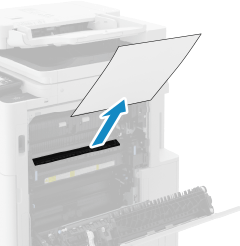
用紙を取り除けない場合
下側から用紙をゆっくり引き抜きます。
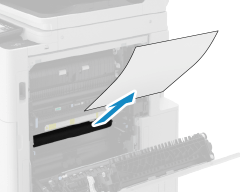
3
定着器の上部カバーを閉める
5
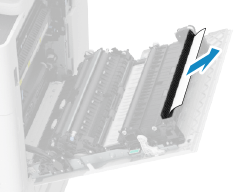
本体右カバー側の排紙部に用紙がつまっている場合は、矢印の方向にゆっくり引き抜く
6
両面ユニットに用紙がつまっているか確認する
1
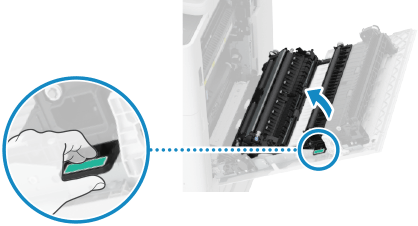
緑色のレバーを持ち上げて、両面ユニットを開ける
2
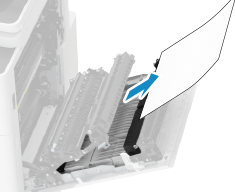
用紙がつまっている場合は、矢印の方向にゆっくり引き抜く
3
両面ユニットを閉める
4
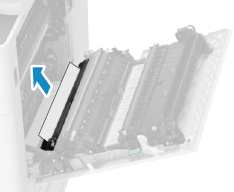
両面ユニットの下部に用紙がつまっている場合は、矢印の方向にゆっくり引き抜く
7
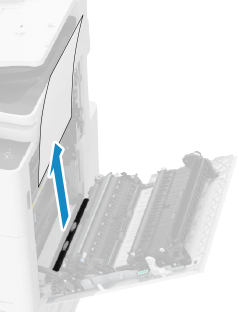
給紙カセット1付近に用紙がつまっている場合は、矢印の方向にゆっくり引き抜く
8
本体右カバーを、カチッと音がするまでゆっくり閉める
紙づまりが解消されると、紙づまりの画面が消えて、プリントが自動的に再開されます。
別の場所の紙づまり処理画面が表示されている場合は、画面の指示に従って紙づまりの処理を続けます。
別の場所の紙づまり処理画面が表示されている場合は、画面の指示に従って紙づまりの処理を続けます。
長尺用紙がつまった場合
1
手差しトレイに用紙がセットされている場合は、その用紙を取り除く
2
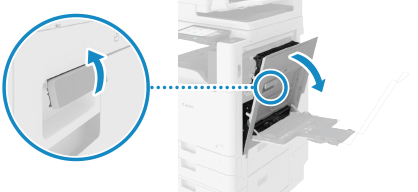
レバーを引いて、本体右カバーを開ける
3
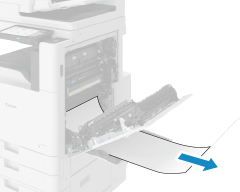
手差しトレイに用紙がつまっている場合は、矢印の方向にゆっくり引き抜く
4
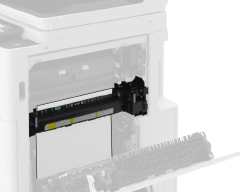
定着器に用紙がつまっているか確認する
用紙の上端を持てない場合
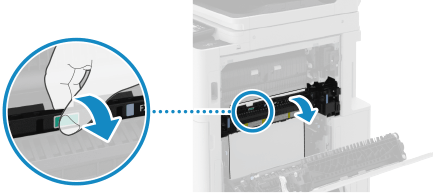
1
緑色のレバーを持って、定着器を開ける
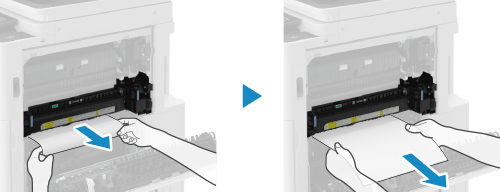
2
用紙の下端が出るまで矢印の方向にゆっくり引き抜く
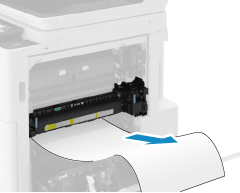
3
残りの用紙を矢印の方向にゆっくり引き抜く
4
定着器を閉める
用紙の上端を持てる場合
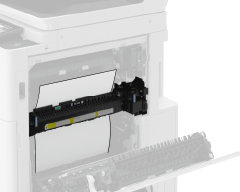
1
緑色のレバーを持って、定着器を開ける
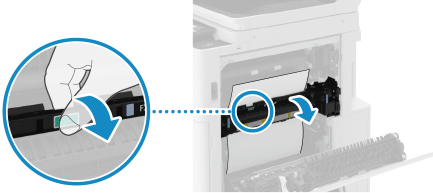
2
用紙を矢印の方向にゆっくり引き抜く
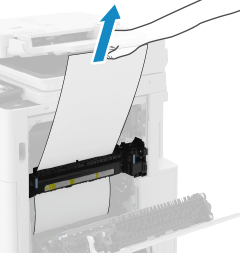
3
定着器を閉める
5
排紙ユニットに用紙がつまっているか確認する
排紙ユニットの途中につまっている場合
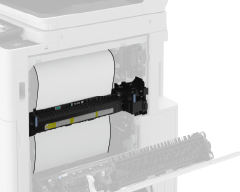
1
緑色のレバーを持って、定着器を開ける
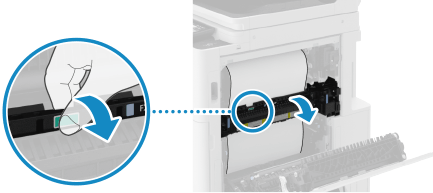
2
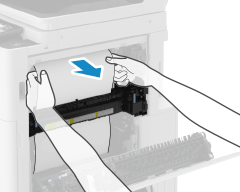
用紙の端が上部に引き込まれている場合は、用紙の端が出るまで矢印の方向にゆっくり引き抜く
3
残りの用紙を矢印の方向にゆっくり引き抜く
4
定着器を閉める
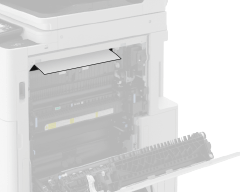
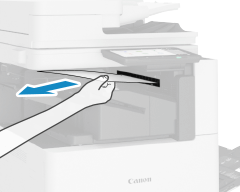
排紙ユニットから用紙の端だけ出ている場合
1
排紙トレイ側から矢印の方向にゆっくり引き抜く
6
本体右カバーを、カチッと音がするまでゆっくり閉める
紙づまりが解消されると、紙づまりの画面が消えて、プリントが自動的に再開されます。別の場所の紙づまり処理画面が表示されている場合は、画面の指示に従って紙づまりの処理を続けます。