Sie können mit Remote UI von einem Computer aus Empfänger im Adressbuch oder über Zielwahltasten speichern.
Mit den folgenden Methoden können Sie E-Mail-Adressen, Dateispeicherorte und Faxnummern speichern:
Registrieren von Zielen im Adressbuch (Remote UI)
Registrieren von Empfängern durch direkte Eingabe der Empfängerinformationen
Speichern von Empfängern, indem Sie nach Anwenderinformationen suchen, die auf einem LDAP-Server verwaltet werden
HINWEIS
Wenn ein als Empfänger gespeicherter Speicherort geändert oder gelöscht wird
Ändern Sie die gespeicherten Details des Empfängers, oder löschen Sie den Empfänger und speichern Sie ihn erneut als neuer Empfänger. Bearbeiten und Löschen von Empfängern im-Adressbuch (Remote UI)
Registrieren von Empfängern im Adressbuch
Erforderliche Vorbereitungen
Wenn Sie einen LDAP-Server verwenden, speichern Sie die LDAP-Serverinformationen auf dem Gerät. Registrieren von LDAP-Servern
1
Melden Sie sich bei Remote UI an. Starten von Remote UI
Die Adresslisten, in denen Empfänger gespeichert werden können, variieren je nach angemeldetem Anwender. Adresslistentypen
2
Klicken Sie auf der Portalseite von Remote UI auf [Adressbuch]. Remote UI-Portalseite
Der Bildschirm [Adresslisten] erscheint.
3
Klicken Sie auf die Adressliste, in welcher der Empfänger gespeichert werden soll. Adresslistentypen
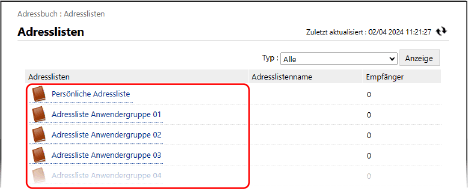
Der Bildschirm für die Adressliste erscheint.
Wenn der PIN-Eingabebildschirm angezeigt wird, geben Sie die für das Adressbuch festgelegte PIN ein und drücken Sie [OK].
4
Klicken Sie auf [Neuen Empfänger speichern].
Der Bildschirm [Neuen Empfänger speichern: E-Mail] erscheint.
5
Wählen Sie den Zieltyp, und klicken Sie auf [Einstellen].
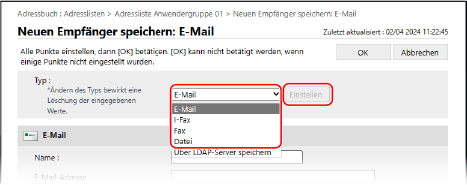
Der Bildschirm zum Speichern des ausgewählten Typs eines neuen Empfängers wird angezeigt.
Wenn Sie einen E-Mail-Empfänger speichern, ist dieser Schritt nicht erforderlich. Fahren Sie mit Schritt 6 fort.
Wenn Sie Speicherorte für Dateien speichern (gemeinsamer Ordner, Dateiserver oder Erweiterter Platz), wählen Sie [Datei].
Speichern von Empfängern mit Hilfe von Anwenderinformationen von einem LDAP-Server 
1
Wählen Sie unter [Typ] die Option [Über LDAP-Server speichern], und klicken Sie auf [Einstellen].
Der Bildschirm [Neuen Emfänger speichern: Über LDAP-Server speichern] erscheint.
2
Wählen Sie den LDAP-Server aus, der nach dem Empfänger durchsucht werden soll, und geben Sie die Authentisierungsinformationen ein.
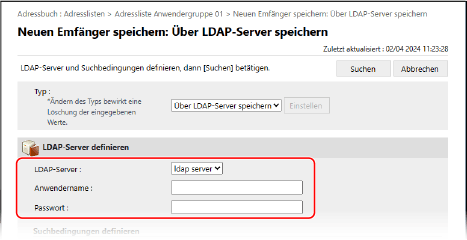
Um die Authentisierung mithilfe der Login-Informationen durchzuführen, geben Sie den Anwendernamen und das Passwort des Geräts ein, die auf dem LDAP-Server registriert sind.
Um eine anonyme Authentisierung ohne Login-Informationen durchzuführen, lassen Sie den Anwendernamen und das Passwort leer.
3
Wählen Sie unter [Suchbedingungen definieren] die Suchzielattribute aus und geben Sie den Suchbegriff ein.
4
Klicken Sie auf [Suchen].
Es werden die Benutzer angezeigt, welche die Suchbedingungen erfüllen.
Wenn die Suche keine Anwender findet
Wenn bei der Suche keine Anwender gefunden werden, obwohl die Informationen (Anwendername und Passwort) zur Authentisierung des LDAP-Servers korrekt sind, überprüfen Sie die Zeiteinstellung des LDAP-Servers und des Geräts. Die Suche kann nicht durchgeführt werden, wenn die Zeiteinstellung des LDAP-Servers von der Zeiteinstellung des Geräts um fünf Minuten oder mehr abweicht.
Sie können nicht gleichzeitig über das Bedienfeld und die Remote UI suchen.
5
Wählen Sie den Anwender, der im Adressbuch gespeichert werden soll, und klicken Sie auf [OK].
Das Ziel ist im Adressbuch registriert.
Wenn Sie den Empfänger mit den Anwenderinformationen von einem LDAP-Server speichern, können Sie die restlichen Schritte überspringen.
Nur der Name, die E-Mail-Adresse und die Faxnummer können vom LDAP-Server abgerufen werden. Konfigurieren Sie die anderen Informationen, indem Sie den im Adressbuch gespeicherten Empfänger bearbeiten. Bearbeiten und Löschen von Empfängern im-Adressbuch (Remote UI)
Geben Sie unter [Name] den Namen des Empfängers ein.
Sie können einen Empfänger speichern, ohne einen Namen einzugeben. Wenn Sie jedoch einen Namen eingeben, können Sie den Empfänger anhand seiner Initialen oder seines Namens suchen, wenn Sie Empfänger angeben.
7
Legen Sie die Empfängerinformationen entsprechend dem Empfängertyp fest.
Wenn Sie Empfänger mit Zugangsnummern verwalten
Geben Sie unter [Zugangsnummer] die Zugangsnummer ein, um den zu speichernden Empfänger anzuzeigen.
* Wenn für den zu speichernden Empfänger keine Zugangsnummer eingestellt ist, lassen Sie [Zugangsnummer] leer.
8
Klicken Sie auf [OK].
Das Ziel ist im Adressbuch registriert.
9
Melden Sie sich von der Remote UI ab.
Registrieren von Empfängern in Zielwahltasten
Erforderliche Vorbereitungen
Wenn Sie einen LDAP-Server verwenden, speichern Sie die LDAP-Serverinformationen auf dem Gerät. Registrieren von LDAP-Servern
1
Melden Sie sich bei Remote UI an. Starten von Remote UI
2
Klicken Sie auf der Portalseite von Remote UI auf [Adressbuch]. Remote UI-Portalseite
Der Bildschirm [Adresslisten] erscheint.
3
Klicken Sie auf [Adressliste Zielwahl].
Der Bildschirm für die Adressliste erscheint.
Wenn der PIN-Eingabebildschirm angezeigt wird, geben Sie die für das Adressbuch festgelegte PIN ein und drücken Sie [OK].
4
Klicken Sie auf einen Namen (oder eine Nummer), der/die als [Nicht gespeichert] angezeigt wird.
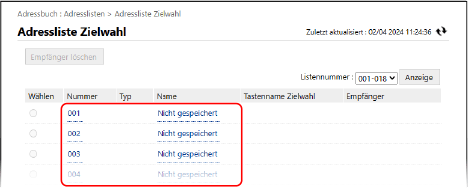
Der Bildschirm [Neuen Empfänger speichern: E-Mail] erscheint.
Dreistellige Nummern (001 bis 200) werden den Zielwahltasten zugewiesen. Wählen Sie oben rechts auf dem Bildschirm den Nummernbereich in [Listennummer] aus und klicken Sie auf [Anzeige], um die in der Liste angezeigten Nummern zu ändern.
5
Wählen Sie den Zieltyp, und klicken Sie auf [Einstellen].
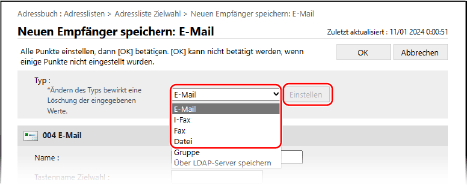
Der Bildschirm zum Speichern des ausgewählten Typs eines neuen Empfängers wird angezeigt.
Wenn Sie einen E-Mail-Empfänger speichern, ist dieser Schritt nicht erforderlich. Fahren Sie mit Schritt 6 fort.
Wenn Sie Speicherorte für Dateien speichern (gemeinsamer Ordner, Dateiserver oder Erweiterter Platz), wählen Sie [Datei].
Wenn Sie Gruppenziele registrieren, beachten Sie Folgendes:
Speichern von Empfängern mit Hilfe von Anwenderinformationen von einem LDAP-Server
1
Wählen Sie unter [Typ] die Option [Über LDAP-Server speichern], und klicken Sie auf [Einstellen].
Der Bildschirm [Neuen Emfänger speichern: Über LDAP-Server speichern] erscheint.
2
Wählen Sie den LDAP-Server aus, der nach dem Empfänger durchsucht werden soll, und geben Sie die Authentisierungsinformationen ein.
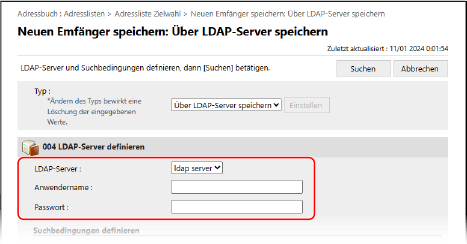
Um die Authentisierung mithilfe der Login-Informationen durchzuführen, geben Sie den Anwendernamen und das Passwort des Geräts ein, die auf dem LDAP-Server registriert sind.
Um eine anonyme Authentisierung ohne Login-Informationen durchzuführen, lassen Sie den Anwendernamen und das Passwort leer.
3
Wählen Sie unter [Suchbedingungen definieren] die Suchzielattribute aus und geben Sie den Suchbegriff ein.
4
Klicken Sie auf [Suchen].
Es werden die Benutzer angezeigt, welche die Suchbedingungen erfüllen.
Wenn die Suche keine Anwender findet
Wenn bei der Suche keine Anwender gefunden werden, obwohl die Informationen (Anwendername und Passwort) zur Authentisierung des LDAP-Servers korrekt sind, überprüfen Sie die Zeiteinstellung des LDAP-Servers und des Geräts. Die Suche kann nicht durchgeführt werden, wenn die Zeiteinstellung des LDAP-Servers von der Zeiteinstellung des Geräts um fünf Minuten oder mehr abweicht.
Sie können nicht gleichzeitig über das Bedienfeld und die Remote UI suchen.
5
Wählen Sie den Anwender aus, der für die Zielwahltaste gespeichert werden soll, und drücken Sie [OK].
Der Empfänger wird unter der Zielwahltaste gespeichert.
Wenn Sie den Empfänger mit den Anwenderinformationen von einem LDAP-Server speichern, können Sie die restlichen Schritte überspringen.
Nur der Name, die E-Mail-Adresse und die Faxnummer können vom LDAP-Server abgerufen werden. Konfigurieren Sie die anderen Informationen, indem Sie den für die Zielwahltaste gespeicherten Empfänger bearbeiten. Bearbeiten und Löschen von Empfängern im-Adressbuch (Remote UI)
Geben Sie unter [Name] den Namen des Empfängers ein.
Sie können einen Empfänger speichern, ohne einen Namen einzugeben. Wenn Sie jedoch einen Namen eingeben, können Sie den Empfänger anhand seiner Initialen oder seines Namens suchen, wenn Sie Empfänger aus dem Adressbuch angeben.
* Empfänger, die per Zielwahltaste gespeichert sind, werden auch im Adressbuch (Zielwahl-Adressliste) gespeichert und angezeigt und können ausgewählt werden, wenn Sie Empfänger aus dem Adressbuch angeben.
7
Geben Sie unter [Tastenname Zielwahl] den Namen der Taste ein.
Sie können eine Taste registrieren, ohne einen Namen einzugeben. Wenn Sie jedoch einen Namen eingeben, wird dieser auf der Zielwahltaste angezeigt.
8
Legen Sie die Empfängerinformationen entsprechend dem Empfängertyp fest.
9
Klicken Sie auf [OK].
Der Empfänger wird unter der Zielwahltaste gespeichert.
10
Melden Sie sich von der Remote UI ab.