Senden von Faxen von einem Computer (PC-Faxen)
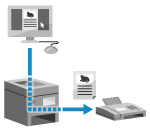
Mit Hilfe eines Faxtreibers können Sie Dokumente von einem Computer aus als Fax versenden.
Da es einfach ist, ein Dokument zu senden, sollten Sie den Inhalt vor dem Versand sorgfältig prüfen. Sicheres Senden von PC-Faxen
Da es einfach ist, ein Dokument zu senden, sollten Sie den Inhalt vor dem Versand sorgfältig prüfen. Sicheres Senden von PC-Faxen
In diesem Abschnitt wird die allgemeine Vorgehensweise für diesen Vorgang beschrieben. Lesen Sie im Handbuch der von Ihnen verwendeten Anwendung nach, wie Sie diese im Einzelnen verwenden.
Erforderliche Vorbereitungen
Installieren Sie den Faxtreiber auf dem Computer, und konfigurieren Sie die Einstellungen entsprechend Ihrer verwendeten Umgebung und Ihrem Zweck. Vorbereiten des Faxversands über einen Computer
Wenn Sie Windows verwenden
1
Öffnen Sie auf Ihrem Computer das zu sendende Dokument.
2
Wählen Sie im Menü der Anwendung, mit der Sie das Dokument geöffnet haben, den Druckbefehl.
3
Wählen Sie den Faxtreiber des Geräts, und klicken Sie auf [Drucken].
Der Bildschirm [Einstellungen für das Senden von Faxen] des Faxtreibers wird angezeigt.
4
Geben Sie das Ziel an.
In diesem Abschnitt wird beschrieben, wie Sie eine Faxnummer eingeben. Sie können einen im Adressbuch gespeicherten Empfänger auf der Registerkarte [Ziel auswählen] definieren.
Wenn eine externe Leitungsnummer erforderlich ist, fügen Sie diese vor der Faxnummer ein. Wenn die Vorwahl für die Amtsholung im Voraus festgelegt wurde, müssen Sie diese hier nicht eingeben. Schritt 3: Erhöhte Sicherheit beim Faxversand
Wenn Sie eine Faxnummer eingeben
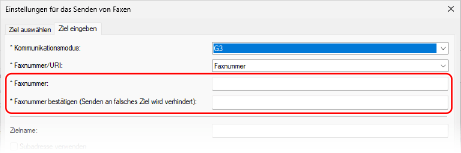
Geben Sie die Faxnummer auf der Registerkarte [Ziel eingeben] ein. Geben Sie unter [Faxnummer bestätigen] die gleiche Faxnummer ein, wenn ein Wert eingegeben werden kann.
Wenn Sie mehrere Faxnummern eingeben
1
Klicken Sie auf der Registerkarte [Ziel auswählen] auf [Ziel hinzufügen].
Der Bildschirm [Ziel hinzufügen] wird angezeigt.
2
Geben Sie den Zielnamen und die Faxnummer ein, und klicken Sie auf [Nächstes Ziel hinzufügen].
Geben Sie unter [Faxnummer bestätigen] die gleiche Faxnummer ein, wenn ein Wert eingegeben werden kann.
3
Wiederholen Sie Schritt 2, bis Sie alle Empfänger eingegeben haben, und klicken Sie dann auf [OK].
5
Konfigurieren Sie bei Bedarf das Deckblatt, die Speichereinstellungen für das SE-Protokoll und andere Faxeinstellungen.
Klicken Sie auf [Deckblatt] und konfigurieren Sie die Details des Deckblatts.
Um das SE-Protokoll auf dem Computer zu speichern, aktivieren Sie das Kontrollkästchen [Faxausgangsinformationen und Bild speichern].
Für weitere Details zu anderen Faxeinstellungen klicken Sie auf [Hilfe] auf dem Bildschirm [Einstellungen für das Senden von Faxen], um die Hilfe anzuzeigen.
6
Klicken Sie auf [Senden].
Es wird ein Bildschirm zur Bestätigung des Sendeziels angezeigt.
7
Überprüfen Sie, ob das Ziel korrekt ist, und klicken Sie auf [OK].
Das Fax wird über das Gerät gesendet.
Sie können den Faxversand auf die gleiche Weise abbrechen, wie Sie den Druckvorgang abbrechen, indem Sie den Druckbildschirm oder das Druckersymbol im Windows-Infobereich verwenden. Abbrechen des Druckvorgangs von einem Computer aus
Sie können [ Statusmonitor] auf dem Bedienfeld verwenden, um den Sendestatus und das Protokoll zu prüfen. Überprüfen des Status und des Protokolls für gesendete und empfangene Faxe
Statusmonitor] auf dem Bedienfeld verwenden, um den Sendestatus und das Protokoll zu prüfen. Überprüfen des Status und des Protokolls für gesendete und empfangene FaxeWenn Sie ein Fax bei aktiviertem Kontrollkästchen [Faxausgangsinformationen und Bild speichern] senden, können Sie das Protokoll auch auf der Registerkarte [Faxausgangsinformationen und Bild] des Faxtreibers prüfen.
Wenn der Bildschirm [Benutzernamen/Passwort bestätigen] erscheint
Vergewissern Sie sich, dass der Anwendername und das Passwort korrekt sind, und klicken Sie auf [OK].
Wenn der Bildschirm [Abteilungs-ID/PIN bestätigen] erscheint
Vergewissern Sie sich, dass die Abteilungs-ID und die PIN korrekt sind, und klicken Sie auf [OK].
Wenn Sie macOS verwenden
1
Öffnen Sie auf Ihrem Computer das zu sendende Dokument.
2
Klicken Sie im Menü der Anwendung, mit der Sie das Dokument geöffnet haben, auf [Drucken].
Das Dialogfeld Drucken wird angezeigt.
3
Wählen Sie unter [Drucker] den Faxtreiber des Geräts.
4
Klicken Sie auf [Optionen]  [Allgemeine Einstellungen].
[Allgemeine Einstellungen].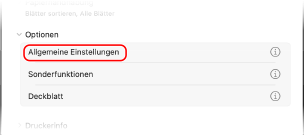
5
Klicken Sie auf [Ziel hinzufügen], geben Sie die Faxnummer ein, klicken Sie auf [Hinzufügen], und dann auf [OK].
Um mehrere Empfänger zu definieren, wiederholen Sie diesen Schritt. Sie können einen im Adressbuch gespeicherten Empfänger über das [Adressbuch] definieren.
Wenn eine externe Leitungsnummer erforderlich ist, fügen Sie diese vor der Faxnummer ein.
6
Konfigurieren Sie bei Bedarf das Deckblatt und andere Faxeinstellungen.
Um die Details des Deckblattes zu konfigurieren, wählen Sie [Optionen] [Deckblatt].
[Deckblatt].Für weitere Details zu anderen Faxeinstellungen klicken Sie auf [ ] im Druckdialogfeld, um die Hilfe anzuzeigen.
] im Druckdialogfeld, um die Hilfe anzuzeigen.7
Klicken Sie auf [Drucken].
Das Fax wird über das Gerät gesendet.
Sie können den Faxversand über das Druckersymbol im Dock abbrechen, so wie Sie auch den Druckvorgang abbrechen. Abbrechen des Druckvorgangs von einem Computer aus
Sie können [ Statusmonitor] auf dem Bedienfeld verwenden, um den Sendestatus und das Protokoll zu prüfen. Überprüfen des Status und des Protokolls für gesendete und empfangene Faxe
Statusmonitor] auf dem Bedienfeld verwenden, um den Sendestatus und das Protokoll zu prüfen. Überprüfen des Status und des Protokolls für gesendete und empfangene Faxe