Installieren von MEAP-Anwendungen
Beziehen Sie die Lizenzdatei, die für die Installation einer MEAP-Anwendung erforderlich ist, und verwenden Sie dann SMS, um die Anwendung zu installieren.
* Wenn die Lizenzzugangsnummer nicht im MEAP-Anwendungspaket enthalten ist, brauchen Sie die Lizenzdatei nicht zu beziehen. Die Lizenzdatei wird vom Anbieter der Anwendung bereitgestellt. Weitere Informationen finden Sie im Handbuch der jeweiligen Anwendung.
HINWEIS
Es können maximal 19 MEAP-Anwendungen auf dem Gerät installiert werden. Maximal 4 GB Speicherplatz können von MEAP-Anwendungen genutzt werden.
Sie können die Anzahl der installierten Anwendungen und den belegten Speicherplatz im SMS überprüfen. SMS-Bildschirm
Sie können die Anzahl der installierten Anwendungen und den belegten Speicherplatz im SMS überprüfen. SMS-Bildschirm
Je nach MEAP-Anwendung sind bei der Installation der Anwendung bestimmte Bedingungen zu erfüllen. Weitere Informationen finden Sie im Handbuch der zu verwendenden Anwendung.
Schritt 1: Beziehen der Lizenzdatei
Erforderliche Vorbereitungen
Halten Sie die im MEAP-Anwendungspaket angegebene Lizenzzugangsnummer bereit.
Halten Sie die Seriennummer des Geräts bereit.
Wenn Sie auf dem Bedienfeld im Bildschirm [Startseite] oder einem anderen Bildschirm die Option [ ] drücken, wird die Seriennummer unten links auf dem Bildschirm angezeigt.
* Sie können die Seriennummer auch auf der Portalseite von Remote UI oder auf dem SMS-Bildschirm überprüfen.
Wenn Sie auf dem Bedienfeld im Bildschirm [Startseite] oder einem anderen Bildschirm die Option [
] drücken, wird die Seriennummer unten links auf dem Bildschirm angezeigt. * Sie können die Seriennummer auch auf der Portalseite von Remote UI oder auf dem SMS-Bildschirm überprüfen.
Rufen Sie über einen Webbrowser auf einem Computer die nachstehende URL auf, und beziehen Sie die Lizenzdatei, indem Sie den Anweisungen auf dem Bildschirm folgen.
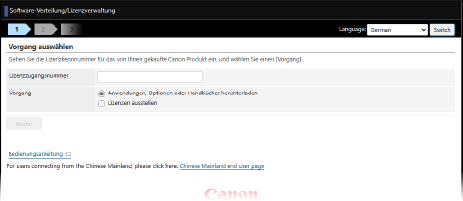
Wenn Sie die Lizenzdatei bezogen haben, installieren Sie die MEAP-Anwendung.
Schritt 2: Installieren der MEAP-Anwendung
Installieren Sie die MEAP-Anwendung über SMS von einem Computer aus. Sie können die Anwendung nicht über das Bedienfeld installieren.
Es sind Administratorrechte erforderlich.
Es sind Administratorrechte erforderlich.
1
Melden Sie sich bei Remote UI als Administrator an. Starten von Remote UI
2
Klicken Sie auf der Portalseite von Remote UI auf [Service Management Service]. Remote UI-Portalseite
3
Klicken Sie auf [MEAP-Anwendung installieren].
Der Bildschirm [MEAP-Anwendung/Lizenz installieren] wird angezeigt.
4
Klicken Sie auf [Datei auswählen], und geben Sie die zu installierenden Dateien an.
Geben Sie sowohl die Anwendungsdatei als auch die Lizenzdatei an.
Die Datei mit der Erweiterung ".jar" ist die Anwendungsdatei.
Die Datei mit der Erweiterung ".lic" ist die Lizenzdatei.
5
Legen Sie [Durchzuführende Funktion:] fest.
Wählen Sie, ob die MEAP-Anwendung nach Abschluss der Installation automatisch gestartet werden soll.
* Wenn Sie [Nur installieren] wählen, müssen Sie die Anwendung nach Abschluss der Installation manuell starten. Verwalten von MEAP-Anwendungen
6
Klicken Sie auf [Installieren]  [Ja].
[Ja].
[Ja].7
Wenn der Bildschirm mit der Lizenzvereinbarung angezeigt wird, überprüfen Sie den Inhalt, und klicken Sie dann auf [Akzeptieren].
Die Installation wird gestartet.
Wenn die Installation abgeschlossen ist, wird die installierte Anwendung der Liste der MEAP-Anwendungen auf dem Bildschirm [MEAP-Anwendungsverwaltung] hinzugefügt. Bildschirm [MEAP-Anwendungsverwaltung]
Wenn die Installation abgeschlossen ist, wird die installierte Anwendung der Liste der MEAP-Anwendungen auf dem Bildschirm [MEAP-Anwendungsverwaltung] hinzugefügt. Bildschirm [MEAP-Anwendungsverwaltung]
8
Melden Sie sich von der Remote UI ab.
HINWEIS
Je nach MEAP-Anwendung können Sie das Handbuch und die zugehörige Software von der nachstehenden URL herunterladen.
Um die Version der MEAP-Anwendung zu aktualisieren, stellen Sie die Verwendung der Anwendung im SMS vorübergehend ein und verwenden dann das gleiche Verfahren wie bei der Installation. Verwalten von MEAP-Anwendungen
Wenn während der Installation der MEAP-Anwendung eine Fehlermeldung auf dem SMS-Bildschirm erscheint, befolgen Sie die Anweisungen in der Fehlermeldung, um das Problem zu lösen.