Scannen eines Teils des Originals (Bereichsmarkierung)
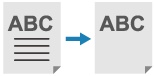
Sie können auch einen Teil eines Originals extrahieren und scannen, z. B. ein beschnittenes Foto oder einen Zeitungsausschnitt. Sie geben den zu scannenden Bereich an, während Sie den Vorschaubildschirm prüfen, so dass das Original nicht beschnitten werden muss.
Sie können auch mehrere Bereiche definieren und den Bereich außerhalb eines bestimmten Bereichs scannen.
Sie können auch mehrere Bereiche definieren und den Bereich außerhalb eines bestimmten Bereichs scannen.
* Sie können einen Bereich nur definieren, wenn Sie gescannte Daten in der Mailbox speichern.
* Die grundlegenden Scanvorgänge sind nachfolgend beschrieben:
1
Legen Sie das Original auf das Vorlagenglas. Platzieren von Originalen
Um einen Bereich zu definieren, legen Sie das Original auf das Vorlagenglas. Sie können keinen Bereich für ein in der Zufuhr liegendes Original definieren.
2
Drücken Sie auf dem Scanbildschirm auf [Optionen]  [Bereichsmarkierung]. Scanbildschirm
[Bereichsmarkierung]. ScanbildschirmDer Bildschirm [Bereichsmarkierung] wird angezeigt.
Drücken Sie auf [Touch-Eingabe].
Der Bildschirm [Bereichsmarkierung: Touch-Eingabe] wird angezeigt.
4
Drücken Sie auf [Scanstart].
Das Original wird gescannt, und ein Vorschaubild wird angezeigt.
Definieren Sie den Bereich auf dem Vorschaubild.
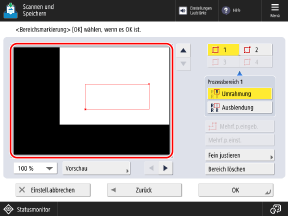
* Die Elemente, die auf dem Bildschirm erscheinen, variieren je nach Modell und Optionen.
Wenn Sie zwei Punkte ( ) drücken, wird ein Rechteck (
 ) mit diesen beiden Punkten als Diagonalen angezeigt. Definieren Sie den Bereich so, dass der zu scannende oder auszuschließende Bereich in das Rechteck passt.
) drücken, wird ein Rechteck () mit diesen beiden Punkten als Diagonalen angezeigt. Definieren Sie den Bereich so, dass der zu scannende oder auszuschließende Bereich in das Rechteck passt.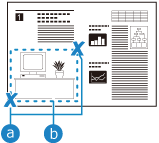
Um einen bestimmten Punkt zu löschen, während Sie den Bereich angeben, drücken Sie [Punkt löschen]. Um einen bestimmten Bereich zu löschen, drücken Sie [Bereich löschen].
Wenn der definierte Scanbereich zu klein ist, kann das Gerät die Farbinformationen des Originals nicht richtig erkennen und scannt in Schwarzweiß.
Wenn der Bereich schwer zu definieren ist
Drücken Sie [100%], und ändern Sie die Anzeigevergrößerung des Vorschaubildes auf [200%] oder [400%].
Drücken Sie [ ], [
], [ ], [
], [ ] oder [
 ], um die Anzeigeposition des Vorschaubildes zu verschieben.
], [], [] oder [], um die Anzeigeposition des Vorschaubildes zu verschieben.Drücken Sie [Fein justieren] um den Bereich fein zu justieren. Wählen Sie mit [Punkt wählen] einen der vier Eckpunkte und verschieben Sie dann mit [Punkt bewegen] die Position des Punktes schrittweise.
Wenn Sie mehrere Bereiche definieren
Wenn die Tasten zur Angabe mehrerer Bereiche angezeigt werden, können Sie bis zu vier Bereiche definieren.
Nachdem Sie den ersten Bereich definiert haben, drücken Sie [ ], [
], [ ] und [
 ] in dieser Reihenfolge, um die restlichen Bereiche zu definieren.
Nachdem Sie den ersten Bereich definiert haben, drücken Sie [
], [] und [] in dieser Reihenfolge, um die restlichen Bereiche zu definieren.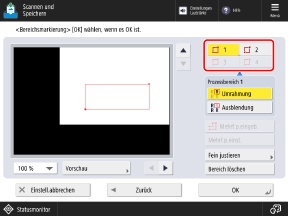
Wählen Sie die Methode zur Bearbeitung des/der definierten Bereichs/Bereiche und drücken Sie [Vorschau].
Es wird ein Vorschaubildschirm mit dem verarbeiteten Ergebnis angezeigt.
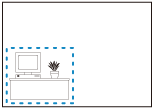
[Umrahmung]
Der Bereich innerhalb des definierten Bereichs wird gescannt.
[Ausblendung]
Der Bereich außerhalb des definierten Bereichs wird gescannt.
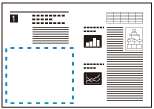
* Wenn mehrere Bereiche definiert sind, können Sie die Methode für die Bearbeitung jedes definierten Bereichs auswählen. Wenn sich die Bereiche überschneiden und die Bearbeitungsmethoden für diese Bereiche unterschiedlich sind, hat die Bearbeitungsmethode für den später definierten Bereich Vorrang.
7
Überprüfen Sie, ob der Bereich korrekt definiert ist, und drücken Sie [OK].
Der Bildschirm [Bereichsmarkierung: Touch-Eingabe] wird erneut angezeigt.
Um den Bereich neu zu definieren, drücken Sie [Bereich löschen] auf dem Bildschirm [Bereichsmarkierung: Touch-Eingabe], und wiederholen Sie den Vorgang ab Schritt 5.
8
Drücken Sie [Weiter], und wählen Sie, ob der definierte Bereich zentriert werden soll.
Wenn Sie [Ausblendung] in Schritt 6 ausgewählt haben, können Sie diesen Schritt überspringen. Gehen Sie zu Schritt 9.
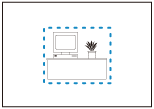
[Versetzen in die Mitte]
Speichert die gescannten Daten mit dem definierten Bereich mittig auf dem Papier.
[Nicht z.Mitte versetzen]
Speichert die gescannten Daten an der gleichen Stelle wie das Original.
Drücken Sie [OK] [Schließen].
[Schließen].Der Scanbildschirm wird erneut angezeigt.
10
Drücken Sie auf [ Start].
Start].Der Bereich innerhalb oder außerhalb des definierten Bereichs wird gescannt, und die gescannten Daten werden gespeichert.
HINWEIS
Definieren eines Bereichs mit einer komplexen Form
Sie können auch einen Bereich definieren, wie nachfolgend dargestellt. Drücken Sie in Schritt 5 auf [Mehrf.p.eingeb.], und drücken Sie 4 bis 10 Punkte auf dem Vorschaubild, um den Bereich zu definieren. Nachdem Sie den letzten Punkt gedrückt haben, drücken Sie [Mehrf.p.einst.], um den Bereich einzustellen.
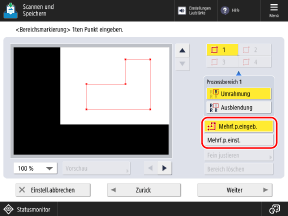
* Sie können nicht mehrere Bereiche definieren, wenn Sie diese Methode zur Definition eines Bereichs verwenden.
* Wenn [Mehrf.p.eingeb.] nicht auf dem Bildschirm in Schritt 5 angezeigt wird, können Sie mit dieser Methode keinen Bereich definieren.
Definieren eines Bereichs mit numerischen Werten
Sie können auch numerische Werte eingeben, um einen genauen Bereich zu definieren. Drücken Sie in Schritt 3 auf [Durch Zahl.tasten eing.], und definieren Sie den Bereich mit den Zahlentasten, indem Sie die Werte für [X1] bis [Y2] eingeben, wobei die obere rechte Seite des Originals als Bezugspunkt dient.
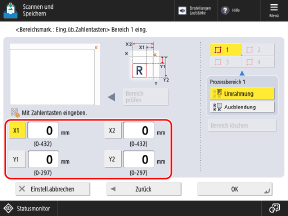
* Die Elemente, die auf dem Bildschirm erscheinen, variieren je nach Modell und Optionen.