Um die Suche nach Zeichen in einem Original als Text zu ermöglichen, drücken Sie [OCR (Durchsuchbarer Text)], um es auszuwählen.
Details dazu finden Sie wie folgt:
Datei- und Teilungseinstellungen
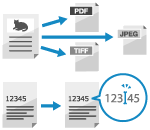
Legen Sie das Dateiformat und die Teilungseinstellungen der gescannten Daten sowie den Dateinamen der gescannten Daten fest.
Dabei werden Textinformationen aus dem Original extrahiert und eine durchsuchbare Datei erstellt.
Dabei werden Textinformationen aus dem Original extrahiert und eine durchsuchbare Datei erstellt.
Konfigurieren des Dateiformats und der Teilungseinstellungen
Wählen Sie das Format der gescannten Daten aus JPEG, TIFF, PDF, XPS oder OOXML, je nach Zweck und Umgebung.
Sie können Daten komprimieren sowie Text und Linienzeichnungen umreißen. Sie können auch Originale mit mehreren Seiten in einer Datei zusammenfassen oder separate Dateien für jede Seite erstellen.
Sie können Daten komprimieren sowie Text und Linienzeichnungen umreißen. Sie können auch Originale mit mehreren Seiten in einer Datei zusammenfassen oder separate Dateien für jede Seite erstellen.
* Sie können diese Einstellung nicht konfigurieren, wenn Sie gescannte Daten in der Mailbox speichern.
1
Drücken Sie auf dem Scanbildschirm die Taste zur Einstellung des Dateiformats. Scanbildschirm
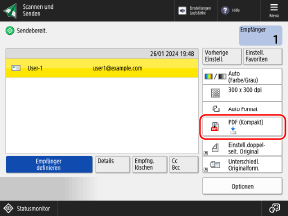

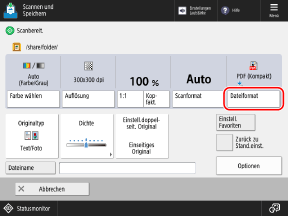
Der Bildschirm [Dateiformat] wird angezeigt.
Wählen Sie das Dateiformat.
[JPEG]
Dieses Dateiformat ist für Originale mit Fotos geeignet. Sie können ein Original mit mehreren Seiten in separate Dateien für jede Seite unterteilen.
[TIFF]
Dieses Dateiformat eignet sich für Originale mit Bildern. Originale werden schwarzweiß gescannt.
[TIFF/JPEG (Auto)]
Die Einstellung wird je nach Farbeinstellung beim Scannen automatisch auf TIFF oder JPEG gesetzt. Auswählen einer Farbe
Wenn die Farbeinstellung [Schwarzweiß] ist: TIFF
Wenn die Farbeinstellung anders als [Schwarzweiß] ist: JPEG
Im Falle von TIFF und JPEG können Sie ein Original mit mehreren Seiten in separate Dateien für jede Seite aufteilen.
[PDF]
Dieses Dateiformat eignet sich für Dokumente. Sie können Dokumente auf jedem Computer auf die gleiche Weise ungeachtet des verwendeten Betriebssystems anzeigen.
[XPS]
Ein seit Windows Vista verwendetes Dateiformat. Sie können das Dokument auf jedem Computer mit Windows auf dieselbe Weise anzeigen.
[OOXML]
Das von der Internationalen Organisation für Normung genormte Dateiformat (Office Open XML) von Microsoft Office-Dokumenten. Dieses Dateiformat kann mit Word oder PowerPoint bearbeitet werden. Wählen Sie, ob Sie das Word- oder PowerPoint-Format verwenden möchten.
3
Konfigurieren Sie je nach Bedarf zusätzliche PDF-, XPS- oder OOXML-Eigenschaften.
Sie können zusätzliche Eigenschaften konfigurieren, wenn Sie PDF, XPS oder OOXML in Schritt 2 wählen.
Wenn Sie zusätzliche PDF-Eigenschaften konfigurieren
Verkleinerung der Datengröße
Drücken Sie [Kompakt], um sie auszuwählen.
Wenn im Original nur wenige Farben verwendet werden, drücken Sie [Eingeschränkte Farbe], um sie auszuwählen.
Wenn im Original nur wenige Farben verwendet werden, drücken Sie [Eingeschränkte Farbe], um sie auszuwählen.
Aktivieren der Texterkennung in einem Original
Drücken Sie [OCR (Gschwind. Vorrang geben)], [OCR (Durchsuchbarer Text)] oder [OCR (Präzision Vorrang geben)], um eine auszuwählen.
Details dazu finden Sie wie folgt:
Verbesserung der Sicherheit
Drücken Sie [Verschlüsseln], [Digit. Signaturen hinzu] oder [Signatur des Gerät hinzuf.], um eine auszuwählen.
Details dazu finden Sie wie folgt:
Details dazu finden Sie wie folgt:
Umrisse von Text und Linienzeichnungen
Drücken Sie [Nachzeichnen & Glätten], um es auszuwählen.
Erzeugt eine PDF-Datei mit gestochen scharfem Text und Linienzeichnungen. Sie können auch Umrissdaten in einer PDF-Datei mit Adobe Illustrator bearbeiten.
Erzeugt eine PDF-Datei mit gestochen scharfem Text und Linienzeichnungen. Sie können auch Umrissdaten in einer PDF-Datei mit Adobe Illustrator bearbeiten.
Erstellen einer PDF-Datei für die Langzeitspeicherung
Drücken Sie [Auf PDF/A formatieren], um es auszuwählen.
Erzeugt eine PDF-Datei, die PDF/A-b1-konform ist, um zu gewährleisten, dass sich die PDF-Anzeige je nach Gerät oder Browsing-Software nicht ändert und eine langfristige Speicherung möglich ist.
Erzeugt eine PDF-Datei, die PDF/A-b1-konform ist, um zu gewährleisten, dass sich die PDF-Anzeige je nach Gerät oder Browsing-Software nicht ändert und eine langfristige Speicherung möglich ist.
Wenn Sie zusätzliche XPS-Eigenschaften konfigurieren
Verkleinerung der Datengröße
Drücken Sie [Kompakt], um sie auszuwählen.
Aktivieren der Texterkennung in einem Original 

Drücken Sie [OCR (Durchsuchbarer Text)], um es auszuwählen.
Details dazu finden Sie wie folgt:
Details dazu finden Sie wie folgt:
Verbesserung der Sicherheit
Drücken Sie [Digit. Signaturen hinzu] oder [Signatur des Gerät hinzuf.], um eine auszuwählen.
Details dazu finden Sie wie folgt:
Details dazu finden Sie wie folgt:
Wenn Sie zusätzliche OOXML-Eigenschaften konfigurieren
4
Konfigurieren Sie bei Bedarf die Teilungseinstellungen.
Wenn Sie ein Original mit mehreren Seiten in getrennte Dateien für jede Seite aufteilen möchten, anstatt sie als eine Datei zu speichern, drücken Sie [Teilen in Seiten], um es auszuwählen.
Um von [Scannen und Senden] aus zu scannen, geben Sie an, in wie viele Seiten das Original unterteilt werden soll, und drücken Sie [OK].
Um von [Scannen und Senden] aus zu scannen, geben Sie an, in wie viele Seiten das Original unterteilt werden soll, und drücken Sie [OK].
5
Drücken Sie auf [OK].
Der Scanbildschirm wird erneut angezeigt.
HINWEIS
Die Auswirkung des Dateiformats auf die Auswahl von Farbe, Auflösung und Faktor
Wenn PDF (kompakt oder als Umriss), XPS (kompakt) oder OOXML ausgewählt ist, gelten die folgenden Einstellungsbeschränkungen:
Farbauswahl: anders als [Schwarzweiß]
Auflösung: [300x300 dpi]
* Wenn Sie OOXML im PowerPoint-Format auswählen, können Sie auch [600x600 dpi] einstellen.
Faktor: [100%] oder [Auto]
Wenn Sie eine umrissene PDF-Datei erstellen
Sie können diese Einstellung nicht konfigurieren, wenn das Originalformat auf [Langes Original] eingestellt ist.
Je nach Original werden Zeichen und Linienzeichnungen möglicherweise nicht richtig erkannt.
Je nach Ihrer Version von Adobe Illustrator können Text und Hintergrund falsch ausgerichtet sein oder Text und Linienzeichnungen werden beim Öffnen einer umrissenen PDF-Datei möglicherweise nicht angezeigt.
Festlegen eines Dateinamens
Standardmäßig werden die gescannten Daten unter dem folgenden Dateinamen gesendet und gespeichert:
Wenn Sie eine E-Mail senden
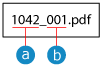
 Auftragsnr.
 Seitennr.
Wenn Sie gescannte Daten an einen anderen Empfänger als eine E-Mail-Adresse senden oder wenn Sie gescannte Daten speichern
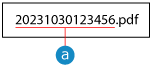 Datum und Uhrzeit des Sendens/Speicherns (in diesem Beispiel: "10/30/2023, 12:34:56 PM")
* Wenn das Dateiformat auf [Teilen in Seiten] eingestellt ist
Diese Seitennummer wird an das Ende des Dateinamens angehängt. (Beim Senden wird eine fünfstellige Nummer und beim Speichern eine dreistellige Nummer verwendet).
Beispiel:
20231030123456_00001.pdf
20231030123456_001.pdf
20231030123456_00001.pdf
20231030123456_001.pdf
Sie können einen anwenderdefinierten Dateinamen angeben, der den Inhalt angibt, oder die Einstellungen so konfigurieren, dass ein Dateiname durch Extraktion der Zeichen am Anfang des Originals erstellt wird.
1
Drücken Sie auf dem Scanbildschirm auf [Dateiname] oder [Optionen]  [Dateiname]. Scanbildschirm
[Dateiname]. ScanbildschirmDer Bildschirm [Dateiname] wird angezeigt.
2
Legen Sie den Dateinamen fest.
Um von [Scannen und Senden] aus zu scannen, drücken Sie [Dateiname], geben Sie einen anwenderdefinierten Dateinamen ein und drücken Sie [OK].
Die gescannten Daten werden unter dem folgenden Dateinamen gesendet oder gespeichert:
Wenn Sie eine E-Mail senden
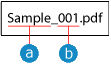 Legen Sie den Dateinamen fest Seitennummer
Wenn Sie an einen anderen Empfänger als eine E-Mail-Adresse senden
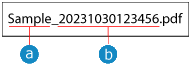 Legen Sie den Dateinamen fest Datum und Uhrzeit des Sendens/Speicherns (in diesem Beispiel: "10/30/2023, 12:34:56 PM")
Wenn Sie gescannte Daten speichern
 Legen Sie den Dateinamen fest
* Wenn beim Speichern von gescannten Daten an einem anderen Speicherort als der Mailbox eine Datei mit demselben Namen vorhanden ist, wird am Ende des Dateinamens eine Zahl ("(1)" bis "(9)") angefügt.
Beispiel:
Muster(1).pdf
Muster(1).pdf
Wenn die Gesamtzahl der Zeichen, die für den eingestellten Dateinamen und zur Angabe des Dateispeicherorts (Pfad) verwendet werden, 256 Ein-Byte-Zeichen überschreitet, kann die Datei nicht mit dem eingestellten Dateinamen gesendet oder gespeichert werden.
Wenn Sie beim Senden der Datei an einen Dateiserver usw. Zeichen eingeben, die das Betriebssystem des Sendeziels nicht zulässt, wie z. B. "\", "/", ":", "*", "?", "<", ">" oder "|", wird die Datei möglicherweise nicht gesendet.
Sie können die Zeichen "\", "/", ":", "*", "?", "<", ">" oder "|" nicht im Dateinamen verwenden, wenn Sie gescannte Daten speichern. Außerdem können Sie keinen Punkt oder ein Leerzeichen am Anfang oder Ende eines Dateinamens verwenden.
Wenn Sie einen Dateinamen erstellen, indem Sie die Zeichen am Anfang des Originals extrahieren (nur beim Senden von gescannten Daten)
Drücken Sie [Auto (OCR)], um das Kontrollkästchen zu aktivieren.
Diese Einstellung wird nur angewandt, wenn Sie für die gescannten Daten ein Dateiformat verwenden, das eine Textsuche ermöglicht. Erstellen einer textdurchsuchbaren Datei (OCR-Verarbeitung)
Es ist nicht möglich, diese Einstellung zu konfigurieren und eine Datei zu senden, wenn gleichzeitig die Verschlüsselung von PDF-Dateien eingestellt ist.
Sie können die Anzahl der Zeichen ändern, die als Dateiname extrahiert werden. [Einstellungen OCR (Durchsuchbarer Text)]
Wenn Sie Zeichen in [Dateiname] eingegeben haben, werden die aus dem Original extrahierten Zeichen an das Ende dieser Zeichen angefügt.
* Zeichen im Dateinamen, die über die Zeichengrenze hinausgehen, werden gelöscht.
Der Dateiname, wenn [Auto (OCR)] aktiviert ist, wird nicht auf Folgendes angewendet:
Der Sendestatus wird in der Statusanzeige am unteren Rand des Bildschirms angezeigt Bildschirm [Startseite]
SE Bericht Drucken eines SE-Berichts
SE-Protokoll beim Auftreten eines Sendefehlers Überprüfen des Sende- und Speicherstatus sowie des Protokolls von gescannten Daten
So verhindern Sie, dass Datum/Uhrzeit und Seitennummer automatisch hinzugefügt werden (nur beim Senden von gescannten Daten)
Drücken Sie [Datum/Auftr.nr.aus Dateiname entfern.], um das Kontrollkästchen zu aktivieren.
Um eine Datei zu überschreiben, wenn eine Datei mit demselben Namen im Sendeziel vorhanden ist, drücken Sie [Datei mit denselb. Namen überschr.], um das Kontrollkästchen zu aktivieren.
Um eine Datei zu überschreiben, wenn eine Datei mit demselben Namen im Sendeziel vorhanden ist, drücken Sie [Datei mit denselb. Namen überschr.], um das Kontrollkästchen zu aktivieren.
* Wenn eine Datei mit demselben Namen im Sendeziel vorhanden ist und das Kontrollkästchen [Datei mit denselb. Namen überschr.] deaktiviert ist, wird eine vierstellige Zahl am Ende des Dateinamens hinzugefügt.
Beispiel:
Muster(0001).pdf
Muster(0001).pdf
3
Drücken Sie [OK] oder [OK] [Schließen].
[Schließen].Der Scanbildschirm wird erneut angezeigt.
HINWEIS
Bearbeiten eines in den "Favoriteneinstellungen" unter [Scannen und Senden] registrierten Dateinamens
Wenn "Favoriteneinstellungen" mit einem eingestellten Dateinamen registriert sind, können Sie wie folgt vorgehen, um nur die in "Favoriteneinstellungen" registrierte Einstellung für den Dateinamen zu bearbeiten.
Melden Sie sich bei Remote UI an [Einstellungen/Speicherung] [Senden] [Einstellungen Favoriten] [Bearbeiten] Bearbeiten Sie den Dateinamen [OK].
[Einstellungen/Speicherung] [Senden] [Einstellungen Favoriten] [Bearbeiten] Bearbeiten Sie den Dateinamen [OK].* Sie können das Bedienfeld nicht verwenden, um nur die Einstellung für den Dateinamen zu bearbeiten. Um die Einstellung für den Dateinamen zu ändern, registrieren Sie "Favoriteneinstellungen" erneut. Registrieren und erneutes Aufrufen von Favoriteneinstellungen
Erstellen einer textdurchsuchbaren Datei (OCR-Verarbeitung)
Die optische Zeichenerkennung (OCR) ist eine Technologie, die Zeichen im Original erkennt und Textinformationen extrahiert.
Konfigurieren Sie die Einstellungen für die OCR-Verarbeitung beim Scannen des Originals, um eine durchsuchbare Textdatei zu erstellen.
Konfigurieren Sie die Einstellungen für die OCR-Verarbeitung beim Scannen des Originals, um eine durchsuchbare Textdatei zu erstellen.
Textdurchsuchbare Dateiformate:
PDF (durchsuchbares PDF)
OOXML
XPS
* Sie können diese Einstellung nicht konfigurieren, wenn Sie gescannte Daten in der Mailbox speichern.
1
Drücken Sie auf dem Scanbildschirm die Taste zur Einstellung des Dateiformats. Scanbildschirm
Der Bildschirm [Dateiformat] wird angezeigt.
Wählen Sie das Dateiformat.
Um eine PDF-Datei zu erstellen, drücken Sie [PDF].
Um eine OOXML-Datei im Word-Format zu erstellen, drücken Sie [OOXML] [Word].
[Word].Um eine OOXML-Datei im PowerPoint-Format zu erstellen, drücken Sie [OOXML] [PowerPoint].
[PowerPoint].Um eine XPS-Datei zu erstellen, drücken Sie [XPS].
3
Drücken Sie [OCR (Gschwind. Vorrang geben)], [OCR (Durchsuchbarer Text)] oder [OCR (Präzision Vorrang geben)].
Wenn Sie [PDF] oder [XPS] in Schritt 2 gewählt haben, kann dies in Kombination mit [Kompakt] oder anderen Zusatzfunktionen eingestellt werden.
* [Nachzeichnen & Glätten] und [Eingeschränkte Farbe] können nicht in Kombination mit [OCR (Präzision Vorrang geben)] festgelegt werden.
* Die Einstellung der Bildqualitätsstufe ist deaktiviert, wenn [OCR (Präzision Vorrang geben)] in Kombination mit [Kompakt] verwendet wird. [Lev. Bildqualität für Eingeschr.Frb./Kompakt]
Die Bildqualität kann bei PDF-Dateien, die mit [OCR (Gschwind. Vorrang geben)] in Kombination mit [Kompakt] erstellt wurden, unterschiedlich sein.
Die Bildqualität kann bei PDF-Dateien, die mit [OCR (Gschwind. Vorrang geben)] in Kombination mit [Kompakt] erstellt wurden, unterschiedlich sein.
Auswahl der OCR-Verarbeitungssprache entsprechend der Sprache des Originals.
Wenn Sie [PDF] oder [XPS] in Schritt 2 ausgewählt haben, wählen Sie die Sprache aus dem Pulldown-Menü [OCR Sprache].
Wenn [OOXML] [Word] in Schritt 2 gewählt wurde, drücken Sie [Ändern], wählen die Sprache und drücken dann [OK].
[Word] in Schritt 2 gewählt wurde, drücken Sie [Ändern], wählen die Sprache und drücken dann [OK].Wenn [OOXML] [PowerPoint] in Schritt 2 gewählt wurde, wählen Sie die Sprache und drücken dann [OK].
[PowerPoint] in Schritt 2 gewählt wurde, wählen Sie die Sprache und drücken dann [OK].5
Drücken Sie auf [OK].
Der Scanbildschirm wird erneut angezeigt.
HINWEIS
Die Auswirkung der OCR-Verarbeitung auf Originalformat und -faktor
Wenn die OCR-Verarbeitung eingestellt ist, gelten die folgenden Einstellungsbeschränkungen:
Originalformat: Andere Einstellung als [Langes Original]
Faktor: [100%] oder [Auto]
Automatische Erkennung der Originalausrichtung
Standardmäßig wird die Ausrichtung des Originals automatisch anhand der Ausrichtung des Textes bei der Erstellung der Datei erkannt. [Einstellungen OCR (Durchsuchbarer Text)]
Löschen des Hintergrundbildes (nur für OOXML-Dateien im Word-Format)
Sie können die Einstellung so konfigurieren, dass das als Hintergrund erkannte Bild beim Erstellen einer Datei gelöscht wird. Durch das Löschen nicht benötigter Bilder wird die Bearbeitung von Word-Dateien erleichtert. [Hintergrundbilder in Word-Datei einfügen]
Wenn die OCR-Verarbeitung nicht ordnungsgemäß durchgeführt wird
Überprüfen Sie, ob die Spracheinstellungen in Schritt 4 mit der Sprache des Originals übereinstimmen.
Prüfen Sie, ob das verwendete Original für die OCR-Verarbeitung geeignet ist. Text wird nicht korrekt mit OCR verarbeitet