Einrichten einer Firewall
Richten Sie eine paketfilternde Firewall ein, um unbefugten Zugriff zu verhindern.
Legen Sie zunächst fest, ob die Kommunikation mit anderen Geräten zugelassen oder blockiert werden soll. Geben Sie dann die IP-Adressen oder MAC-Adressen der Geräte an, die Sie als Ausnahmen zulassen oder blockieren möchten.
Legen Sie zunächst fest, ob die Kommunikation mit anderen Geräten zugelassen oder blockiert werden soll. Geben Sie dann die IP-Adressen oder MAC-Adressen der Geräte an, die Sie als Ausnahmen zulassen oder blockieren möchten.
WICHTIG
Die MAC-Adressfilterung ist nicht verfügbar, wenn das Gerät mit einem WLAN verbunden ist.
Multicast- und Broadcast-Adressen werden nicht eingeschränkt, auch wenn die Einstellung so konfiguriert ist, dass das Senden von Daten vom Gerät an andere Geräte blockiert wird.
Einrichten der IP-Adressfilterung
Richten Sie die IPv4-Adressfilterung oder die IPv6-Adressfilterung je nach Ihrer Nutzungsumgebung ein. Nachdem Sie die IP-Adressfilterung eingerichtet haben, können Sie die Einstellungen konfigurieren, um ein- und ausgehenden ICMP-Verkehr, wie beispielsweise Ping-Befehle, von den Einschränkungen auszuschließen.
* Wenn das Gerät gleichzeitig an zwei verschiedene Netzwerke angeschlossen ist, richten Sie die IP-Adressfilterung für die Hauptleitung ein, wie in diesem Abschnitt beschrieben. Wie Sie die IP-Adressfilterung für die Nebenleitung einrichten, finden Sie hier:
In diesem Abschnitt wird beschrieben, wie Sie die Einstellungen über Remote UI von einem Computer aus konfigurieren können.
Wählen Sie auf dem Bedienfeld im Bildschirm [Startseite] oder einem anderen Bildschirm die Option [ Einstell./Speicherung] und dann [Präferenzen], um die Einstellungen zu konfigurieren. [Einstellungen Firewall]
Es sind Administrator- oder Netzwerkadministratorrechte erforderlich.
Wählen Sie auf dem Bedienfeld im Bildschirm [Startseite] oder einem anderen Bildschirm die Option [
Einstell./Speicherung] und dann [Präferenzen], um die Einstellungen zu konfigurieren. [Einstellungen Firewall]Es sind Administrator- oder Netzwerkadministratorrechte erforderlich.
WICHTIG
Wenn Sie eine falsche IP-Adresse festgelegt haben, können Sie möglicherweise nicht auf Remote UI zugreifen. Verwenden Sie in diesem Fall das Bedienfeld, um die IP-Adresse erneut festzulegen.
1
Melden Sie sich bei Remote UI als Administrator an. Starten von Remote UI
2
Klicken Sie auf der Portalseite von Remote UI auf [Einstellungen/Speicherung]. Remote UI-Portalseite
3
Klicken Sie auf [Einstellungen Netzwerk].
4
Klicken Sie im IP-Adressfilter auf [Ausgangsfilter] oder [Eingangsfilter].
Der Einstellungsbildschirm für den IP-Adressfilter wird angezeigt.
Um das Senden von Daten vom Gerät an andere Geräte einzuschränken, klicken Sie auf [Ausgangsfilter].
Um das Empfangen von Daten von anderen Geräten einzuschränken, klicken Sie auf [Eingangsfilter].
5
Aktivieren Sie das Kontrollkästchen [Filter verwenden].
Der IP-Adressfilter ist aktiviert.
6
Legen Sie unter [Standardrichtlinie] die Voraussetzungen für die Filterung fest.
Als Voraussetzung für die Filterung wählen Sie aus, ob die Kommunikation mit anderen Geräten zugelassen oder blockiert werden soll.
7
Registrieren Sie Ausnahmeadressen.
Sie können bis zu 16 Ausnahmeadressen registrieren.
1
Klicken Sie auf [Neu speichern] für [Ausnahmeadressen].
Der Bildschirm zum Registrieren von Ausnahmeadressen wird angezeigt.
2
Geben Sie die Ausnahmeadressen an.
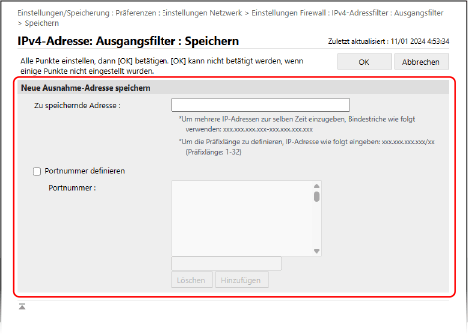
[Zu speichernde Adresse]
Geben Sie die IP-Adressen der Geräte ein, deren Kommunikation Sie blockieren oder als Ausnahmen vom Filter zulassen möchten.
Sie können auch einen Bereich von IP-Adressen angeben, indem Sie einen Bindestrich (-) oder eine Präfixnotiz verwenden.
Sie können auch einen Bereich von IP-Adressen angeben, indem Sie einen Bindestrich (-) oder eine Präfixnotiz verwenden.
Beispiel für eine Eingabe: Angabe eines Bereichs von IP-Adressen
192.168.0.10-192.168.0.20
192.168.0.32/27
fe80::1234/64
192.168.0.10-192.168.0.20
192.168.0.32/27
fe80::1234/64
[Portnummer definieren]
Um Ausnahmeadressen nur für die Kommunikation festzulegen, die bei der Kommunikation mit registrierten IP-Adressen bestimmte Portnummern verwendet, aktivieren Sie dieses Kontrollkästchen, und fügen Sie die Portnummern zur Liste hinzu.
Um eine Portnummer zur Liste hinzuzufügen, geben Sie die Portnummer in das Eingabefeld oberhalb von [Hinzufügen] ein, und klicken Sie auf [Hinzufügen].
Sie können bis zu 50 Portnummern pro Ausnahmeadresse eingeben.
3
Klicken Sie auf [OK].
Die Ausnahmeadresse wird registriert, und der Bildschirm zum Konfigurieren der IP-Adressfiltereinstellungen wird erneut angezeigt.
8
Klicken Sie auf [OK].
9
Schließen Sie ein- und ausgehenden ICMP-Verkehr je nach Bedarf von den Einschränkungen aus.
Um ein- und ausgehenden ICMP-Verkehr, wie beispielsweise Ping-Befehle, von den Beschränkungen auszuschließen, klicken Sie auf [Einstellungen ICMP Senden/Empfangen] für den IP-Adressfilter, aktivieren Sie das Kontrollkästchen [Senden/Empfangen über ICMP immer zulassen], und klicken Sie auf [OK].
10
Klicken Sie auf [Einstelländerungen anwenden]  [OK].
[OK].
[OK].Die Einstellungen werden angewendet.
11
Melden Sie sich von der Remote UI ab.
HINWEIS
Einsehen der Sperrhistorie des IP-Adressfilters
Wenn [Standardrichtlinie] auf [Zulassen] gesetzt ist, können Sie das Protokoll der durch den IP-Adressfilter blockierten Kommunikation überprüfen.
Melden Sie sich bei Remote UI als Administrator an klicken Sie auf [Einstellungen/Speicherung] [Einstellungen Netzwerk] [Log gesperrte IP-Adresse].
klicken Sie auf [Einstellungen/Speicherung] [Einstellungen Netzwerk] [Log gesperrte IP-Adresse].* Sie können die letzten 100 Kommunikationen im Protokoll überprüfen.
* Sie können auf dem Bildschirm [Log gesperrte IP-Adresse] auf [Im CSV-Format speichern] klicken, um das Kommunikationsprotokoll auf einem Computer als CSV-Datei zu speichern.
Bearbeiten einer registrierten Ausnahmeadresse
Um die registrierten Informationen zu bearbeiten, klicken Sie auf dem Einstellungsbildschirm für den IP-Adressfilter auf die Ausnahmeadresse, die Sie bearbeiten möchten.
Einrichten der MAC-Adressfilterung
Wenn das Gerät gleichzeitig an zwei verschiedene Netzwerke angeschlossen ist, richten Sie die MAC-Adressfilterung für die Hauptleitung ein, wie in diesem Abschnitt beschrieben. Wie Sie die MAC-Adressfilterung für die Nebenleitung einrichten, finden Sie hier:
In diesem Abschnitt wird beschrieben, wie Sie die Einstellungen über Remote UI von einem Computer aus konfigurieren können.
Wählen Sie auf dem Bedienfeld im Bildschirm [Startseite] oder einem anderen Bildschirm die Option [ Einstell./Speicherung] und dann [Präferenzen], um die Einstellungen zu konfigurieren. [Filter MAC-Adresse]
Es sind Administrator- oder Netzwerkadministratorrechte erforderlich.
Wählen Sie auf dem Bedienfeld im Bildschirm [Startseite] oder einem anderen Bildschirm die Option [
Einstell./Speicherung] und dann [Präferenzen], um die Einstellungen zu konfigurieren. [Filter MAC-Adresse]Es sind Administrator- oder Netzwerkadministratorrechte erforderlich.
WICHTIG
Wenn Sie eine falsche MAC-Adresse festgelegt haben, können Sie möglicherweise nicht auf Remote UI zugreifen. Verwenden Sie in diesem Fall das Bedienfeld, um die MAC-Adresse erneut festzulegen.
1
Melden Sie sich bei Remote UI als Administrator an. Starten von Remote UI
2
Klicken Sie auf der Portalseite von Remote UI auf [Einstellungen/Speicherung]. Remote UI-Portalseite
3
Klicken Sie auf [Einstellungen Netzwerk].
4
Klicken Sie für den MAC-Adressfilter auf [Ausgangsfilter] oder [Eingangsfilter].
Der Einstellungsbildschirm für den MAC-Adressfilter wird angezeigt.
Um das Senden von Daten vom Gerät an andere Geräte einzuschränken, klicken Sie auf [Ausgangsfilter].
Um das Empfangen von Daten von anderen Geräten einzuschränken, klicken Sie auf [Eingangsfilter].
5
Aktivieren Sie das Kontrollkästchen [Filter verwenden].
Der MAC-Adressfilter ist aktiviert.
6
Legen Sie unter [Standardrichtlinie] die Voraussetzungen für die Filterung fest.
Als Voraussetzung für die Filterung wählen Sie aus, ob die Kommunikation mit anderen Geräten zugelassen oder blockiert werden soll.
7
Fügen Sie Ausnahmeadressen in die Liste der [Ausnahmeadressen] ein.
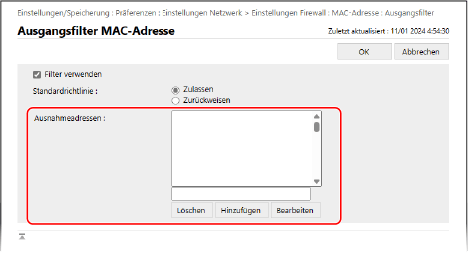
Fügen Sie die MAC-Adressen der Geräte, deren Kommunikation Sie blockieren oder zulassen möchten, als Ausnahmen zu dem Filter hinzu.
Um eine Ausnahmeadresse zur Liste hinzuzufügen, geben Sie die MAC-Adresse in das Eingabefeld oberhalb von [Hinzufügen] ein, und klicken Sie dann auf [Hinzufügen].
* Geben Sie MAC-Adressen ohne Bindestrich (-) oder Doppelpunkt (:) ein.
Beispiel für eine Eingabe:
123A456B789C
123A456B789C
Sie können bis zu 100 Ausnahmeadressen hinzufügen.
8
Klicken Sie auf [OK].
9
Klicken Sie auf [Einstelländerungen anwenden] [OK].
[OK].Die Einstellungen werden angewendet.
10
Melden Sie sich von der Remote UI ab.
HINWEIS
Bearbeiten einer hinzugefügten Ausnahmeadresse
Wählen Sie die zu bearbeitende Ausnahmeadresse in der Liste [Ausnahmeadressen] aus, bearbeiten Sie die Ausnahmeadresse, die im Eingabefeld oberhalb von [Bearbeiten] angezeigt wird, und klicken Sie dann auf [Bearbeiten].
Einrichten der IP-Adressfilterung auf der Nebenleitung
Wenn das Gerät gleichzeitig mit zwei verschiedenen Netzwerken verbunden ist, stellen Sie den IPv4-Adressfilter auf der Nebenleitung ein.
* Standardmäßig wird der IP-Adressfilter automatisch für die Nebenleitung festgelegt. Standardeinstellungen der Firewall der Nebenleitung
In diesem Abschnitt wird beschrieben, wie Sie die Einstellungen über Remote UI von einem Computer aus konfigurieren können.
Wählen Sie auf dem Bedienfeld im Bildschirm [Startseite] oder einem anderen Bildschirm die Option [ Einstell./Speicherung] und dann [Präferenzen], um die Einstellungen zu konfigurieren. [IPv4-Adressfilter]
Es sind Administrator- oder Netzwerkadministratorrechte erforderlich.
Wählen Sie auf dem Bedienfeld im Bildschirm [Startseite] oder einem anderen Bildschirm die Option [
Einstell./Speicherung] und dann [Präferenzen], um die Einstellungen zu konfigurieren. [IPv4-Adressfilter]Es sind Administrator- oder Netzwerkadministratorrechte erforderlich.
1
Melden Sie sich bei Remote UI als Administrator an. Starten von Remote UI
2
Klicken Sie auf der Portalseite von Remote UI auf [Einstellungen/Speicherung]. Remote UI-Portalseite
3
Klicken Sie auf [Einstellungen Netzwerk].
4
Klicken Sie für die Einstellungen der Nebenleitung auf [Einstellungen Firewall] [IPv4-Adressfilter].
[IPv4-Adressfilter].Der Einstellungsbildschirm für den IP-Adressfilter der Nebenleitung wird angezeigt.
5
Aktivieren Sie das Kontrollkästchen [Filter verwenden].
Der IP-Adressfilter ist aktiviert.
Um das Senden von Daten vom Gerät an andere Geräte einzuschränken, verwenden Sie einen Ausgangsfilter.
Um das Empfangen von Daten von anderen Geräten einzuschränken, verwenden Sie einen Eingangsfilter.
6
Legen Sie unter [Standardrichtlinie] die Voraussetzungen für die Filterung fest.
Als Voraussetzung für die Filterung wählen Sie aus, ob die Kommunikation mit anderen Geräten zugelassen oder blockiert werden soll.
7
Registrieren Sie Ausnahmeadressen.
Sie können bis zu 16 Ausnahmeadressen registrieren.
1
Klicken Sie auf [Neu speichern] für [Ausnahmeadressen].
Der Bildschirm zum Registrieren von Ausnahmeadressen wird angezeigt.
2
Geben Sie die Ausnahmeadressen an.

[Zu speichernde Adresse]
Geben Sie die IP-Adressen der Geräte ein, deren Kommunikation Sie blockieren oder als Ausnahmen vom Filter zulassen möchten.
Sie können auch einen Bereich von IP-Adressen angeben, indem Sie einen Bindestrich (-) oder eine Präfixnotiz verwenden.
Sie können auch einen Bereich von IP-Adressen angeben, indem Sie einen Bindestrich (-) oder eine Präfixnotiz verwenden.
Beispiel für eine Eingabe: Wenn ein Bereich von IP-Adressen angegeben wird
192.168.0.10-192.168.0.20
192.168.0.32/27
192.168.0.10-192.168.0.20
192.168.0.32/27
[Portnummer definieren]
Um Ausnahmeadressen nur für die Kommunikation festzulegen, die bei der Kommunikation mit registrierten IP-Adressen bestimmte Portnummern verwendet, aktivieren Sie dieses Kontrollkästchen, und fügen Sie die Portnummern zur Liste hinzu.
Um eine Portnummer zur Liste hinzuzufügen, geben Sie die Portnummer in das Eingabefeld oberhalb von [Hinzufügen] ein, und klicken Sie auf [Hinzufügen].
Sie können bis zu 50 Portnummern pro Ausnahmeadresse eingeben.
3
Klicken Sie auf [OK].
Die Ausnahmeadresse wird registriert, und der Bildschirm zum Konfigurieren der IP-Adressfiltereinstellungen für die Nebenleitung wird erneut angezeigt.
8
Klicken Sie auf [OK].
9
Klicken Sie auf [Einstelländerungen anwenden] [OK].
[OK].Die Einstellungen werden angewendet.
10
Melden Sie sich von der Remote UI ab.
HINWEIS
Einsehen der Sperrhistorie des IP-Adressfilters
Wenn [Standardrichtlinie] auf [Zulassen] gesetzt ist, können Sie das Protokoll der durch den IP-Adressfilter blockierten Kommunikation überprüfen.
Melden Sie sich bei Remote UI als Administrator an klicken Sie auf [Einstellungen/Speicherung] [Einstellungen Netzwerk] [Log gesperrte IP-Adresse].
klicken Sie auf [Einstellungen/Speicherung] [Einstellungen Netzwerk] [Log gesperrte IP-Adresse].* Sie können die letzten 100 Kommunikationen im Protokoll überprüfen.
* Sie können auf dem Bildschirm [Log gesperrte IP-Adresse] auf [Im CSV-Format speichern] klicken, um das Kommunikationsprotokoll auf einem Computer als CSV-Datei zu speichern.
Bearbeiten einer registrierten Ausnahmeadresse
Um die registrierten Informationen zu bearbeiten, klicken Sie auf dem Einstellungsbildschirm für den IP-Adressfilter der Nebenleitung auf die Ausnahmeadresse, die Sie bearbeiten möchten.
Einrichten der MAC-Adressfilterung für die Nebenleitung
Wenn das Gerät gleichzeitig mit zwei verschiedenen Netzwerken verbunden ist, konfigurieren Sie die Einstellungen des MAC-Adressfilters für die Nebenleitung.
In diesem Abschnitt wird beschrieben, wie Sie die Einstellungen über Remote UI von einem Computer aus konfigurieren.
Wählen Sie über das Bedienfeld auf dem Bildschirm [Startseite] die Option [ Einstell./Speicherung], und wählen Sie dann [Präferenzen], um die Einstellungen zu konfigurieren. [Filter MAC-Adresse]
Es sind Administrator- oder NetworkAdmin-Rechte erforderlich.
Wählen Sie über das Bedienfeld auf dem Bildschirm [Startseite] die Option [
Einstell./Speicherung], und wählen Sie dann [Präferenzen], um die Einstellungen zu konfigurieren. [Filter MAC-Adresse]Es sind Administrator- oder NetworkAdmin-Rechte erforderlich.
1
Melden Sie sich bei Remote UI als Administrator an. Starten von Remote UI
2
Klicken Sie auf der Portalseite von Remote UI auf [Einstellungen/Speicherung]. Remote UI-Portalseite
3
Klicken Sie auf [Einstellungen Netzwerk].
4
Klicken Sie in den Einstellungen der Nebenleitung auf [Filter MAC-Adresse] unter [Einstellungen Firewall].
Der Einstellungsbildschirm für den MAC-Adressfilter der Nebenleitung wird angezeigt.
5
Aktivieren Sie das Kontrollkästchen [Filter verwenden].
Der MAC-Adressfilter ist aktiviert.
Um das Senden von Daten vom Gerät an andere Geräte einzuschränken, konfigurieren Sie die Einstellungen für den Ausgangsfilter.
Um das Empfangen von Daten von anderen Geräten einzuschränken, konfigurieren Sie die Einstellungen für den Eingangsfilter.
6
Legen Sie unter [Standardrichtlinie] die Voraussetzungen für die Filterung fest.
Als Voraussetzung für die Filterung wählen Sie aus, ob die Kommunikation mit anderen Geräten zugelassen oder blockiert werden soll.
7
Fügen Sie Ausnahmeadressen in die Liste der [Ausnahmeadressen] ein.
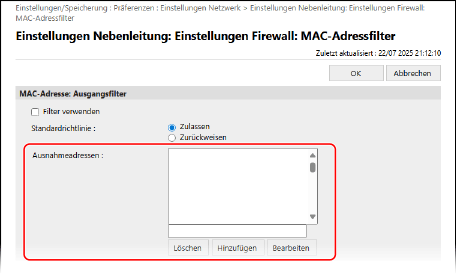
Fügen Sie die MAC-Adressen der Geräte, deren Kommunikation Sie blockieren oder zulassen möchten, als Ausnahmen zu dem Filter hinzu.
Um eine Ausnahmeadresse zur Liste hinzuzufügen, geben Sie die MAC-Adresse in das Eingabefeld oberhalb von [Hinzufügen] ein, und klicken Sie dann auf [Hinzufügen].
* Geben Sie MAC-Adressen ohne Bindestrich (-) oder Doppelpunkt (:) ein.
Beispiel für eine Eingabe:
123A456B789C
123A456B789C
Sie können bis zu 100 Ausnahmeadressen hinzufügen.
8
Klicken Sie auf [OK].
9
Klicken Sie auf [Einstelländerungen anwenden] [OK].
[OK].Die Einstellungen werden angewendet.
10
Melden Sie sich von der Remote UI ab.
HINWEIS
Bearbeiten einer hinzugefügten Ausnahmeadresse
Wählen Sie die zu bearbeitende Ausnahmeadresse in der Liste [Ausnahmeadressen] aus, bearbeiten Sie die Ausnahmeadresse, die im Eingabefeld oberhalb von [Bearbeiten] angezeigt wird, und klicken Sie dann auf [Bearbeiten].