Erzeugen eines Schlüssels und einer Zertifikatsignierungsanforderung (CSR) sowie Beziehen und Registrieren eines Zertifikats
Da ein auf dem Gerät erzeugtes Zertifikat nicht von einer Zertifizierungsstelle signiert ist, kann das Gerät je nach Kommunikationsgerät möglicherweise nicht kommunizieren. In diesem Fall ermöglicht das Registrieren eines signierten Zertifikats, das von einer Zertifizierungsstelle ausgestellt wurde, die Kommunikation auch mit einem selbsterzeugten Schlüssel.
Damit die Zertifizierungsstelle ein signiertes Zertifikat ausstellen kann, müssen Sie eine Anfrage stellen, der eine CSR-Datei (Certificate Signing Request) beigefügt ist. Das Gerät erzeugt eine CSR zur gleichen Zeit wie den Schlüssel.
Informationen über den Algorithmus des Schlüssels und der CSR, die vom Gerät erzeugt werden können, finden Sie in den Spezifikationen für selbsterzeugte Schlüssel und CSR. Schlüssel und Zertifikate
Damit die Zertifizierungsstelle ein signiertes Zertifikat ausstellen kann, müssen Sie eine Anfrage stellen, der eine CSR-Datei (Certificate Signing Request) beigefügt ist. Das Gerät erzeugt eine CSR zur gleichen Zeit wie den Schlüssel.
Informationen über den Algorithmus des Schlüssels und der CSR, die vom Gerät erzeugt werden können, finden Sie in den Spezifikationen für selbsterzeugte Schlüssel und CSR. Schlüssel und Zertifikate
Erzeugen eines Schlüssels und einer CSR
Erzeugen Sie einen Schlüssel und eine CSR über Remote UI von einem Computer aus. Sie können das Bedienfeld nicht verwenden, um einen Schlüssel und ein Zertifikat zu erzeugen.
Es sind Administratorrechte erforderlich.
Es sind Administratorrechte erforderlich.
1
Melden Sie sich bei Remote UI als Administrator an. Starten von Remote UI
2
Klicken Sie auf der Portalseite von Remote UI auf [Einstellungen/Speicherung]. Remote UI-Portalseite
3
Klicken Sie auf [Geräteverwaltung]  [Einstellungen Schlüssel und Zertifikat].
[Einstellungen Schlüssel und Zertifikat].Der Bildschirm [Einstellungen Schlüssel und Zertifikat] wird angezeigt.
4
Klicken Sie auf [Schlüssel generieren] [Schlüssel und signierter Zertifikatantrag (CSR)].
[Schlüssel und signierter Zertifikatantrag (CSR)].Der Bildschirm [Schlüssel und signierten Zertifikatantrag (CSR) generieren] wird angezeigt.
5
Geben Sie den Namen des Schlüssels ein, und wählen Sie die Signatur- und Schlüsselalgorithmen.
Geben Sie den Schlüsselnamen in alphanumerischen Zeichen ein.
Als Schlüsselerzeugungsalgorithmus wählen Sie [RSA] oder [ECDSA], und wählen Sie dann die Schlüssellänge aus dem Pulldown-Menü. Je größer die Schlüssellänge, desto besser die Sicherheit, jedoch langsamer die Kommunikationsverarbeitung.
6
Stellen Sie unter [Einstellungen signierter Zertifikatantrag (CSR)] die CSR-Informationen ein.
[Land/Region]
Wählen Sie [Name Land/Region wählen], und wählen Sie dann das Land oder die Region aus dem Pulldown-Menü, oder wählen Sie [Internet-Ländercode eingeben.], und geben Sie den Ländercode ein.
[Staat], [Stadt], [Organisation] und [Organisationseinheit]
Geben Sie je nach Bedarf die Elemente in alphanumerischen Zeichen ein.
[Allgemeiner Name]
Geben Sie je nach Bedarf den Namen des Zertifikatssubjekts in alphanumerischen Zeichen ein. Dies entspricht dem allgemeinen Namen (CN).
[Ausgestellt an (Alternativer Name)]
Geben Sie je nach Bedarf die IP-Adresse oder die Domäne ein, die für den SAN (Subject Alternative Name) festgelegt werden soll.
Wenn Sie die Einstellung [Ausgestellt an (Alternativer Name)] nicht konfigurieren möchten, aktivieren Sie das Kontrollkästchen [Nicht einstellen].
Unter [IP-Adresse] können nur IPv4-Adressen festgelegt werden.
7
Klicken Sie auf [OK].
Der Bildschirm [Details Schlüssel und signierter Zertifikatantrag (CSR)] wird angezeigt.
8
Klicken Sie auf [In Datei speichern], um die CSR-Datei auf einem Computer zu speichern.
9
Melden Sie sich von der Remote UI ab.
10
Reichen Sie den Antrag mit angehängter CSR-Datei bei der Zertifizierungsstelle ein.
HINWEIS
Bei Erzeugung der CSR wird der Schlüssel im Gerät registriert, er kann jedoch erst verwendet werden, wenn das von der Zertifizierungsstelle ausgestellte Zertifikat registriert ist.
Registrieren eines von einer Zertifizierungsstelle ausgestellten Zertifikats für einen Schlüssel
Registrieren Sie das Zertifikat über Remote UI von einem Computer aus. Sie können es nicht über das Bedienfeld registrieren.
Es sind Administratorrechte erforderlich.
Es sind Administratorrechte erforderlich.
1
Melden Sie sich bei Remote UI als Administrator an. Starten von Remote UI
2
Klicken Sie auf der Portalseite von Remote UI auf [Einstellungen/Speicherung]. Remote UI-Portalseite
3
Klicken Sie auf [Geräteverwaltung] [Einstellungen Schlüssel und Zertifikat].
[Einstellungen Schlüssel und Zertifikat].Der Bildschirm [Einstellungen Schlüssel und Zertifikat] wird angezeigt.
4
Klicken Sie auf den Schlüsselnamen (oder das Zertifikatssymbol), für den das Zertifikat registriert werden soll.
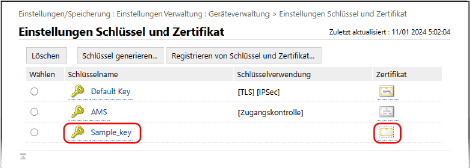
Der Bildschirm [Details Schlüssel und signierter Zertifikatantrag (CSR)] wird angezeigt.
5
Klicken Sie auf [Zertifikat speichern].
6
Klicken Sie auf [Datei auswählen], und geben Sie die Datei des von der Zertifizierungsstelle ausgestellten Zertifikats an.
7
Klicken Sie auf [Speichern].
Das Symbol des Zertifikats, das in der Liste der Schlüssel und Zertifikate auf dem Bildschirm [Einstellungen Schlüssel und Zertifikat] angezeigt wird, wechselt von [ ] zu [
 ].
].
] zu [].8
Melden Sie sich von der Remote UI ab.
HINWEIS
Anzeigen und Verifizieren von Detailinformationen eines registrierten Zertifikats
Klicken Sie in der Liste der Schlüssel und Zertifikate auf dem Bildschirm [Einstellungen Schlüssel und Zertifikat] auf den Schlüsselnamen (oder das Zertifikatssymbol), um die Zertifikatsdetails anzuzeigen.
Klicken Sie auf dem Bildschirm mit den Zertifikatsdetails auf [Zertifikat verifizieren], um zu überprüfen, ob das Zertifikat gültig ist.
Wenn der Schlüssel und das Zertifikat nicht gelöscht werden können
Sie können einen Schlüssel und ein Zertifikat, die gerade verwendet werden, nicht löschen. Deaktivieren Sie die verwendete Funktion, oder löschen Sie diese, nachdem Sie zu einem anderen Schlüssel und Zertifikat gewechselt haben.