[Mailbox] Bildschirm für Druckeinstellungen
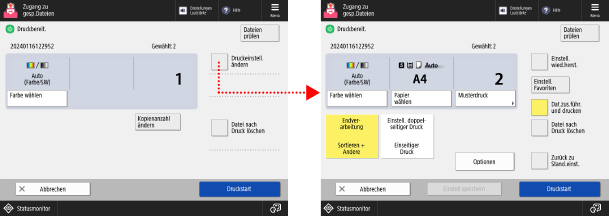
Wählen Sie auf dem Dateiauswahlbildschirm der Mailbox eine Datei aus und drücken Sie [Drucken], um den Bildschirm für die Druckeinstellungen anzuzeigen.
Auf diesem Bildschirm können Sie die Anzahl der Ausdrucke und die Druckfarbe einstellen.
Um detailliertere Druckeinstellungen zu konfigurieren, drücken Sie [Druckeinstell. ändern]. Konfigurieren Sie den doppelseitigen Druck und passen Sie die Bildqualität und andere Einstellungen an Ihr Dokument und Ihren Zweck an.
Nachdem Sie die Druckeinstellungen überprüft oder geändert haben, drücken Sie [Druckstart], um den Druckvorgang auszuführen.
Auf diesem Bildschirm können Sie die Anzahl der Ausdrucke und die Druckfarbe einstellen.
Um detailliertere Druckeinstellungen zu konfigurieren, drücken Sie [Druckeinstell. ändern]. Konfigurieren Sie den doppelseitigen Druck und passen Sie die Bildqualität und andere Einstellungen an Ihr Dokument und Ihren Zweck an.
Nachdem Sie die Druckeinstellungen überprüft oder geändert haben, drücken Sie [Druckstart], um den Druckvorgang auszuführen.
* Die Elemente, die auf dem Bildschirm erscheinen, variieren je nach Modell und Optionen.
* Je nach Einstellung ist die Referenz für die Beschreibung hier die Beschreibung beim Kopieren. Ersetzen Sie „Kopie“ durch „Drucken“, wenn Sie sich darauf beziehen. Die Beschreibung kann auch Einstellungen enthalten, die nicht für den Druck konfiguriert werden können.
Prüfen und Ändern der Druckeinstellungen
Die aktuell eingestellte Druckfarbe, das zu verwendende Papier und die Anzahl der Ausdrucke werden in der Mitte des Bildschirms angezeigt. Überprüfen Sie diese Einstellungen, um einen korrekten Druck zu gewährleisten.
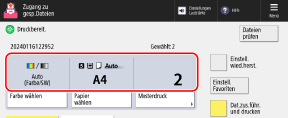
Um die Anzahl der Ausdrucke zu ändern, geben Sie den Wert direkt über die Zahlentasten ein.
Wenn mehrere Dateien ausgewählt sind, drücken Sie [Kopienanzahl ändern] und geben die Anzahl der Ausdrucke ein.
Wenn mehrere Dateien ausgewählt sind, drücken Sie [Kopienanzahl ändern] und geben die Anzahl der Ausdrucke ein.
* Die Anzahl der ausgewählten Dateien wird über der Anzahl der Ausdrucke angezeigt.
Um die Druckfarbe zu ändern, drücken Sie [Farbe wählen]. Auswählen von Farbkopien oder Schwarzweißkopien
Um das zu verwendende Papier zu ändern, drücken Sie [Papier ändern].
Wenn mehrere Drucke angegeben und die Einstellungen für die Endverarbeitung und den Broschürendruck konfiguriert sind, können Sie auf [Musterdruck] drücken, um die Endverarbeitung des Drucks zu überprüfen.
Konfigurieren der verschiedenen Druckeinstellungen
Drücken Sie auf [Druckeinstell. ändern] oben rechts auf dem Bildschirm, um die folgenden Einstellungen zu konfigurieren:
[Endverarbeitung]
Sie können Sortier-, Heft- und andere Endverarbeitungsfunktionen einstellen. Konfigurieren der Endverarbeitungsfunktionen
[Doppelseitiger Druck]
Wenn Sie auf beiden Seiten des Papiers drucken, wählen Sie [Buchtyp] oder [Kalendertyp].
[Buchtyp]: Druckt auf beiden Seiten des Papiers mit der gleichen Ausrichtung von Ober- und Unterseite auf der Vorder- und Rückseite.
[Kalendertyp]: Druckt auf beiden Seiten des Papiers mit umgekehrter Ausrichtung von oben und unten auf der Vorder- und Rückseite.
* Wenn [Dateien zusammenführen und drucken] eingestellt ist, wählen Sie eine der folgenden Möglichkeiten:
[Immer Dopp.seitig druck.]: Führt den doppelseitigen Druck ab der vorherigen Datei aus.
[1ste Seit.immer auf Vords.drck.]: Druckt die erste Seite einer Datei immer auf die Vorderseite.
[Dateien zusammenführen und drucken] (Nur wenn mehrere Dateien ausgewählt sind)
Geben Sie an, ob mehrere ausgewählte Dateien zu einer Datei zusammengeführt und gedruckt werden sollen.
* Wenn Dateien zusammengeführt werden, sind die in den Dateien gespeicherten Druckeinstellungen deaktiviert und die Standardeinstellungen werden angewendet. [Standardeinstellungen ändern]
[Optionen]
Konfigurieren Sie den Broschürendruck, passen Sie die Bildqualität an, und konfigurieren Sie die anderen Druckeinstellungen. Bildschirm [Optionen]
Speichern der Druckeinstellungen
Drücken Sie auf [Einstell.speichern] am unteren Rand des Bildschirms, um die Datei mit den geänderten Druckeinstellungen zu speichern.
Wenn in der Datei bereits Druckeinstellungen gespeichert sind, werden diese überschrieben.
Wenn in der Datei bereits Druckeinstellungen gespeichert sind, werden diese überschrieben.
* Wenn mehrere Dateien ausgewählt sind, können die Druckeinstellungen nicht gespeichert werden.
Löschen der Druckeinstellungen
Um geänderte Druckeinstellungen zu löschen, drücken Sie auf [Zurück zu Stand.einst.] unten rechts auf dem Bildschirm.
Um geänderte Druckeinstellungen zu löschen und zum vorherigen Bildschirm zurückzukehren, drücken Sie auf [Einstell. wied.herst.] oben rechts auf dem Bildschirm.
Drucken einer Datei
Drücken Sie auf [Druckstart] unten rechts auf dem Bildschirm, um den Druckvorgang zu starten.
Wenn Sie [Datei nach Druck löschen] auswählen, bevor Sie auf [Druckstart] drücken, wird die gedruckte Datei automatisch vom Gerät gelöscht.
Wenn Sie [Datei nach Druck löschen] auswählen, bevor Sie auf [Druckstart] drücken, wird die gedruckte Datei automatisch vom Gerät gelöscht.
HINWEIS
Registrieren häufig verwendeter Einstellungen aus dem [ Menü]
Menü]
Menü]Sie können die aktuellen Einstellungen als „Favoriteneinstellungen“ speichern, um diese Einstellungen bei Bedarf einfach vom Druckeinstellungsbildschirm aus aufrufen zu können. Registrieren und erneutes Aufrufen von Favoriteneinstellungen
Wenn Sie die aktuellen Einstellungen als Tasten auf dem Bildschirm [Startseite] registrieren, können Sie diese Einstellungen vom Bildschirm [Startseite] aus mit einem einzigen Tastenklick aufrufen. Hinzufügen von Tasten für den Bildschirm [Startseite] (persönliche und gemeinsame Tasten)
Sie können auch die aktuellen Einstellungen als Standardeinstellungen speichern. Ändern der Standardeinstellungen
Prüfen der Dateiinformationen und -details
Drücken Sie auf [Dateien prüfen] oben rechts auf dem Bildschirm, um die Informationen der ausgewählten Datei zu prüfen.
Wählen Sie auf dem Bildschirm [Dateien prüfen] eine Datei aus und drücken Sie auf [Details], um die Dateiauflösung, den Farbmodus (RGB oder CMYK) und andere Details zu prüfen.
Wählen Sie auf dem Bildschirm [Dateien prüfen] eine Datei aus und drücken Sie [Bild anzeigen], um einen Vorschaubildschirm anzuzeigen und die Dateidetails zu prüfen.
Wenn die Druckeinstellungen nicht geändert wurden
Wenn die Druckeinstellungen nicht geändert wurden, werden die folgenden Einstellungen übernommen:
Wenn die Druckeinstellungen nicht in der Datei gespeichert sind, werden die Standardeinstellungen angewendet. [Standardeinstellungen ändern]
Wenn die Druckeinstellungen in der Datei gespeichert sind, werden diese Einstellungen übernommen.
Wenn die Anzahl der Seiten, die während der Verwaltung der Abteilungs-IDs gedruckt werden können, beschränkt ist
Die Anzahl der Seiten, die mit der angemeldeten Abteilungs-ID gedruckt werden können, wird oben auf dem Bildschirm angezeigt.

Bildschirm [Optionen]
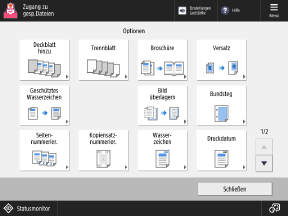
Drücken Sie auf dem Druckeinstellungsbildschirm auf [Druckeinstell. ändern]  [Optionen], um den Bildschirm [Optionen]anzuzeigen.
Drücken Sie die Tasten auf diesem Bildschirm, um die detaillierten Druckeinstellungen zu konfigurieren. Nachdem Sie die Druckeinstellungen konfiguriert haben, drücken Sie [Schließen], um zum Druckeinstellungsbildschirm zurückzukehren.
[Optionen], um den Bildschirm [Optionen]anzuzeigen. Drücken Sie die Tasten auf diesem Bildschirm, um die detaillierten Druckeinstellungen zu konfigurieren. Nachdem Sie die Druckeinstellungen konfiguriert haben, drücken Sie [Schließen], um zum Druckeinstellungsbildschirm zurückzukehren.

* Die Elemente, die auf dem Bildschirm erscheinen, variieren je nach Modell und Optionen.
[Deckblatt hinzu]
Druckt mit einem Vorder- und Rückblatt. Hinzufügen eines Deckblatts und eines Rückenblatts
[Zwischenblätter] / [Trennblatt]
Druckt nach dem Einlegen des Papiers auf der angegebenen Seite.
* Wenn mehrere Dateien ausgewählt sind, können Sie [Trennblatt] so einstellen, dass für jede Datei Papier eingelegt wird.
[Broschüre]
Druckt die Seiten so, dass sie eine Broschüre bilden. Erstellen von Broschüren (Broschürenkopie)
[Versatz]
Justiert die Druckposition. Justieren der Position des Originals (Verschiebung)
[Geschütztes Wasserzeich.]
Druckt und bettet dabei einen unsichtbaren Hintergrundtext (ein Wasserzeichen) wie "TOP SECRET" oder "CONFIDENTIAL" ein. Einbetten eines Wasserzeichens beim Kopieren (Geschütztes Wasserzeichen)
[Bild überlagern] (für C7100 Serie und C5100 Serie)
Druckt und überlagert dabei ein registriertes Formularbild, wie z. B. ein Logo oder einen Rahmen. Überlagerung der Bilder von Logos und Rahmen beim Kopieren (für C7100 Serie und C5100 Serie)
[Bundsteg]
Druckt, wobei ein Rand (Bundsteg) zum Heften oder Lochen entsteht. Hinzufügen eines Bundstegs
[Seitennummerierung] / [Kopiensatznummerier.] / [Wasserzeichen] / [Druckdatum]
Druckt und fügt Informationen wie Seitennummern und das Datum hinzu. Sie können auch ein Wasserzeichen hinzufügen, wie z. B. "CONFIDENTIAL." Hinzufügen von Seitennummern und Wasserzeichen beim Kopieren
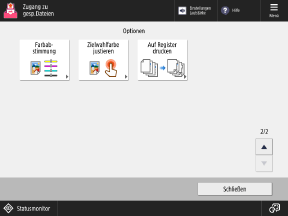
[Farbabstimmung]
Stellt die Werte für Gelb, Magenta, Cyan und Schwarz ein. Justieren der Farbe
[Zielwahlfarbe justieren]
Justiert die Druckfarbe automatisch durch Auswahl einer sensorischen Farbe, z. B. um „den Farbton aufzuhellen“ oder einen „Retro-Schwarz-Weiß-Look mit Sepiatönen zu erzeugen“. Einstellen des gewünschten Farbtons mit Zielwahltasten
[Auf Register drucken] (für C7100 Serie und C5100 Serie)
Druckt auf Registerkarten. Kopieren auf den Registerteil des Registerpapiers (für C7100 Serie und C5100 Serie)