Inserimento di caratteri
Inserire caratteri alfanumerici utilizzando la tastiera e i tasti numerici sul pannello di controllo.
È anche possibile inserire caratteri utilizzando una tastiera USB disponibile in commercio collegata alla macchina.
È anche possibile inserire caratteri utilizzando una tastiera USB disponibile in commercio collegata alla macchina.
NOTA
È possibile regolare il volume dei suoni emessi quando si inseriscono i caratteri. Regolazione del volume
Inserimento di caratteri con il pannello di controllo
È possibile inserire lettere, numeri e simboli utilizzando il pannello di controllo.
Il tipo di caratteri che è possibile inserire potrebbe essere limitato in base alla voce.
Se il numero di caratteri inseriti e il valore dell'intervallo di inserimento del valore sono limitati, il valore e il numero di caratteri che è possibile inserire sono visualizzati tra parentesi ( ) accanto al nome della schermata o al campo di inserimento.
Il tipo di caratteri che è possibile inserire potrebbe essere limitato in base alla voce.
Se il numero di caratteri inseriti e il valore dell'intervallo di inserimento del valore sono limitati, il valore e il numero di caratteri che è possibile inserire sono visualizzati tra parentesi ( ) accanto al nome della schermata o al campo di inserimento.
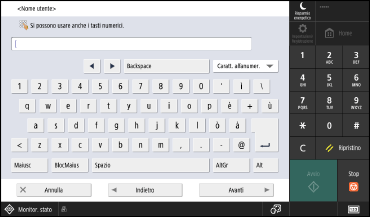
Modifica del tipo di carattere
Selezionare il tipo di carattere da inserire (modalità di input) dal menu a tendina in alto a destra della tastiera.
Non è possibile cambiare il tipo di carattere per le voci in cui i caratteri inseribili sono limitati.
Non è possibile cambiare il tipo di carattere per le voci in cui i caratteri inseribili sono limitati.
Inserimento di caratteri e spazi
Toccare il carattere o il simbolo da inserire. In base al carattere o al simbolo che si desidera inserire, potrebbe essere necessario toccare prima [Spostamento] o un altro tasto.
Tenere premuto un tasto sulla tastiera per inserire in continuo lo stesso carattere.
Tenere premuto un tasto sulla tastiera per inserire in continuo lo stesso carattere.
Eliminazione di caratteri
Toccare [Backspace] per eliminare un carattere.
Tenere premuto [Backspace] per eliminare in continuo i caratteri.
Toccare [ ] sui tasti numerici per eliminare tutti i caratteri inseriti.
Tenere premuto [Backspace] per eliminare in continuo i caratteri.
Toccare [
] sui tasti numerici per eliminare tutti i caratteri inseriti.Spostamento del cursore
Toccare [ ] o [
] o [ ].
].
] o [].Inserimento di numeri con i tasti numerici
Oltre alla schermata della tastiera, è possibile usare anche la schermata con il simbolo [ ] visualizzato per inserire i numeri toccando i tasti numerici.
] visualizzato per inserire i numeri toccando i tasti numerici. 

È anche possibile toccare [Alt] per visualizzare solo i tasti numerici.
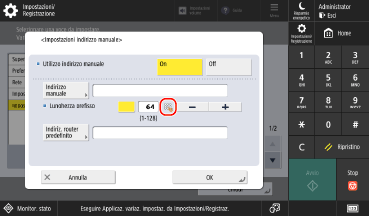
Per eliminare tutti i numeri, toccare [] sui tasti numerici.
] sui tasti numerici.NOTA
Quando al posto della tastiera o dei tasti numerici vengono visualizzati i simboli [+] e [-], toccare i simboli [+] e [-] per impostare il valore. Impostazione dei valori utilizzando i pulsanti [+] e [-] sulla barra di scorrimento
Inserimento di caratteri utilizzando una tastiera USB
È possibile inserire caratteri come se si utilizzasse un computer collegando una tastiera USB disponibile in commercio alla porta USB sul lato anteriore destro o posteriore destro della macchina. Nomi delle parti e relative funzioni
* È comunque possibile inserire caratteri usando il pannello di controllo quando si collega una tastiera USB alla macchina.
* Non è possibile usare una tastiera USB quando il dispositivo di ingresso USB è configurato in modo da non essere usato da un driver MEAP. [Utilizzo driver MEAP per periferica ingresso USB]
* Non è possibile usare una tastiera USB quando il dispositivo di ingresso USB è configurato in modo da non essere usato da un driver MEAP. [Utilizzo driver MEAP per periferica ingresso USB]
La tastiera USB collegata può essere scollegata dalla macchina in qualsiasi momento. Non è necessario annullare prima il collegamento.
IMPORTANTE
Non è possibile usare i tasti non visualizzati nella schermata della tastiera del pannello di controllo, come [Delete], [Home] e [End]. Se si preme un tasto non utilizzabile, non viene inserito alcun carattere.
A seconda della lingua di visualizzazione, alcuni caratteri potrebbero non essere inseriti correttamente.
A seconda del tipo di tastiera USB, potrebbe non funzionare correttamente.