Come utilizzare il pannello di controllo
Il pannello di controllo usa un touchscreen. Toccare direttamente i pulsanti e le voci presenti sullo schermo con le dita.
IMPORTANTE
Per evitare operazioni accidentali o danni al pannello di controllo, evitare quanto segue:
Premere eccessivamente con le dita
Premere con una punta tagliente, ad esempio un’unghia, una penna a sfera o una matita
Utilizzare con le mani bagnate o sporche
Utilizzare con un oggetto sul display
Operazioni di base del touchscreen (toccare, scorrere e trascinare)
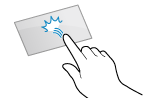
Tocco
Toccare delicatamente lo schermo con la punta delle dita e rilasciare rapidamente. Eseguire questa operazione per selezionare voci o eseguire operazioni.
Nella Guida per l'utente, "premere" e "selezionare" si riferiscono all’operazione di tocco.
Nella Guida per l'utente, "premere" e "selezionare" si riferiscono all’operazione di tocco.
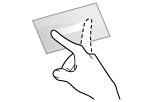
Scorrimento
Toccare lo schermo e far scorrere il dito. Lo schermo si muove nella direzione di scorrimento del dito. Ad esempio, la schermata [Home] si sposta di una pagina nella direzione di scorrimento del dito.
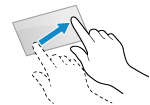
Trascinamento
Spostare la punta delle dita mentre si tocca lo schermo e rilasciarla nella posizione desiderata. È possibile scorrere gli elenchi e spostare l’area di tocco nella posizione desiderata.
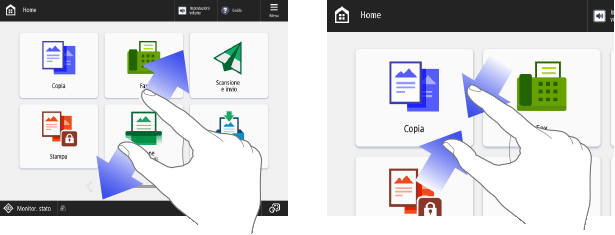
Avvicinamento/allontanamento
Se l'ingrandimento dello schermo è abilitato, è possibile avvicinare e allargare due dita sullo schermo per ingrandire o ridurre la visualizzazione.
È possibile spostare l'area visualizzata trascinando lo schermo mentre la visualizzazione è ingrandita.
È possibile spostare l'area visualizzata trascinando lo schermo mentre la visualizzazione è ingrandita.
* L'ingrandimento dello schermo è disabilitato per impostazione predefinita. Personalizzazione della visualizzazione e delle operazioni per i singoli utenti (impostazioni personali)
NOTA
È anche possibile disabilitare le funzioni di scorrimento e ingrandimento/riduzione. [Utilizzo funz. scorrim. con gesto rapido/avvicinam. dita]
Subito dopo l'avvio, la reazione del pannello touch e dei tasti può essere ritardata.
Selezione delle voci
Quando si tocca il nome di una voce o un pulsante, è possibile selezionare la voce. Quando si seleziona la voce, viene visualizzata la schermata selezionata oppure viene eseguita la funzione selezionata.
In base al pulsante, ogni volta che viene toccato, lo stato della selezione cambia o viene visualizzato lo stato dell'impostazione.
Lo stato della selezione cambia ogni volta che si tocca il pulsante. Quando il pulsante viene selezionato, il suo colore cambia o viene selezionata la casella di controllo.

Ogni volta che si tocca un pulsante di impostazione funzioni, lo stato della selezione della funzione cambia. Quando si seleziona un pulsante di impostazione funzioni, nella parte inferiore del pulsante viene visualizzato lo stato dell'impostazione e il colore del pulsante cambia.
* Per i pulsanti che visualizzano una schermata di impostazione quando vengono toccati, il pulsante cambia colore al termine delle impostazioni e lo stato dell’impostazione viene visualizzato nella parte inferiore del pulsante.
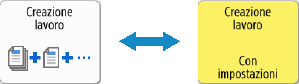
I pulsanti disattivati non possono essere selezionati. Se una funzione non risulta disponibile per via dell'impostazione della macchina o dello stato di accesso, viene visualizzata come mostrato di seguito.
Scorrimento delle voci sullo schermo
Se non è possibile visualizzare tutte le voci di un elenco contemporaneamente, toccare [ ] e [
] e [ ] per cambiare pagina o farla scorrere.
] e [] per cambiare pagina o farla scorrere.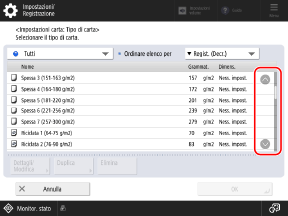
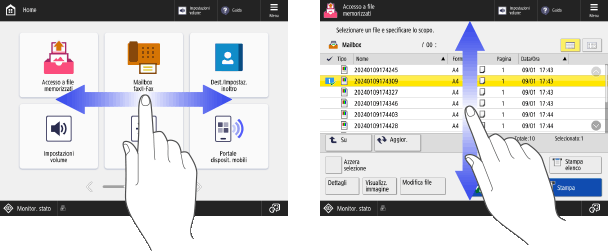
In base alla schermata, è possibile far scorrere verso sinistra/destra o trascinare lo schermo per cambiare pagina oppure far scorrere l'elenco di voci verso l'alto e verso il basso.
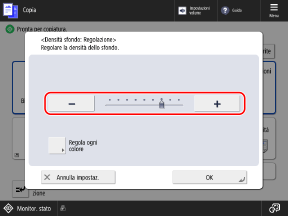
Impostazione dei valori utilizzando i pulsanti [+] e [-] sulla barra di scorrimento
Toccare i tasti [+] o [-] per impostare il valore. È anche possibile impostare il valore tenendo premuto il tasto [+] o [-].
Quando la barra di scorrimento viene visualizzata come mostrato di seguito, premere il tasto [+] o [-] per spostare la barra verso destra o sinistra.
Quando la barra di scorrimento viene visualizzata come mostrato di seguito, premere il tasto [+] o [-] per spostare la barra verso destra o sinistra.
NOTA
Quando è visualizzato il simbolo [ ], è possibile toccare i numeri sui tasti per impostare il valore. Inserimento di caratteri con il pannello di controllo
], è possibile toccare i numeri sui tasti per impostare il valore. Inserimento di caratteri con il pannello di controllo