Regolazione delle condizioni di trasferimento dell'immagine stampata
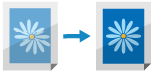
Se l'immagine stampata risulta complessivamente di colore più chiaro o distorta rispetto a quella stampata su carta normale, è possibile registrare la carta come tipo di carta personalizzata e regolare la tensione di trasferimento secondario (tensione quando l'immagine viene trasferita sulla carta). I risultati della regolazione vengono applicati quando si specifica il tipo di carta e si esegue la stampa.
NOTA
Quando si regolano le condizioni di trasferimento dell'immagine stampata, le impostazioni della posizione di stampa potrebbero essere influenzate. Regolare la posizione di stampa, secondo necessità. Regolazione della posizione di stampa
Passaggio 1: registrazione del tipo di carta
Registrare la carta per la quale si desidera regolare la tensione di trasferimento secondario come tipo di carta personalizzato. Registrazione dei tipi di carta utilizzati più di frequente
Passaggio 2: regolazione della tensione di trasferimento secondario
Per regolare la tensione di trasferimento secondario, è possibile verificare visivamente una mappa stampata per eseguire la regolazione manuale oppure è possibile eseguire la regolazione automatica mediante la scansione della mappa.
Regolazione mediante controllo visivo della mappa
Stampare la mappa, controllarla visivamente e regolare manualmente l'area più appropriata.
Utilizzare il pannello di controllo per regolare la tensione di trasferimento secondario. È possibile impostare i valori di regolazione utilizzando la IU remota da un computer, ma non è possibile stampare il grafico.
Per Serie C5100 e Serie C3100, sono richiesti i privilegi di Administrator o DeviceAdmin.
Per Serie C5100 e Serie C3100, sono richiesti i privilegi di Administrator o DeviceAdmin.
1
Accedere alla macchina come amministratore (per Serie C5100 e Serie C3100). Accesso alla macchina
2
Sul pannello di controllo, premere [ Impostazioni/Registrazione] nella schermata [Home] o in un'altra schermata.
Impostazioni/Registrazione] nella schermata [Home] o in un'altra schermata.Viene visualizzata la schermata [Impostazioni/Registrazione].
3
Premere [Preferenze]  [Impostazioni carta] [Impostazioni gestione tipo di carta].
[Impostazioni carta] [Impostazioni gestione tipo di carta].Viene visualizzata la schermata [Impostazioni gestione tipo di carta].
4
Selezionare il tipo di carta personalizzata registrata e premere [Dettagli/Modifica].
Viene visualizzata la schermata [Dettagli/Modifica].
5
Premere [Cambia] di [Regol. tens. trasfer.second.].
Viene visualizzata la schermata per la selezione del metodo di regolazione.
Premere [Non utilizzare scanner].
Viene visualizzata la schermata [Regol. tens. trasfer.second.].
7
Premere [Impostazioni stampa grafico].
Viene visualizzata la schermata [Impostazioni stampa grafico].
8
Impostare l'intervallo di tensione e il lato di stampa della mappa da stampare, quindi premere [Avanti].
Per effettuare regolazioni precise della tensione di trasferimento secondario, impostare [Tipo di stampa grafico] su [Per regolazione fine]. Viene stampata una mappa con i valori di regolazione in incrementi di ± 1.
Per apportare modifiche importanti, impostare su [Per regolazione approssimativa]. Viene stampata una mappa con i valori di regolazione in incrementi in base alle condizioni della macchina.
Per apportare modifiche importanti, impostare su [Per regolazione approssimativa]. Viene stampata una mappa con i valori di regolazione in incrementi in base alle condizioni della macchina.
Per eseguire la regolazione per entrambi i lati della carta, impostare [Lato stampa] su [Entrambi i lati]. Carta utilizzabile per la stampa fronte-retro
Impostare [Lato stampa] su [Solo fronte] in uno dei seguenti casi:
Quando [2° lato pag. fronte-retro] è impostato su [On] per la carta personalizzata Schermata [Dettagli/Modifica]
Quando la carta è caricata nel vassoio multiuso e [2° lato pag. fronte-retro] è impostato nella schermata per l'impostazione del tipo di carta Impostazione di formato e tipo di carta per il vassoio multiuso
9
Selezionare l'origine carta caricata con la carta personalizzata da regolare e premere [OK].
La schermata [Regol. tens. trasfer.second.] viene nuovamente visualizzata.
10
Premere [Stampa grafico].
Il grafico viene stampato.
11
Verificare la mappa e selezionare l'area più appropriata.
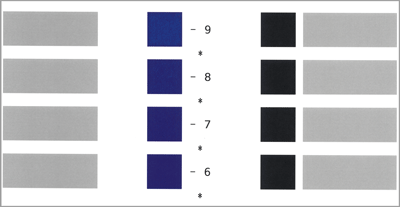
Il valore numerico stampato in magenta è il valore impostato corrente.
Verificare l'ordine crescente dei valori numerici, dai valori più bassi ai valori più alti e confrontare la posizione in cui la densità sembra essere uguale rispetto ai due valori successivi e selezionare il valore che si ritiene più appropriato.
Se non si vede alcuna differenza tra i valori selezionati, selezionare quello al centro dei tre.
Se non si vede alcuna differenza tra i valori selezionati, selezionare quello al centro dei tre.
Quando la mappa viene stampata su entrambi i lati del foglio, selezionare l'area più appropriata separatamente per il lato anteriore e per quello posteriore. Sul lato anteriore è stampato "*" e sul lato posteriore è stampato "**".
Esempio: Quando la posizione in cui la densità sembra essere uguale è "-8"
Confrontare "-8", "-7" e "-6" e selezionare il valore che si ritiene più appropriato.
Se non si riesce a vedere la differenza tra questi tre valori, selezionare "-7".
Confrontare "-8", "-7" e "-6" e selezionare il valore che si ritiene più appropriato.
Se non si riesce a vedere la differenza tra questi tre valori, selezionare "-7".
12
Inserire il valore controllato sulla mappa.
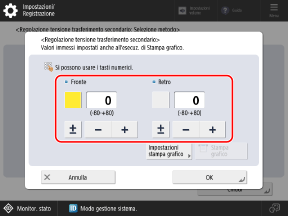
Premere il pulsante [Fronte] o [Retro] per selezionarlo, quindi inserire il valore.
È possibile premere [±] per cambiare il valore inserito tra positivo e negativo.
Inserire un valore per [Retro] in ciascuno dei seguenti casi:
Quando [2° lato pag. fronte-retro] è impostato su [On] per la carta personalizzata Schermata [Dettagli/Modifica]
Quando la carta è caricata nel vassoio multiuso e [2° lato pag. fronte-retro] è impostato nella schermata per l'impostazione del tipo di carta Impostazione di formato e tipo di carta per il vassoio multiuso
13
Premere [OK] [Chiudi].
[Chiudi].Le rettifiche vengono applicate.
Regolazione automatica tramite la scansione della mappa
Stampare la mappa, quindi scansionarla per regolare automaticamente l'area più appropriata.
Utilizzare il pannello di controllo per eseguire la regolazione automatica. Non è possibile eseguire la regolazione automatica utilizzando la IU remota da un computer.
Per Serie C5100 e Serie C3100, sono richiesti i privilegi di Administrator o DeviceAdmin.
Per Serie C5100 e Serie C3100, sono richiesti i privilegi di Administrator o DeviceAdmin.
1
Accedere alla macchina come amministratore (per Serie C5100 e Serie C3100). Accesso alla macchina
2
Sul pannello di controllo, premere [Impostazioni/Registrazione] nella schermata [Home] o in un'altra schermata. Schermata [Home]
Impostazioni/Registrazione] nella schermata [Home] o in un'altra schermata. Schermata [Home]Viene visualizzata la schermata [Impostazioni/Registrazione].
3
Premere [Preferenze] [Impostazioni carta] [Impostazioni gestione tipo di carta].
[Impostazioni carta] [Impostazioni gestione tipo di carta].Viene visualizzata la schermata [Impostazioni gestione tipo di carta].
4
Selezionare il tipo di carta personalizzata registrata e premere [Dettagli/Modifica].
Viene visualizzata la schermata [Dettagli/Modifica].
5
Premere [Cambia] per [Regol. tens. trasfer.second.].
Viene visualizzata la schermata per la selezione del metodo di regolazione.
6
Premere [Utilizzo scanner].
Viene visualizzata la schermata [Regol. tens. trasfer.second.].
7
Premere [Impostazioni stampa grafico].
Viene visualizzata la schermata [Impostazioni stampa grafico].
8
Impostare il tipo di mappa e il lato di stampa della mappa da stampare, quindi premere [Avanti].
Per effettuare regolazioni precise della tensione di trasferimento secondario, impostare [Tipo di stampa grafico] su [Per regolazione fine]. Viene stampata una mappa con i valori di regolazione in incrementi di ± 1.
Per apportare modifiche importanti, impostare su [Per regolazione approssimativa]. Viene stampata una mappa con i valori di regolazione in incrementi in base alle condizioni della macchina.
Per apportare modifiche importanti, impostare su [Per regolazione approssimativa]. Viene stampata una mappa con i valori di regolazione in incrementi in base alle condizioni della macchina.
Per eseguire la regolazione per entrambi i lati della carta, impostare [Lato stampa] su [Entrambi i lati]. Carta utilizzabile per la stampa fronte-retro
Impostare [Lato stampa] su [Solo fronte] in uno dei seguenti casi:
Quando [2° lato pag. fronte-retro] è impostato su [On] per la carta personalizzata Schermata [Dettagli/Modifica]
Quando la carta è caricata nel vassoio multiuso e [2° lato pag. fronte-retro] è impostato nella schermata per l'impostazione del tipo di carta Impostazione di formato e tipo di carta per il vassoio multiuso
9
Selezionare l'origine carta caricata con la carta personalizzata da regolare e premere [OK].
La schermata [Regol. tens. trasfer.second.] viene nuovamente visualizzata.
10
Premere [Stampa/scans. grafico].
Viene visualizzata la schermata [Stampa/scans. grafico].
11
Premere [Avvio stampa].
Il grafico viene stampato.
12
Eseguire la scansione della mappa per eseguire la regolazione.
A seconda del tipo di carta, la posizione in cui posizionare la mappa potrebbe essere limitata al vetro di lettura.
Quando si utilizza l'alimentatore per effettuare la scansione
1
Seguire le istruzioni visualizzate sullo schermo per caricare la mappa nell'alimentatore.
2
Premere [Avvio scansione].
Viene eseguita la scansione della mappa e viene eseguita la regolazione.
Una volta completata la regolazione, viene visualizzato [La regolazione è terminata.].
Una volta completata la regolazione, viene visualizzato [La regolazione è terminata.].
Quando si utilizza il vetro di lettura per effettuare la scansione
1
Aprire l’alimentatore.
2
Seguire le istruzioni visualizzate sullo schermo per posizionare la carta sul vetro di lettura.
3
Chiudere delicatamente l’alimentatore.
4
Premere [Avvio scansione].
Viene eseguita la scansione della mappa.
Una volta completata la regolazione, viene visualizzato [La regolazione è terminata.].
Una volta completata la regolazione, viene visualizzato [La regolazione è terminata.].
* Se la mappa è stata stampata su entrambi i lati del foglio, posizionare l'altro lato della mappa sul vetro di lettura e premere nuovamente [Avvio scansione].
5
Rimuovere la carta dal vetro di lettura.
13
Premere [OK] [Chiudi].
[Chiudi].Vengono applicate le impostazioni regolate.
NOTA
Potrebbe non essere possibile eseguire la scansione (regolazione automatica) quando si utilizza carta speciale come carta preforata, lucidi, etichette o carta colorata. In questo caso, regolare manualmente. Passaggio 1: registrazione del tipo di carta
* Stampare nuovamente la mappa secondo la procedura di regolazione manuale.
* Stampare nuovamente la mappa secondo la procedura di regolazione manuale.