Registrazione di un profilo per colori specifici
Da un computer, stampare "grafico a colori per Assegna i valori RGB ai colori di output nel grafico a colori" con la macchina e fare riferimento alla mappa per registrare colori specifici nel profilo.
Passaggio 1: stampare la mappa da un computer con la macchina
Da un computer, stampare il "grafico a colori per Assegna i valori RGB ai colori di output nel grafico a colori" con la macchina utilizzando il driver della stampante.
Questa sezione descrive la procedura generale per questa operazione. Consultare il manuale dell'applicazione che si sta utilizzando per una descrizione dettagliata del funzionamento.
Preparazioni richieste
Installare il driver della stampante sul computer e configurare le impostazioni in base al proprio ambiente di utilizzo. Preparativi per la stampa di dati usando un driver
Eseguire la regolazione automatica gradazione (Regolazione totale) sulla macchina. Calibrazione più accurata (regolazione totale)
1
Sul computer, scaricare "grafico a colori per Assegna i valori RGB ai colori di output nel grafico a colori" dalla pagina della macchina nel sito dei manuali online.
2
Aprire la mappa scaricata.
3
Dal menu dell'applicazione utilizzata per aprire la mappa, selezionare il comando di stampa.
4
Selezionare il driver della stampante della macchina e fare clic su [Preferenze] o [Proprietà].
Viene visualizzata la schermata [Preferenze stampa] del driver della stampante.
5
Su[Impostazioni di base], configurare le impostazioni come segue.
[Formato pagina]: selezionare [A4] o [Letter].
[Stampa su un lato/fronte-retro/opuscolo]: Selezionare [Stampa su un lato].
[Proporzioni manuali]: deselezionare la casella di controllo.
6
Nella scheda [Qualità], selezionare la casella di controllo [Imp. manuali dei colori] e fare clic su [Impostazioni colore].
Viene visualizzata la schermata [Impostazioni colore].
7
Su[Corrispondenza], configurare le impostazioni come segue.
[Modalità corrispondenza]: Selezionare [Non usare].
[Priorità applicazione corrispondenza colore]: deselezionare la casella di controllo.
8
Fare clic su [OK].
La schermata [Preferenze stampa] viene nuovamente visualizzata.
9
Fare clic su [OK], poi fare clic su [Stampa] oppure su [OK].
La macchina inizia a stampare la mappa.
Una volta completata la stampa, procedere al passaggio 2. Passaggio 2: registrazione del profilo sulla macchina
Una volta completata la stampa, procedere al passaggio 2. Passaggio 2: registrazione del profilo sulla macchina
È possibile annullare la stampa sulla schermata di stampa o dall'icona della stampante nell'area di notifica di Windows. Annullamento della stampa da computer
È possibile usare [ Monitoraggio stato] sul pannello di controllo per verificare lo stato e il registro del lavoro di stampa. Visualizzazione del registro e dello stato dei lavori di stampa
Monitoraggio stato] sul pannello di controllo per verificare lo stato e il registro del lavoro di stampa. Visualizzazione del registro e dello stato dei lavori di stampaNOTA
Se la macchina è configurata in modo che i dati di stampa dal computer non vengano stampati immediatamente, è necessario attivare la macchina per eseguire la stampa. Stampa di documenti in stato In attesa forzato
Passaggio 2: registrazione del profilo sulla macchina
Fare riferimento alla mappa stampata al passaggio 1 e registrare i colori che si desidera riprodurre nel profilo della macchina.
Utilizzare il pannello di controllo per registrare il profilo. Non è possibile registrare il profilo utilizzando la IU remota da un computer.
Sono richiesti i privilegi di Administrator o DeviceAdmin. La macchina deve essere riavviata per applicare la registrazione.
Sono richiesti i privilegi di Administrator o DeviceAdmin. La macchina deve essere riavviata per applicare la registrazione.
1
Accedere alla macchina come amministratore. Accesso alla macchina
2
Sul pannello di controllo, premere [ Impostazioni/Registrazione] nella schermata [Home] o in un'altra schermata. Schermata [Home]
Impostazioni/Registrazione] nella schermata [Home] o in un'altra schermata. Schermata [Home]Viene visualizzata la schermata [Impostazioni/Registrazione].
3
Premere [Regolazione/Manutenzione]  [Regolazione qualità immagine] [Registra profilo colore].
[Regolazione qualità immagine] [Registra profilo colore].Viene visualizzata la schermata [Registra profilo colore].
4
Premere [Assegna i valori RGB ai colori di output nel grafico a colori].
5
Creare un profilo per registrare i colori che si desidera riprodurre.
Selezionare e duplicare uno dei profili precedentemente registrati nella macchina e creare un profilo per registrare i colori che si desidera riprodurre.
1
Selezionare un profilo dall'elenco e premere [Duplica].
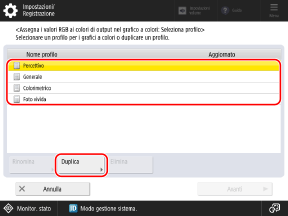
2
Inserire il nome del profilo e premere [OK].
6
Selezionare il profilo creato e premere [Avanti].
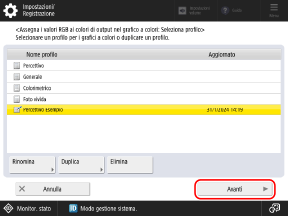
Viene visualizzato un elenco di colori registrati nel profilo.
Registrare nel profilo i colori che si desidera riprodurre.
In ciascun profilo è possibile registrare fino a 168 colori.
1
Premere [Aggiungi].
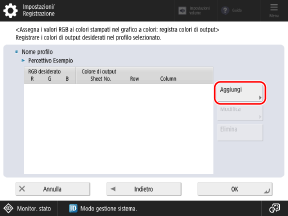
2
Inserire i valori per i colori che si desidera registrare.
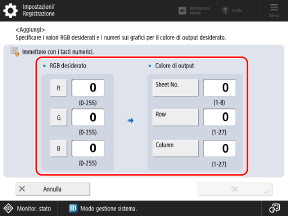
[RGB desiderato]
Inserire i valori RGB per i colori che si desidera registrare.
* Non è possibile registrare un valore RGB in cui i valori R, G e B sono gli stessi.
Esempi:
Esempi:
R,G,B=255,255,255 (bianco)
R,G,B=0,0,0 (Nero)
* Non è possibile registrare un colore aggiuntivo con un valore RGB già registrato.
[Colore di output]
Fare riferimento alla mappa stampata al passaggio 1 e inserire i numeri in [Sheet No.], [Row] e [Column] per i colori che si desidera riprodurre.
3
Premere [OK].
La schermata mostrata al passaggio 7-1 viene nuovamente visualizzata e i colori registrati vengono aggiunti all'elenco.
8
Premere [OK] [OK].
[OK].9
Premere [ Impostazioni/Registrazione] [Sì].
Impostazioni/Registrazione] [Sì].La macchina si riavvia e le registrazioni vengono applicate.