Gestione delle applicazioni MEAP e dei file di licenza
Utilizzare il SMS per gestire le applicazioni MEAP installate sulla macchina. È anche possibile scegliere di gestire solo i file di licenza, con operazioni come l'aggiunta o l'eliminazione dei file di licenza.
Gestione delle applicazioni MEAP
È possibile avviare e interrompere l'utilizzo delle applicazioni MEAP e disinstallarle. È inoltre possibile impostare le informazioni di autenticazione delle applicazioni.
Utilizzare il SMS da un computer per gestire le applicazioni MEAP. Non è possibile utilizzare il pannello di controllo per gestire le applicazioni MEAP.
Sono richiesti i privilegi di amministratore. A seconda dei dettagli dell'operazione di gestione, potrebbe essere necessario riavviare la macchina.
Sono richiesti i privilegi di amministratore. A seconda dei dettagli dell'operazione di gestione, potrebbe essere necessario riavviare la macchina.
Preparazioni richieste
Quando si disinstalla un'applicazione MEAP, eliminare il file di licenza. Gestione dei file di licenza
1
Accedere alla IU remota come amministratore. Avvio della IU remota
2
Sulla pagina portale della IU remota fare clic su [Service Management Service]. Pagina del portale dell'interfaccia utente remota
Viene visualizzata la schermata [Gestione applicazioni MEAP].
3
Gestire le applicazioni MEAP.
Su [Gestione applicazioni MEAP], è possibile controllare i dettagli delle applicazioni MEAP e la quantità di spazio di memorizzazione utilizzato. Schermata [Gestione applicazioni MEAP]
Quando si avvia o si interrompe l'utilizzo di un'applicazione MEAP
1
Fare clic su [Avviato] o [Arrestato] per l'applicazione MEAP di cui si desidera avviare o interrompere l'utilizzo.
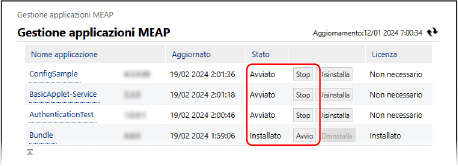
L'applicazione MEAP viene avviata o arrestata.
2
Riavviare la macchina, se necessario. Riavvio della macchina
Se viene visualizzato un messaggio che richiede di riavviare la macchina nella parte superiore della schermata [Gestione applicazioni MEAP], riavviare la macchina.
Durante la disinstallazione delle applicazioni MEAP
1
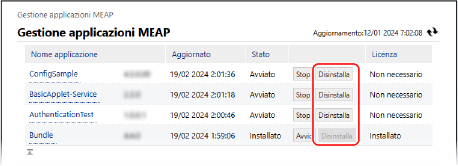
Fare clic su [Disinstalla] per le applicazioni MEAP che si desidera disinstallare.
2
Fare clic su [Sì].
L'applicazione MEAP viene disinstallata.
Se appare [Selezionare [OK] per disinstallare l'applicazione. Pacchetto esportazione dell'applicazione non sarà disponibile.]
L'applicazione MEAP che si desidera disinstallare è collegata ad altre applicazioni. Se si disinstallano queste applicazioni, altre applicazioni potrebbero diventare inutilizzabili.
Per disinstallare le applicazioni, fare clic su [OK].
Per disinstallare le applicazioni, fare clic su [OK].
3
Riavviare la macchina, se necessario. Riavvio della macchina
Se viene visualizzato un messaggio che richiede di riavviare la macchina nella parte superiore della schermata [Gestione applicazioni MEAP], riavviare la macchina.
Quando si impostano le informazioni di autenticazione per le applicazioni MEAP
A seconda dell'applicazione MEAP, potrebbe essere necessario impostare le informazioni di autenticazione.
1
Fare clic sul nome dell'applicazione per la quale si desidera impostare le informazioni di autenticazione.
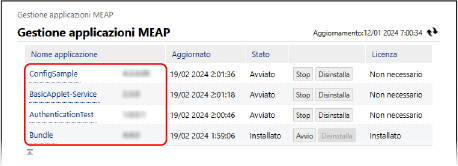
Viene visualizzata la schermata [Informazioni applicazione/licenza].
2
Fare clic su [Impostazioni informazioni autenticazione].
Viene visualizzata la schermata [Impostazioni informazioni autenticazione].
3
Inserire un nome utente e una password e selezionare la destinazione di accesso.
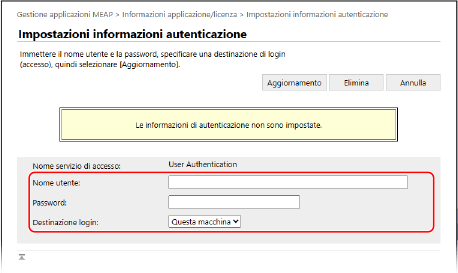
Fare clic su [Elimina]  [Sì] per cancellare le informazioni di autenticazione.
[Sì] per cancellare le informazioni di autenticazione.4
Fare clic su [Aggiornamento].
Viene visualizzato il messaggio [Le informazioni di autenticazione sono state impostate.] e le impostazioni vengono applicate.
4
Uscire dalla IU remota.
NOTA
Se durante l'operazione viene visualizzato un messaggio di errore, seguire le istruzioni sul messaggio di errore per risolvere il problema.
Se si modifica l'applicazione di autenticazione (servizio di accesso), potrebbe essere richiesto di inserire nuovamente le informazioni di autenticazione. In questo caso, controllare le informazioni di autenticazione nella schermata [Impostazioni informazioni autenticazione].
Gestione dei file di licenza
Se il file di licenza ottenuto al momento dell'installazione dell'applicazione è scaduto o l'utilizzo ha superato il numero massimo di volte consentite per i lavori di stampa e scansione, è possibile aggiungere un file di licenza in modo da poter continuare a utilizzare l'applicazione MEAP.
Quando si disinstalla un'applicazione MEAP, è necessario eliminare preventivamente il file di licenza.
Quando si disinstalla un'applicazione MEAP, è necessario eliminare preventivamente il file di licenza.
Utilizza il SMS da un computer per gestire i file di licenza. Non è possibile utilizzare il pannello di controllo per gestire i file di licenza.
Sono richiesti i privilegi di Administrator.
Sono richiesti i privilegi di Administrator.
1
Accedere alla IU remota come amministratore. Avvio della IU remota
2
Sulla pagina portale della IU remota fare clic su [Service Management Service]. Pagina del portale dell'interfaccia utente remota
Viene visualizzata la schermata [Gestione applicazioni MEAP].
3
Fare clic sul nome dell'applicazione per la quale si desidera aggiungere o eliminare il file di licenza.
Viene visualizzata la schermata [Informazioni applicazione/licenza].
4
In [Informazioni licenza], fare clic su [Gestione licenze].
Viene visualizzata la schermata [Gestione licenze].
5
Aggiungere o eliminare un file di licenza.
Quando si aggiunge un file di licenza
1
Fare clic su [Scegli il file] sotto [Installazione licenza], specificare il file da aggiungere e fare clic su [Apri].
2
Fare clic su [Installa] [Sì].
[Sì].Il file di licenza viene aggiunto.
3
Riavviare l'applicazione MEAP, se necessario.
Se lo stato della licenza non cambia dopo aver aggiunto il file di licenza, interrompere l'applicazione MEAP e riavviarla. Gestione delle applicazioni MEAP
Quando si elimina un file di licenza
1
In [Disabilitazione file di licenza] fare clic su [Disabilita], quindi fare clic su [Sì].
Il file di licenza è disabilitato.
2
In [Download/eliminazione file di licenza disabilitato], fare clic su [Scarica] e memorizzare il file di licenza su un computer.
Quando il file di licenza è archiviato su un computer, è possibile reinstallarlo in seguito, secondo necessità, anche dopo aver eliminato il file di licenza dal computer.
* Una volta eliminato il file di licenza sulla macchina, non sarà possibile scaricarlo nuovamente dalla macchina.
3
In [Download/eliminazione file di licenza disabilitato] fare clic su [Elimina], quindi fare clic su [Sì].
Il file di licenza viene eliminato.
6
Uscire dalla IU remota.
NOTA
Verifica del periodo di validità di un file di licenza
È possibile verificare il periodo di validità in [Informazioni licenza] nella schermata [Informazioni applicazione/licenza].
Quando è presente un'applicazione MEAP con un file di licenza in procinto di scadere, è possibile anche premere [Controllo licenza] nella schermata [Home] per verificare il periodo di validità.