Schermata SMS
La schermata SMS viene visualizzata quando si accede alla IU remota come amministratore con privilegi di Administrator e si fa clic su [Service Management Service].
In questa schermata è possibile installare e gestire le applicazioni MEAP, nonché gestire il sistema MEAP.
In questa schermata è possibile installare e gestire le applicazioni MEAP, nonché gestire il sistema MEAP.
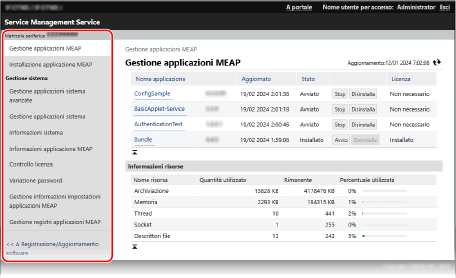
[Matricola periferica]
Viene visualizzato il numero di serie della macchina.
[Gestione applicazioni MEAP]
Consente di gestire le applicazioni MEAP installate. Schermata [Gestione applicazioni MEAP]
[Installazione applicazione MEAP]
Consente di installare un'applicazione MEAP o aggiornare la versione di un'applicazione MEAP. Passaggio 2: installazione dell'applicazione MEAP
[Gestione sistema]
Quando si fa clic su ciascuna voce, viene visualizzata una schermata informativa o di gestione relativa al sistema MEAP.
[Gestione applicazioni sistema avanzate]
Consente di installare, disinstallare e gestire le applicazioni di sistema che possono essere migliorate.
[Gestione applicazioni sistema]
Consente di avviare e interrompere l'utilizzo delle applicazioni di sistema installate.
[Informazioni sistema]
Consente di verificare le versioni e lo stato operativo delle applicazioni di sistema.
[Informazioni applicazione MEAP]
Consente di controllare gli elenchi delle applicazioni attualmente installate (escluse le applicazioni di sistema) e delle applicazioni disinstallate.
[Controllo licenza]
Consente di verificare i dettagli del file di licenza prima dell'installazione.
[Variazione password]
Consente di modificare la password per l'accesso al SMS.
Normalmente non è necessario modificare la password.
Questa voce deve essere impostata quando l'autenticazione DepartmentID viene utilizzata principalmente per il servizio di accesso.
Questa voce deve essere impostata quando l'autenticazione DepartmentID viene utilizzata principalmente per il servizio di accesso.
Per modificare la password, inserire una password composta da 8 a 32 caratteri alfanumerici a byte singolo.
[Gestione informazioni impostazioni applicazioni MEAP]
Consente di controllare o eliminare le informazioni sulle impostazioni dell'applicazione MEAP.
[Gestione registri applicazioni MEAP]
Consente di scaricare o eliminare i registri di utilizzo dell'applicazione MEAP.
[<< A Registrazione/Aggiornamento software]
Consente di installare le opzioni di sistema. Installazione delle opzioni di sistema
Schermata [Gestione applicazioni MEAP]
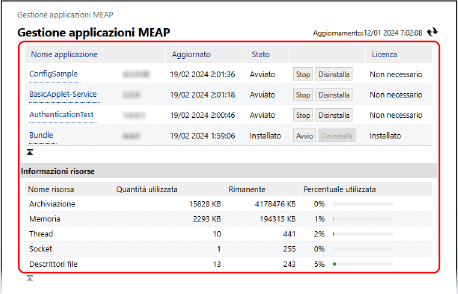
Elenco delle applicazioni MEAP
Visualizza un elenco delle applicazioni MEAP installate, insieme allo stato di ciascuna applicazione e alla licenza.
È possibile avviare e interrompere l'utilizzo delle applicazioni ed è possibile disinstallarle. Gestione delle applicazioni MEAP
È possibile avviare e interrompere l'utilizzo delle applicazioni ed è possibile disinstallarle. Gestione delle applicazioni MEAP
[Nome applicazione]
Visualizza i nomi delle applicazioni MEAP.
È possibile fare clic sul nome di ciascuna applicazione per verificare i dettagli dell'applicazione e gestire il file di licenza. Gestione dei file di licenza
È possibile fare clic sul nome di ciascuna applicazione per verificare i dettagli dell'applicazione e gestire il file di licenza. Gestione dei file di licenza
[Stato]
Visualizza lo stato dell'applicazione MEAP.
[Installato]: installata ma non pronta per l'uso.*1
[Avviato]: disponibile per l'uso.
[Arrestato]: non disponibile per l'uso.
[Avvio in corso]: In transizione allo stato disponibile all'uso.
[Arresto in corso]: In transizione allo stato non utilizzabile.
*1Quando si interrompe l'uso dell'applicazione MEAP e si riavvia la macchina, lo stato è anche [Installato].
[Licenza]
Visualizza lo stato della licenza.
A seconda dell'applicazione MEAP, il file di licenza ha una data di scadenza impostata e viene specificato il numero massimo di volte (contatori) consentiti per i lavori di stampa e scansione.
A seconda dell'applicazione MEAP, il file di licenza ha una data di scadenza impostata e viene specificato il numero massimo di volte (contatori) consentiti per i lavori di stampa e scansione.
[Installato]: il file di licenza è installato e valido.
[Non installato]: il file di licenza non è installato o non è valido.
[Superamento limite]: alcuni contatori hanno superato i limiti massimi.*1
[Non valido]: il file di licenza è scaduto oppure tutti i contatori hanno superato i limiti massimi.*1
[Non necessario]: disponibile per l'uso senza file di licenza.
*1È possibile aggiungere un file di licenza per estendere il periodo di validità e aumentare i limiti massimi per i contatori. Gestione dei file di licenza
[Informazioni risorse]
È possibile controllare i dettagli dello spazio di memorizzazione e di altre risorse utilizzate collettivamente da tutte le applicazioni MEAP*1, ad esempio l'entità utilizzata, l'entità rimanente e la percentuale utilizzata.
*1Vengono visualizzate le entità totali utilizzate da tutte le applicazioni MEAP installate e dalle applicazioni di sistema.