Stampa di un documento con un PIN (Stampa protetta)
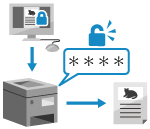
Con Stampa protetta, è possibile impostare un PIN in un documento sul computer e inviare tale documento alla macchina per la stampa. La stampa viene eseguita dopo l'inserimento del PIN sulla macchina.
Con la Stampa protetta è possibile impedire il furto dei documenti stampati o che gli stessi restino incustoditi.
Con la Stampa protetta è possibile impedire il furto dei documenti stampati o che gli stessi restino incustoditi.
I dati di stampa inviati con un PIN (dati protetti) vengono salvati temporaneamente nella memoria della macchina. Se la stampa non viene effettuata dopo un periodo di tempo definito, i dati protetti vengono eliminati automaticamente dalla memoria e non sarà più possibile stamparli.
NOTA
È possibile modificare il periodo di conservazione dei dati protetti. Modifica del periodo di memorizzazione per i documenti in attesa
Passaggio 1: invio di dati protetti da un computer
È possibile impostare la funzione di Stampa protetta nelle impostazioni di stampa del driver e inviare i dati protetti alla macchina.
Quando si utilizza Windows
Questa sezione descrive come inviare dati protetti regolari.
* Quando si usa Windows, è anche possibile crittografare e inviare dati protetti (usando la Stampa protetta crittografata). Crittografando i dati protetti, è possibile ridurre il rischio di intercettazione e manomissione dei dati durante la comunicazione.
I dati della Stampa protetta crittografata vengono crittografati con una password alfanumerica invece che con un PIN.
Per ulteriori informazioni sull'invio di dati protetti con la funzione Stampa protetta crittografata, consultare il manuale del driver sul sito dei manuali online.
1
Consente di visualizzare la schermata [Preferenze stampa] del driver della stampante. Stampa
2
In [Metodo di stampa], selezionare [Stampa protetta].
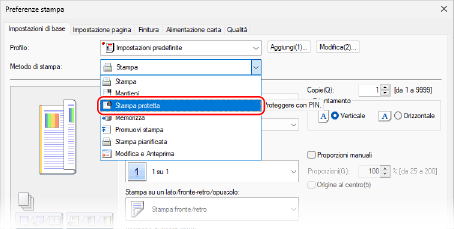
Viene visualizzata la schermata [Informazioni].
3
Fare clic su [Sì].
Viene visualizzata la schermata [Dettagli Stampa protetta].
4
Immettere il nome utente e il PIN, e fare clic su [OK].
Viene visualizzata nuovamente la schermata [Preferenze stampa].
5
Configurare le altre impostazioni di stampa in base alle proprie esigenze.
È possibile regolare la qualità delle immagini e configurare la stampa fronte-retro e altre impostazioni in base al documento e allo scopo. Per maggiori informazioni, fare clic su [?] nella schermata [Preferenze stampa] per visualizzare la Guida.
6
Fare clic su [OK], poi fare clic su [Stampa] oppure su [OK].
I dati protetti vengono inviati alla macchina.
Al termine dell'invio, procedere al passaggio 2. Passaggio 2: stampa di dati protetti con inserimento di un PIN o di una password
Al termine dell'invio, procedere al passaggio 2. Passaggio 2: stampa di dati protetti con inserimento di un PIN o di una password
Quando si utilizza macOS
Preparazioni richieste
Abilitare la funzione di stampa di sicurezza sul driver della stampante. Passaggio 4: abilitare la funzione di stampa di sicurezza sul driver della stampante
1
Visualizzare la finestra di dialogo di stampa e selezionare il driver della stampante della macchina. Stampa
2
Fare clic su [Opzioni stampante]  [Funzioni speciali].
[Funzioni speciali].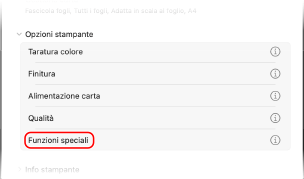
3
In [Elaborazione processo], selezionare [Stampa protetta] e fare clic su [OK].
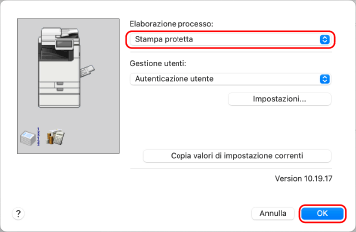
Viene visualizzata di nuovo la finestra di dialogo di stampa.
4
Configurare le altre impostazioni di stampa in base alle proprie esigenze.
È possibile regolare la qualità delle immagini e configurare la stampa fronte-retro e altre impostazioni in base al documento e allo scopo. Per maggiori informazioni, fare clic su [ ] nella finestra di dialogo di stampa per visualizzare la Guida.
] nella finestra di dialogo di stampa per visualizzare la Guida.5
Fare clic su [Stampa].
Viene visualizzata la schermata [Stampa protetta].
6
Immettere nome, nome utente e PIN del documento quindi fare clic su [OK].
I dati protetti vengono inviati alla macchina.
Al termine dell'invio, procedere al passaggio 2. Passaggio 2: stampa di dati protetti con inserimento di un PIN o di una password
Al termine dell'invio, procedere al passaggio 2. Passaggio 2: stampa di dati protetti con inserimento di un PIN o di una password
Passaggio 2: stampa di dati protetti con inserimento di un PIN o di una password
Stampare i dati protetti inviati alla macchina. È anche possibile verificare il contenuto dei dati protetti o modificare le impostazioni di stampa quando si esegue la stampa.
1
Sul pannello di controllo, premere [Stampa] nella schermata [Home]. Schermata [Home]
Viene visualizzata la schermata di stampa.
Selezionare i dati protetti da stampare.
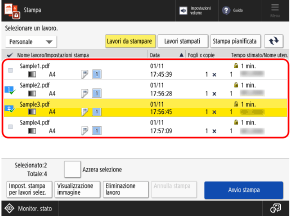
È possibile selezionare e stampare contemporaneamente fino a 100 file di dati protetti con lo stesso PIN o la stessa password.
* Quando si selezionano più file di dati protetti, questi vengono stampati nell'ordine di selezione (ordine dei numeri delle caselle di controllo).
Nella schermata di stampa, è anche possibile verificare il contenuto dei dati protetti o modificare le impostazioni di stampa quando si esegue la stampa. Schermata di stampa
3
Premere [Avvio stampa].
4
Inserire il PIN o la password e premere [OK].
La stampa si avvia.
Se nel precedente passaggio 2 sono stati selezionati più file di dati protetti, verranno stampati solo quelli che corrispondono al PIN inserito o alla password digitata.
Per annullare la stampa, usare il pannello di controllo. Quando si annulla la stampa con il pannello di controllo.
Usare [ Monitoraggio stato] per visualizzare lo stato dei lavori di stampa e il registro. Visualizzazione del registro e dello stato dei lavori di stampa
Monitoraggio stato] per visualizzare lo stato dei lavori di stampa e il registro. Visualizzazione del registro e dello stato dei lavori di stampa