Utilizzo di Universal Print per stampare dati
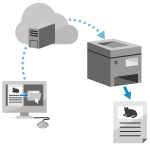
Stampa universale è un servizio che consente di stampare i documenti tramite il cloud di Microsoft. È possibile stampare i dati senza installare un driver della stampante. È anche possibile stampare da remoto con la macchina connessa a Internet.
* Per utilizzare Stampa universale, è necessario essere un utente registrato di Microsoft 365 e utilizzare Microsoft Entra ID.
Quando si utilizza Windows
Preparazioni richieste
Registrare la macchina per Microsoft Entra ID e impostare i membri e i gruppi che utilizzeranno la macchina. Registrazione della macchina per il servizio cloud
Su ogni computer che utilizzerà Stampa universale, registrare la macchina registrata per Microsoft Entra ID. Registrazione della macchina sul computer
Per ulteriori informazioni su come stampare con Stampa universale e sui sistemi operativi supportati, fare riferimento al sito web Microsoft.
Quando si utilizza macOS
È possibile utilizzare Universal Print per stampare dati da un Mac collegato alla rete sulla stessa LAN della macchina, oppure da un Mac collegato alla macchina tramite USB.
Ambiente operativo
È possibile utilizzare Universal Print su un Mac con i seguenti sistemi operativi installati:
Stampa: Mac OS X 10.7 o versioni successive*1
Scansione: OS X 10.9 o versioni successive*2
Invio di fax: OS X 10.9 o versioni successive
*1Quando si stampa da un Mac connesso alla macchina tramite USB, OS X 10.9 o versioni successive.
*2Quando si eseguono scansioni con la comunicazione crittografata TLS, OS X 10.11 o versioni successive.
Preparazioni richieste
Registrare la macchina per Microsoft Entra ID e impostare i membri e i gruppi che utilizzeranno la macchina. Registrazione della macchina per il servizio cloud
Registrare la macchina registrata per Microsoft Entra ID. Registrazione della macchina sul computer
Connettere la macchina a un Mac. Configurazione della rete
In caso di collegamento tramite USB, connettere direttamente il cavo USB alla porta USB per il collegamento al computer sul retro della macchina, a destra. Lato posteriore
In caso di collegamento tramite USB, connettere direttamente il cavo USB alla porta USB per il collegamento al computer sul retro della macchina, a destra. Lato posteriore
Registrare le impostazioni di stampa come preset in base alle proprie esigenze. Registrazione delle impostazioni di stampa IPP
1
Aprire il documento da stampare sul Mac.
2
Nel menu dell’applicazione utilizzata per aprire il documento, fare clic su [Stampa].
Viene visualizzata la finestra di dialogo per la stampa.
3
In [Stampante], selezionare la macchina.
4
Configurare le impostazioni di stampa.
Le impostazioni disponibili e i formati carta utilizzabili variano in base all’applicazione in uso.
È anche possibile richiamare e utilizzare le impostazioni di stampa registrate (preset).
5
Fare clic su [Stampa].
La stampa si avvia.
Utilizzare [ Monitoraggio stato] sul pannello di controllo per verificare lo stato del lavoro di stampa e il registro. Visualizzazione del registro e dello stato dei lavori di stampa
Monitoraggio stato] sul pannello di controllo per verificare lo stato del lavoro di stampa e il registro. Visualizzazione del registro e dello stato dei lavori di stampaIMPORTANTE
Nei seguenti casi non è possibile utilizzare Stampa universale:
Quando imagePASS è collegato alla macchina (per Serie C7100 e Serie C5100)
Quando si utilizza una rete sulla linea secondaria
NOTA
Quando la macchina è configurata in modo tale da non stampare subito i dati inviati da un computer, anche i dati di Stampa universale rimangono in attesa sulla macchina. In questo caso, occorre intervenire sulla macchina per eseguire la stampa. Stampa di documenti in stato In attesa forzato