Scansione da un computer (solo Windows)
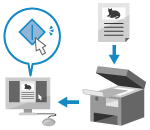
È possibile scansionare un originale e salvare i dati scansionati su un computer collegato alla macchina.
È possibile impostare il formato e la posizione di salvataggio quando si scansiona da un computer. Questo metodo consente di vedere immediatamente i dati scansionati sullo schermo del computer, per poter verificare la qualità dell'immagine e apportare eventuali regolazioni.
È possibile impostare il formato e la posizione di salvataggio quando si scansiona da un computer. Questo metodo consente di vedere immediatamente i dati scansionati sullo schermo del computer, per poter verificare la qualità dell'immagine e apportare eventuali regolazioni.
È possibile eseguire la scansione con il driver dello scanner Color Network ScanGear 2 fornito o WSD, in dotazione standard con Windows.
Uso del driver dello scanner
È possibile utilizzare anche dei software per l'elaborazione delle immagini, dei software per documenti e altre applicazioni che supportano TWAIN*1 o WIA*2. I dati scansionati vengono importati direttamente nell'applicazione per una modifica ed elaborazione immediate.
Verificare nel manuale dell'applicazione in uso se essa supporta TWAIN o WIA.
Verificare nel manuale dell'applicazione in uso se essa supporta TWAIN o WIA.
*1TWAIN è uno standard per il collegamento di uno scanner o altri dispositivi di ingresso immagini a un computer.
*2WIA è una funzione standard di Windows.
Uso di WSD
WSD è un protocollo che permette il rilevamento automatico di stampanti e scanner collegati in rete in un ambiente Windows. Usando WSD, è possibile scansionare documenti senza installare un driver dello scanner.
Verificare nel manuale dell'applicazione in uso se essa supporta WSD.
Verificare nel manuale dell'applicazione in uso se essa supporta WSD.
Scansione con il driver dello scanner
Dopo aver posizionato un originale sulla macchina, avviare Color Network ScanGear 2 da un'applicazione compatibile con TWAIN e WIA.
Questa sezione descrive la procedura generale per questa operazione. Consultare il manuale dell'applicazione in uso per informazioni dettagliate sul suo utilizzo.
Questa sezione descrive la procedura generale per questa operazione. Consultare il manuale dell'applicazione in uso per informazioni dettagliate sul suo utilizzo.
Preparazioni richieste
Installare il driver dello scanner (Color Network ScanGear 2) su un computer e registrare la macchina. Preparazione per la scansione di dati da un computer (Windows)
1
Porre l'originale sulla macchina. Posizionamento degli originali
2
Sul pannello di controllo, premere [Scanner] nella schermata [Home]. Schermata [Home]
Viene visualizzata la schermata [Scanner].
3
Premere [Online].
La macchina passa online (modalità standby di scansione).
Se sono configurate delle impostazioni affinché la macchina vada online semplicemente premendo [Scanner], è possibile saltare questo passaggio. Procedere al passaggio 4. [Online automatico]
Quando la macchina è online, non è più possibile usare la copia e altre funzioni.
Sul computer, avviare l'applicazione utilizzata per importare i dati scansionati.
5
Dall'applicazione, selezionare il comando che avvia le operazioni di scansione.
6
Selezionare il driver dello scanner (Color Network ScanGear 2) della macchina.
Color Network ScanGear 2 si avvia.
7
Configurare le impostazioni di scansione nella schermata Color Network ScanGear 2.
Per maggiori informazioni, fare clic su [Guida]  [Guida in linea di Color Network ScanGear 2] nella schermata Color Network ScanGear 2 per visualizzare la guida.
[Guida in linea di Color Network ScanGear 2] nella schermata Color Network ScanGear 2 per visualizzare la guida.8
Fare clic su [Scansione].
La scansione degli originali si avvia.
Al termine dell'operazione, i dati scansionati vengono importati nell'applicazione.
Al termine dell'operazione, i dati scansionati vengono importati nell'applicazione.
9
Al termine della scansione di tutti gli originali, sul pannello di controllo, premere [Offline] nella schermata [Scanner].
NOTA
È possibile configurare la macchina in modo che vada offline in automatico trascorso un determinato periodo di tempo da quando è online. [Offline automatico]
Scansione mediante WSD
Dopo aver posizionato un originale sulla macchina, eseguire la scansione con un'applicazione compatibile con WSD.
Questa sezione descrive la procedura Fax e scanner di Windows come esempio. Consultare il manuale dell'applicazione in uso per informazioni dettagliate sul suo utilizzo.
Questa sezione descrive la procedura Fax e scanner di Windows come esempio. Consultare il manuale dell'applicazione in uso per informazioni dettagliate sul suo utilizzo.
Preparazioni richieste
Impostare la macchina in modo da abilitare la scansione con WSD. Utilizzo di LPD, RAW e WSD
Registrare la macchina su un computer. Registrazione della macchina su un computer come scanner WSD
IMPORTANTE
Nei seguenti casi, non è possibile utilizzare WSD per scansionare:
Quando ACCESS MANAGEMENT SYSTEM è abilitato Utilizzo di ACCESS MANAGEMENT SYSTEM
Quando si usa l'autenticazione ID divisione per il servizio di accesso di autenticazione utente Modifica del servizio di accesso per l'autenticazione dell'utente
È possibile utilizzare WSD per scansionare originali fino al formato A4 o LTR. La scansione viene eseguita in formato A4 o LTR anche se l'originale ha un formato più grande.
1
Porre l'originale sulla macchina. Posizionamento degli originali
2
Sul pannello di controllo, premere [Scansione WSD] nella schermata [Home]. Schermata [Home]
Viene visualizzata la schermata [Scansione WSD].
3
Premere [Consentire scansione remota].
La scansione può essere eseguita da un computer con WSD.
4
Su un computer, fare clic su [ ] (Start) [Impostazioni] [Sistema] [Funzionalità facoltative] [Visualizza le funzionalità] per [Aggiungi una funzionalità facoltativa].
] (Start) [Impostazioni] [Sistema] [Funzionalità facoltative] [Visualizza le funzionalità] per [Aggiungi una funzionalità facoltativa].5
Selezionare la casella [Fax e scanner di Windows] e fare clic su [##].
6
Fare clic su [Aggiungi].
7
Su un computer, fare clic su [] (Start) [Tutte le app] [Strumenti di Windows] fare doppio clic su [Fax e scanner di Windows].
] (Start) [Tutte le app] [Strumenti di Windows] fare doppio clic su [Fax e scanner di Windows].Viene visualizzata la schermata [Fax e scanner di Windows].
8
Fare clic su [Nuova digitalizzazione].
Viene visualizzata la schermata [Nuova digitalizzazione].
Se viene visualizzata la schermata [Seleziona dispositivo], selezionare la macchina e fare clic su [OK].
9
In [Origine], selezionare la posizione in cui si trova l'originale.
Se l'originale è posizionato sul vetro di lettura, selezionare [Piano].
Se l'originale è posizionato nell'alimentatore, selezionare [Alimentatore (digitalizza solo un lato)].
10
Configurare le altre impostazioni di scansione in base alle proprie esigenze.
Quando si regola la qualità dell'immagine, selezionare il tipo di originale da [Profilo].
Quando si scansiona un originale con tanto testo, selezionare [Documento].
Quando si scansiona una foto, selezionare [Foto (Default)].
Selezionare il formato file dei dati scansionati con [Tipo di file].
Per vedere un'immagine di anteprima dei dati scansionati, fare clic su [Anteprima].
11
Fare clic su [Digitalizza].
La scansione dell'originale si avvia.
Al termine dell'operazione, i dati scansionati vengono salvati nella cartella [Documenti digitalizzati] in [Documenti] e vengono visualizzati nell'elenco di file nella schermata [Fax e scanner di Windows].
Al termine dell'operazione, i dati scansionati vengono salvati nella cartella [Documenti digitalizzati] in [Documenti] e vengono visualizzati nell'elenco di file nella schermata [Fax e scanner di Windows].
NOTA
Registrazione delle impostazioni utilizzate con maggiore frequenza
Attenersi alla procedura indicata di seguito per registrare le impostazioni di scansione utilizzate di frequente come profili, da richiamare in base alle proprie esigenze di scansione.
Nella schermata [Nuova digitalizzazione], selezionare [Aggiungi profilo] in [Profilo] impostare i dettagli da registrare digitare un nome in [Nome profilo] fare clic su [Salva profilo].
impostare i dettagli da registrare digitare un nome in [Nome profilo] fare clic su [Salva profilo].Scansione solo con la macchina
È anche possibile salvare i dati scansionati su un computer compatibile con WSD collegato alla macchina attenendosi semplicemente alla procedura indicata di seguito.
Sul pannello di controllo, premere [Scansione WSD] nella schermata [Home] selezionare il computer da utilizzare come posizione di salvataggio dall'elenco*1 premere [Avvio].
selezionare il computer da utilizzare come posizione di salvataggio dall'elenco*1 premere [Avvio].Al termine della scansione, la schermata [Fax e scanner di Windows] e la cartella si aprono sul computer usato come posizione di salvataggio e vengono visualizzati i dati scansionati.
*1Nell'elenco è possibile visualizzare fino a 40 computer.