Ottimizzazione della sicurezza dei dati scansionati
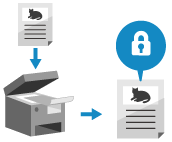
Quando si scansionano documenti importanti, è possibile crittografare i dati scansionati o aggiungere una firma digitale per aumentare la protezione dei dati scansionati.
È possibile crittografare solo i file PDF.
La firma digitale può essere aggiunta solo ai file PDF e XPS.
I file PDF possono essere crittografati ed è anche possibile aggiungere la firma digitale.
È possibile crittografare solo i file PDF.
La firma digitale può essere aggiunta solo ai file PDF e XPS.
I file PDF possono essere crittografati ed è anche possibile aggiungere la firma digitale.
* Non è possibile aumentare la protezione dei dati scansionati se si usa Scansione e invio facili/Scansione semplice.
* Non è possibile usare la crittografia o aggiungere una firma digitale se i dati scansionati vengono salvati in una mailbox.
* Non è possibile usare la crittografia o aggiungere una firma digitale se i dati scansionati vengono salvati in una mailbox.
NOTA
Ottimizzazione della sicurezza di e-mail o I-Fax
È possibile impostare S/MIME per crittografare o aggiungere una firma digitale a un'e-mail o a un I-Fax in uscita. Crittografia e-mail con S/MIME
Crittografia dei dati scansionati e creazione di un file PDF
È possibile impostare una password per crittografare un file PDF per limitarne la visualizzazione e la modifica. Per aprire e modificare il file PDF sarà necessario inserire la password impostata.
* Nei casi indicati di seguito i file PDF non possono essere crittografati:
Quando si seleziona [Autom. (OCR)] nell'impostazione del nome file Impostazione del nome file
Quando si inviano i dati scansionati a una destinazione fax o I-Fax
* Per le operazioni di scansione base, fare riferimento a quanto segue:
1
Nella schermata di scansione, premere il pulsante di impostazione del formato file. Schermata di scansione
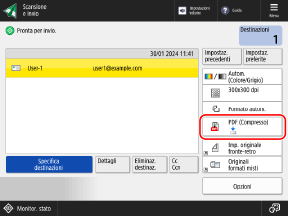

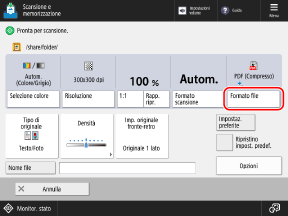
Viene visualizzata la schermata [Formato file].
2
Premere [PDF].
3
Premere [Crittografia].
Se si seleziona [Formato PDF/A], disabilitare [Formato PDF/A] e premere [Crittografia].
* Le funzioni aggiuntive diverse da [Formato PDF/A] possono essere impostate in combinazione con [Crittografia].
Impostare l'operazione da limitare e la password, quindi premere [OK].
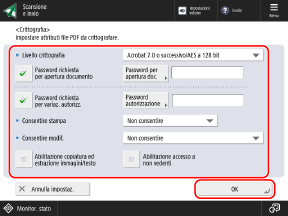
[Livello crittografia]
Selezionare il livello di crittografia.
Quando si usa AES a 256 bit, è possibile scegliere se visualizzare [Acrobat 10.0 o equivalente/AES a 256 bit] o [Acrobat 9.0 o equivalente/AES a 256 bit]. [Impostaz.AES a 256 bit per PDF crittografato]
[Password richiesta per apertura documento]
Al file PDF vengono applicate delle restrizioni in modo tale che solo gli utenti che conoscono la password lo possano aprire.
Per impostare una password, selezionare la casella di controllo, premere [Password per apertura doc.] e digitare la password.
Per impostare una password, selezionare la casella di controllo, premere [Password per apertura doc.] e digitare la password.
* Non è possibile impostare la stessa password usata per [Password autorizzazione].
[Password richiesta per variaz. autorizz.]
Al file PDF vengono applicate delle restrizioni in modo tale che solo gli utenti che conoscono la password lo possano stampare o modificare.
Per impostare una password, selezionare la casella di controllo, premere [Password autorizzazione] e digitare la password. Usare le voci indicate di seguito per impostare le restrizioni:
Per impostare una password, selezionare la casella di controllo, premere [Password autorizzazione] e digitare la password. Usare le voci indicate di seguito per impostare le restrizioni:
* Non è possibile impostare la stessa password usata per [Password per apertura doc.].
[Consentire stampa]
Per limitare la stampa del file PDF, selezionare [Non consentire] o [Consent.(solo bas.risol.)].
* Se si seleziona [Acrobat 3.0 o successivo/RC4 a 40 bit] in [Livello crittografia], l'opzione [Consent.(solo bas.risol.)] non viene visualizzata.
[Consentire modif.]
Per limitare le modifiche al file PDF, selezionare [Non consentire]. Per consentire le modifiche, selezionare le voci che possono essere modificate.
* Quando al file vengono applicate sia la crittografia sia la firma digitale, selezionare [Modifiche tranne estrazione pagine].
[Abilitazione copiatura ed estrazione immagini/testo]
Per limitare la copia e l'estrazione di immagini e testo dal file PDF, deselezionare la casella di controllo.
* Se si seleziona [Acrobat 3.0 o successivo/RC4 a 40 bit] in [Livello crittografia], questa opzione non viene visualizzata.
[Abilitazione accesso a non vedenti]
Per limitare la funzione di lettura ad alta voce del testo, deselezionare la casella di controllo.
* Se si seleziona [Acrobat 3.0 o successivo/RC4 a 40 bit] in [Livello crittografia], questa opzione non viene visualizzata.
[Abilitaz.accessibilità, copiat., estraz.immag./testo]
Per limitare la copia e l'estrazione di immagini e testo dal file PDF o la funzione di lettura ad alta voce del testo, deselezionare la casella di controllo.
* Questa opzione è visualizzata solo quando si seleziona [Acrobat 3.0 o successivo/RC4 a 40 bit] in [Livello crittografia].
5
Premere [OK].
Viene visualizzata di nuovo la schermata di scansione.
IMPORTANTE
Anche se si imposta [Password richiesta per variaz. autorizz.] per limitare la stampa o le modifiche al file PDF, alcune restrizioni potrebbero essere ignorate in base all'applicazione da usare.
NOTA
Salvataggio di una password impostata
Quando si esegue l'accesso per utilizzare la macchina, l'opzione [Memorizzazione password] viene visualizzata sulla schermata nel passaggio 4. Se si preme [Memorizzazione password], le impostazioni [Password per apertura doc.] e [Password autorizzazione] vengono salvate sulla macchina e, alla configurazione successiva delle impostazioni, non occorrerà inserire la password.
Ogni utente che effettua l'accesso può salvare solo una password per ogni [Password per apertura doc.] e [Password autorizzazione].
Per modificare la password salvata, inserire una nuova password in [Password per apertura doc.] e in [Password autorizzazione], quindi premere [Memorizzazione password] per salvare la nuova password.
Per eliminare la password salvata, cancellare i dati da [Password per apertura doc.] e [Password autorizzazione], quindi premere [Memorizzazione password] con i campi vuoti.
Quando si salva una password e si richiamano le impostazioni del PDF crittografato da "Impostazioni preferite", si apre un messaggio che chiede di selezionare la password salvata o la password registrata in "Impostazioni preferite".
Aggiunta di una firma digitale ai dati scansionati
Aggiungere una firma digitale a un file PDF o a un file XPS può rappresentare una garanzia dell'autore del file e dimostrare che il documento non è stato manomesso.
* Per le operazioni di scansione base, fare riferimento a quanto segue:
Preparazioni richieste
Preparare la chiave e il certificato per la firma digitale. Aggiunta di una firma digitale ai dati scansionati
1
Nella schermata di scansione, premere il pulsante di impostazione del formato file. Schermata di scansione
Viene visualizzata la schermata [Formato file].
Premere [PDF] o [XPS].
3
Premere [Aggiunta firme digitali] o [Aggiunta firma periferica].
Funzioni aggiuntive, quali [Compresso], possono essere impostate insieme all'aggiunta della firma digitale.
4
Specificare la firma digitale da aggiungere al file e premere [OK].
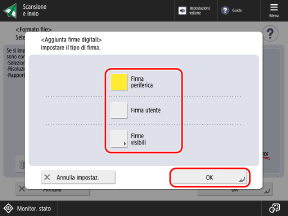
Se non è stato eseguito l'accesso alla macchina e si seleziona [XPS] al passaggio 2, è possibile saltare questo passaggio. Procedere al passaggio 5.
[Firma periferica]
Consente di aggiungere il nome della macchina come firma. Utilizzare questa opzione per dimostrare che il file è stato scansionato con la macchina.
Per aggiungere una firma periferica, premere il pulsante per selezionarla.
Per aggiungere una firma periferica, premere il pulsante per selezionarla.
[Firma utente]
Consente di aggiungere il nome dell'utente che ha eseguito l'accesso come firma. Utilizzare questa opzione per dimostrare che il file è stato scansionato dall'utente.
Per aggiungere una firma utente, premere il pulsante per selezionarla.
Per aggiungere una firma utente, premere il pulsante per selezionarla.
[Firme visibili] (solo file PDF)
Mostra le informazioni sulla firma sulla prima pagina in modo che sia chiaro che al file è stata aggiunta una firma digitale.
Per aggiungere una firma visibile, premere il pulsante e selezionare la posizione in cui visualizzare la firma.
Per aggiungere una firma visibile, premere il pulsante e selezionare la posizione in cui visualizzare la firma.
Premere [OK].
Viene visualizzata di nuovo la schermata di scansione.
NOTA
Crittografia di un file PDF e aggiunta di una firma digitale
Per crittografare un file PDF, configurare le seguenti impostazioni: Crittografia dei dati scansionati e creazione di un file PDF
Quando si imposta [Password richiesta per variaz. autorizz.], selezionare [Modifiche tranne estrazione pagine] in [Consentire modif.].