Invio di dati scansionati
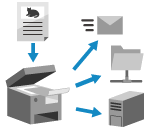
Scansionare l'originale e inviare i dati scansionati alle destinazioni indicate di seguito:
E-mail
Cartella condivisa su un computer
File server (server FTP, server Windows, ecc.)
È possibile specificare più tipi di destinazioni contemporaneamente.
Ad esempio, inviando i dati scansionati a un indirizzo e-mail e contemporaneamente a una cartella condivisa, è possibile eseguire il backup dei dati inviati tramite e-mail inviandoli anche a una cartella condivisa.
Ad esempio, inviando i dati scansionati a un indirizzo e-mail e contemporaneamente a una cartella condivisa, è possibile eseguire il backup dei dati inviati tramite e-mail inviandoli anche a una cartella condivisa.
Per scansionare e inviare originali, è possibile effettuare l'invio con la funzione Scansione e invio facili/Scansione semplice oppure configurare le impostazioni dettagliate all'invio.
Con Scansione e invio facili/Scansione semplice, è possibile configurare le funzioni base come le destinazioni specificate e le impostazioni colore utilizzando semplicemente dei pulsanti.
NOTA
Se si configurano le impostazioni dettagliate all'invio, è anche possibile inviare alle seguenti destinazioni:
Mailbox o Area di condivisione
Destinazione fax [Visualizzazione funzione fax]
Invio con Scansione e invio facili/Scansione semplice
Preparazioni richieste
Svolgere le operazioni preliminari in base alla destinazione a cui inviare i dati scansionati. Preparazione per l'invio e il salvataggio dei dati scansionati
1
Posizionare l'originale. Posizionamento degli originali
Se viene visualizzata la schermata per selezionare lo spessore dell'originale, selezionare lo spessore dell'originale posizionato.
2
Sul pannello di controllo, premere [Scansione e invio facili]/[Scansione semplice] nella schermata [Home]. Schermata [Home]
Viene visualizzata la schermata Scansione e invio facili (Europa e America)/Scansione semplice (Asia/Oceania).
3
Specificare la destinazione.
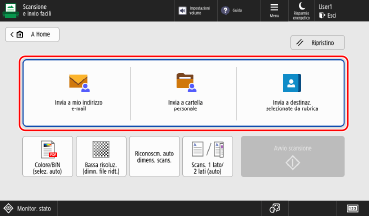
Per specificare l'indirizzo e-mail dell'utente che effettua l'accesso come destinazione, premere [Invia a mio indirizzo e-mail].
Per specificare una cartella per un utente che effettua l'accesso (cartella personale) come destinazione, premere [Invia a cartella personale].
* L'opzione [Invia a cartella personale] viene visualizzata solo quando [Metodo specifica cartella personale] è impostato su [Cartella principale] o [Utilizzo server di autenticazione]. [Metodo specifica cartella personale]
* Se l'opzione [Invia a cartella personale] non viene visualizzata, usare [Scansione e invio] per specificare la cartella personale come destinazione per l'invio. Configurazione delle impostazioni dettagliate all'invio
Per specificare una destinazione dalla rubrica, premere [Invia a destinaz. selezionate da rubrica].
Quando si specificano più destinazioni
Premere [Aggiungi] nell'area di visualizzazione delle destinazioni e selezionare l'indirizzo da aggiungere.
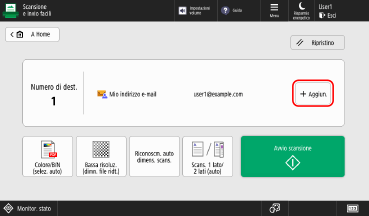
È possibile specificare al massimo 10 destinazioni contemporaneamente.
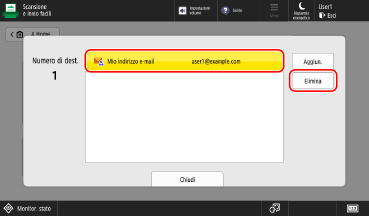
Quando si elimina la destinazione specificata
1
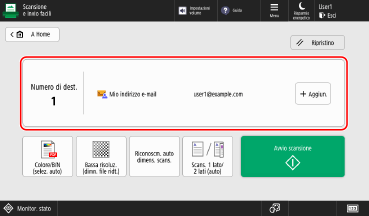
Premere l'area di visualizzazione delle destinazioni.
2
Selezionare l'indirizzo da eliminare e premere [Elimina].
3
Premere [Chiudi].
4
Configurare le impostazioni di scansione.
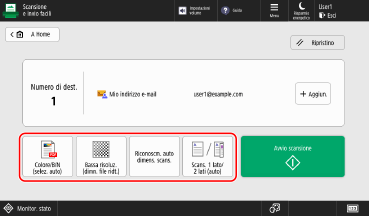
Per annullare le modifiche alle impostazioni e tornare ai valori predefiniti, premere [Ripristino].
Selezionare il colore quando si eseguono scansioni
Premere il pulsante di impostazione del colore e selezionare un colore.
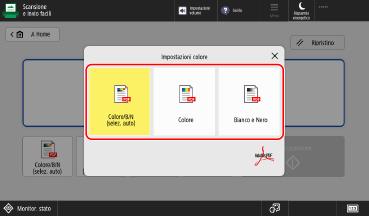
[Colore/B/N (selez. auto)]
Rileva il colore dell'originale in automatico. Gli originali a colori vengono scansionati a colori mentre quelli in bianco e nero vengono scansionati in scala di grigi.
* Gli originali a colori potrebbero essere considerati in bianco e nero in base alle condizioni dell'originale, ad esempio se solo i bordi dell'originale sono colorati. In tal caso, selezionare [Colore].
[Colore]
Esegue la scansione a colori, indipendentemente dal colore dell'originale.
* Se si imposta l'opzione [Colore], anche gli originali in bianco e nero sono considerati scansioni a colori.
[Bianco e Nero]
Esegue la scansione in gradazioni di grigio dal bianco al nero, indipendentemente dal colore dell'originale.
Impostazione della risoluzione
Premere il pulsante di impostazione della risoluzione e selezionare la risoluzione.
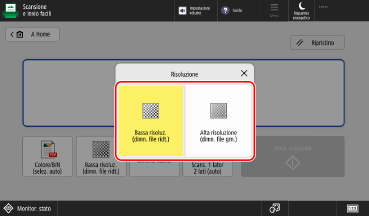
Aumentare la risoluzione per scansionare gli originali in modo più preciso e diminuirla per i formati file più piccoli.
Impostazione del formato di scansione
Premere il pulsante di impostazione del formato di scansione e selezionare il formato di scansione.
* Non è possibile specificare il formato originale.
* Non è possibile specificare il formato originale.
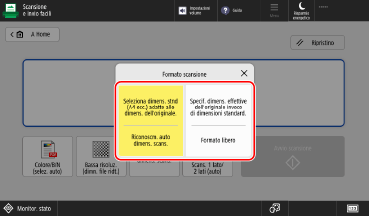
[Riconoscm. auto dimens. scans.]
Selezionare questa opzione per fare in modo che la macchina riconosca automaticamente il formato dell'originale.
[Formato libero]
Selezionare questa opzione per scansionare un originale con formato personalizzato.
* Quando si seleziona [Formato libero], l'originale può essere posizionato solo nell'alimentatore.
* Quando si seleziona [Formato libero], l'originale può essere posizionato solo nell'alimentatore.
Scansione di entrambi i lati di un originale
Premere il pulsante di impostazione della scansione fronte-retro e selezionare 1 lato o 2 lati.
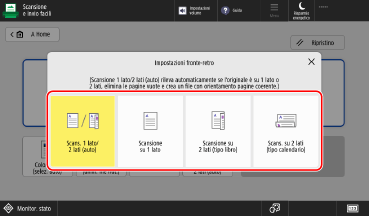
[Scans. 1 lato/2 lati (auto)]
Consente di scansionare gli originali come indicato di seguito:
La macchina riconosce automaticamente se l'originale è su 1 lato o su 2 lati.
La macchina rileva (ignora) automaticamente le pagine considerate vuote.
La macchina esegue l'elaborazione OCR durante la scansione dell'originale e crea un file PDF con testo ricercabile.
La macchina rileva l'orientamento del testo nell'originale e crea un file con lo stesso orientamento.
[Scansione su 1 lato]
Esegue la scansione di originali fronte-retro un lato alla volta.
[Scansione su 2 lati (tipo libro)]
Selezionare questa opzione se l'orientamento verticale del fronte e del retro dell'originale è lo stesso.
[Scans. su 2 lati (tipo calendario)]
Selezionare questa opzione se il fronte e il retro dell'originale hanno un orientamento verticale opposto.
Quando si crea un nome di file estraendo i caratteri all'inizio dell'originale
Nella schermata [Scansione e invio facili], impostare [Menu]  [Specif. nome file da risultato OCR (testo in cui è possibile effettuare ricerche)] su [On].
[Specif. nome file da risultato OCR (testo in cui è possibile effettuare ricerche)] su [On].Questa impostazione è disponibile solo quando è configurato [Scans. 1 lato/2 lati (auto)] nelle impostazioni di scansione fronte-retro.
È possibile modificare i caratteri estratti come nome file. [Impostazioni OCR (Testo ricercabile)]
Quando si abilita [Specif. nome file da risultato OCR (testo in cui è possibile effettuare ricerche)], il nome del file non viene applicato a quanto segue:
Stato di invio mostrato nella visualizzazione dello stato in fondo alla schermata Schermata [Home]
Rapporto TX Stampa di un rapporto TX
Registro TX quando si verifica un errore di invio Verifica del registro e dello stato di invio o salvataggio dei dati scansionati
5
Fare clic su [ Avvio scansione].
Avvio scansione].La scansione dell'originale si avvia.
Per annullare la scansione, premere [Annulla] [Sì]. Annullamento della scansione
[Sì]. Annullamento della scansioneAl termine della scansione dell'originale, i dati scansionati vengono inviati. Utilizzare [ Monitoraggio stato] per visualizzare lo stato di invio e il registro. Verifica del registro e dello stato di invio o salvataggio dei dati scansionati
Monitoraggio stato] per visualizzare lo stato di invio e il registro. Verifica del registro e dello stato di invio o salvataggio dei dati scansionatiQuando viene visualizzata l'opzione [Scansione originale successivo]
Quando un originale viene posizionato sul vetro di lettura e scansionato, si apre la schermata per scansionare altri originali.
1
Per continuare a scansionare degli originali, posizionare il documento successivo e premere [Scansione originale successivo].
L’originale successivo viene acquisito e viene visualizzata la stessa schermata.
Ripetere la procedura fino ad acquisire tutti gli originali.
Ripetere la procedura fino ad acquisire tutti gli originali.
2
Premere [Avvio invio].
I dati scansionati vengono inviati.
Quando vengono visualizzate la schermata per l'inserimento di nome e utente e password e la schermata di conferma
Digitare il nome utente e la password e confermare i dati attenendosi alle istruzioni visualizzate sullo schermo.
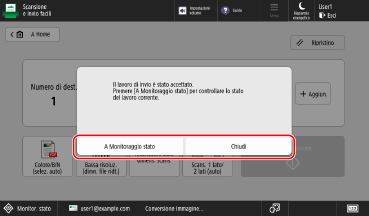
Quando viene visualizzata l'opzione [A Monitoraggio stato]
Per verificare lo stato di invio e il registro, premere [A Monitoraggio stato]. Verifica del registro e dello stato di invio o salvataggio dei dati scansionati
Premere [Chiudi] per tornare alla schermata Scansione e invio facili/Scansione semplice.
NOTA
Quando vengono alimentati più originali durante la scansione e le operazioni vengono annullate (rilevazione alimentazione di più fogli)
Sullo schermo viene visualizzato un messaggio. Rimuovere l'originale inceppato attenendosi alle istruzioni del messaggio. Inceppamenti dovuti alla carta e alla pinzatura
Una volta rimosso l'originale inceppato, si apre la schermata per riprendere le operazioni.
Se è stata rilevata l'alimentazione di più fogli per errore, premere [Non rilev.alim.più fogli da alimen.] per riprendere la scansione.
Una volta rimosso l'originale inceppato, si apre la schermata per riprendere le operazioni.
Se è stata rilevata l'alimentazione di più fogli per errore, premere [Non rilev.alim.più fogli da alimen.] per riprendere la scansione.
Modificare le impostazioni predefinite per impedire il rilevamento dell'alimentazione di più fogli. [Impost. rilev.alim. più fogli da alimentat. come default]
* A seconda del modello, il kit opzionale di rilevamento della doppia alimentazione all'alimentatore dei documenti può essere richiesto per usare la funzione di rilevamento dell'alimentazione di più fogli. 

Configurazione delle impostazioni dettagliate all'invio
Preparazioni richieste
Svolgere le operazioni preliminari in base alla destinazione a cui inviare i dati scansionati. Preparazione per l'invio e il salvataggio dei dati scansionati
1
Posizionare l'originale. Posizionamento degli originali
Se viene visualizzata la schermata per selezionare lo spessore dell'originale, selezionare lo spessore dell'originale posizionato.
2
Sul pannello di controllo, premere [Scansione e invio] nella schermata [Home]. Schermata [Home]
Viene visualizzata la schermata di scansione.
3
Specificare la destinazione. Indicazione delle destinazioni
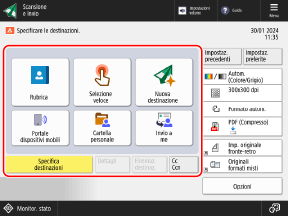
Per specificare una cartella per un utente che effettua l'accesso (cartella personale) come destinazione, premere [Cartella personale].
Per specificare l'indirizzo e-mail di un utente che effettua l'accesso come destinazione, premere [Invio a me].
Quando si specifica un indirizzo e-mail come destinazione Cc o Ccn
1
Premere [Cc Ccn].
2
Premere [Cc] o [Ccn].
3
Premere [Specifica destinazioni] e specificare una destinazione. Indicazione delle destinazioni
Per modificare il tipo (A, Cc o Ccn) della destinazione specificata, premere [A/Ccn|Cc] o [A/Cc|Ccn], specificare la destinazione da modificare in Cc o Ccn e premere [OK].
4
Premere [OK].
4
Configurare le impostazioni di scansione. Impostazioni di scansione
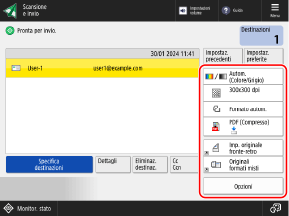
Quando si registrano le "Impostazioni preferite", è possibile richiamarle premendo [Impostazioni preferite]. Registrazione e richiamo delle impostazioni preferite
Quando si richiamano le impostazioni precedenti (cronologia delle impostazioni)
È possibile premere [Impostazioni precedenti] per richiamare le impostazioni usate in passato per inviare i dati scansionati. È anche possibile applicare la destinazione usata per inviare i dati insieme all'impostazione.
Quando si richiama la cronologia delle impostazioni, le destinazioni specificate e le impostazioni di scansione vengono sovrascritte.
Quando si richiama la cronologia delle impostazioni, le destinazioni specificate e le impostazioni di scansione vengono sovrascritte.
* Non è possibile utilizzare la cronologia delle impostazioni quando si gestisce la destinazione con un numero di accesso. Nascondere le destinazioni (gestione dei numeri di accesso)
Nella schermata [Impostazioni precedenti], selezionare l'impostazione da richiamare e premere [OK].
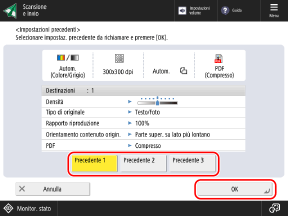
È possibile modificare la destinazione e le impostazioni di scansione richiamate e inviare i dati di scansione.
Ciascun utente che effettua l'accesso può selezionare opzioni dalla propria cronologia di impostazioni.
Gli utenti che non effettuano l'accesso o gli ospiti possono usare la cronologia delle impostazioni comune agli utenti non autorizzati.
Gli utenti che non effettuano l'accesso o gli ospiti possono usare la cronologia delle impostazioni comune agli utenti non autorizzati.
Quando l'inserimento di nuove destinazioni è limitato, la cronologia delle impostazioni viene cancellata indipendentemente dal tipo di destinazione limitata. Invio solo alle destinazioni registrate
5
Fare clic su [ Avvio].
Avvio].La scansione dell'originale si avvia.
Per annullare la scansione, premere [Annulla] [Sì]. Annullamento della scansione
[Sì]. Annullamento della scansioneAl termine della scansione dell'originale, i dati scansionati vengono inviati. Utilizzare [ Monitoraggio stato] per visualizzare lo stato di invio e il registro. Verifica del registro e dello stato di invio o salvataggio dei dati scansionati
Monitoraggio stato] per visualizzare lo stato di invio e il registro. Verifica del registro e dello stato di invio o salvataggio dei dati scansionatiQuando viene visualizzata l'opzione [Premere [Avvio] per eseguire scansione orig.success.]
Quando un originale viene posizionato sul vetro di lettura e scansionato oppure la scansione viene eseguita con Creazione lavoro, si apre la schermata per scansionare altri originali.
1
Per continuare a scansionare gli originali, posizionare il documento successivo e premere [ Avvio].
Avvio].L’originale successivo viene acquisito e viene visualizzata la stessa schermata.
Ripetere la procedura fino ad acquisire tutti gli originali.
Ripetere la procedura fino ad acquisire tutti gli originali.
Quando si posizionano gli originali da scansionare nell'alimentatore, rimuovere l'originale scansionato (originale espulso sul vassoio di consegna degli originali) prima di posizionare quello successivo.
Quando si modificano le impostazioni di scansione per ciascun originale
Nella schermata con il messaggio visualizzato, premere [Variazione impostazioni]. È possibile modificare le seguenti impostazioni:
[Selezione colore]
[Formato scansione]
[Rapporto riproduzione]
[Originale fronte-retro]
[Densità]
[Tipo di originale]
Ad esempio, quando si esegue la scansione di un originale fronte-retro dopo aver scansionato un originale con un solo lato, premere [Variazione impostazioni] e impostare [Originale fronte-retro].
2
Premere [Avvio invio].
I dati scansionati vengono inviati.
Quando vengono visualizzate la schermata per l'inserimento di nome e utente e password e la schermata di conferma
Digitare il nome utente e la password e confermare i dati attenendosi alle istruzioni visualizzate sullo schermo.
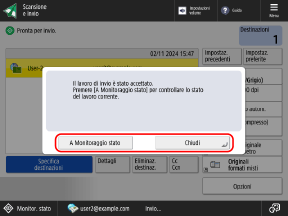
Quando viene visualizzata l'opzione [A Monitoraggio stato]
Per controllare lo stato di invio e il registro, premere [A Monitoraggio stato]. Verifica del registro e dello stato di invio o salvataggio dei dati scansionati
Premere [Chiudi] per tornare alla schermata di scansione.
Premere [Chiudi] per tornare alla schermata di scansione.
NOTA
Quando vengono alimentati più originali durante la scansione e le operazioni vengono annullate (rilevazione alimentazione di più fogli)
Sullo schermo viene visualizzato un messaggio. Rimuovere l'originale inceppato attenendosi alle istruzioni del messaggio. Inceppamenti dovuti alla carta e alla pinzatura
Una volta rimosso l'originale inceppato, si apre la schermata per riprendere le operazioni.
Se è stata rilevata l'alimentazione di più fogli per errore, premere [Non rilev.alim.più fogli da alimen.] per riprendere la scansione.
Una volta rimosso l'originale inceppato, si apre la schermata per riprendere le operazioni.
Se è stata rilevata l'alimentazione di più fogli per errore, premere [Non rilev.alim.più fogli da alimen.] per riprendere la scansione.
Per impedire che venga rilevata l'alimentazione di più fogli, configurare una delle seguenti impostazioni:
Nella schermata di scansione, premere [Opzioni] [Rilev. alim. più fogli da alimen.] ogni volta che si esegue la scansione, per annullare il rilevamento dell'alimentazione di più fogli.
[Rilev. alim. più fogli da alimen.] ogni volta che si esegue la scansione, per annullare il rilevamento dell'alimentazione di più fogli.Modificare le impostazioni predefinite per impedire il rilevamento dell'alimentazione di più fogli. [Impost. rilev.alim. più fogli da alimentat. come default]
* A seconda del modello, il kit opzionale di rilevamento della doppia alimentazione all'alimentatore dei documenti può essere richiesto per usare la funzione di rilevamento dell'alimentazione di più fogli.
Anteprima del contenuto prima dell'invio
È possibile visualizzare una schermata di anteprima per verificare il contenuto prima di inviare i dati scansionati. È anche possibile modificare l'ordine delle pagine ed eliminare delle pagine dalla schermata di anteprima. Controllo dei dati scansionati e organizzazione delle pagine (anteprima)
Ottimizzazione della sicurezza dei dati scansionati
È possibile aumentare la protezione dei dati scansionati crittografando i file PDF o aggiungendo una firma digitale ai file PDF o XPS. Ottimizzazione della sicurezza dei dati scansionati