Preparazione della sincronizzazione e controllo dello stato (macchina server)
Dopo aver avviato la sincronizzazione sulla macchina server, fare clic su [Sincronizzazione impostazioni personalizzate (Server)] nella pagina Portale della IU remota per preparare la sincronizzazione e verificare lo stato della sincronizzazione con la macchina client.
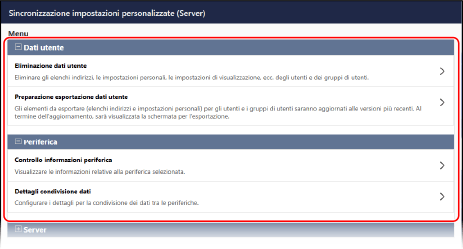
Eliminazione dei dati personalizzati sulla macchina server
Selezionare le informazioni di un utente o di un gruppo utenti ed eliminarle.
Quando i dati da sincronizzare sono presenti sia sulla macchina server che su una macchina client, i dati sulla macchina client vengono eliminati e sovrascritti con i dati sulla macchina server.
Per utilizzare i dati su una macchina client, eliminare i dati applicabili dalla macchina server prima di avviare la sincronizzazione.
Quando i dati da sincronizzare sono presenti sia sulla macchina server che su una macchina client, i dati sulla macchina client vengono eliminati e sovrascritti con i dati sulla macchina server.
Per utilizzare i dati su una macchina client, eliminare i dati applicabili dalla macchina server prima di avviare la sincronizzazione.
Eliminare i dati personalizzati utilizzando la IU remota da un computer. Non è possibile utilizzare il pannello di controllo per eliminare i dati personalizzati.
Sono necessari i privilegi di Administrator.
Sono necessari i privilegi di Administrator.
1
Accedere alla IU remota come amministratore. Avvio della IU remota
2
Sulla pagina portale della IU remota fare clic su [Sincronizzazione impostazioni personalizzate (Server)]. Pagina del portale dell'interfaccia utente remota
Viene visualizzata la schermata [Sincronizzazione impostazioni personalizzate (Server)].
3
In [Dati utente], fare clic su [Eliminazione dati utente].
Viene visualizzata la schermata [Eliminazione dati utente].
4
Inserire il nome utente o l'ID gruppo da eliminare e fare clic su [Ricerca].
Se si fa clic su [Ricerca] con la condizione di ricerca lasciata vuota, verranno visualizzati tutti gli utenti e i gruppi utenti registrati.
5
Selezionare la casella di controllo dell'utente e del gruppo utenti da eliminare.
6
Fare clic su [Elimina]  [Sì].
[Sì].
[Sì].L'utente e il gruppo utenti vengono eliminati.
7
Uscire dalla IU remota.
Configurazione dei dati da sincronizzare
Per alcune voci dei dati personalizzati, è possibile configurare se sincronizzare le impostazioni su tutte le macchine client o utilizzare informazioni sulla periferica di tipo specifico.
* Per modificare le impostazioni durante la sincronizzazione, interrompere la sincronizzazione su tutte le macchine client, modificare le impostazioni, quindi riavviare la sincronizzazione sulle macchine client. Avvio e arresto della sincronizzazione (macchina client)
Configurare questa impostazione utilizzando la IU remota da un computer. Non è possibile utilizzare il pannello di controllo per configurare l'impostazione.
Sono necessari i privilegi di amministratore.
Sono necessari i privilegi di amministratore.
1
Accedere alla IU remota come amministratore. Avvio della IU remota
2
Sulla pagina portale della IU remota fare clic su [Sincronizzazione impostazioni personalizzate (Server)]. Pagina del portale dell'interfaccia utente remota
Viene visualizzata la schermata [Sincronizzazione impostazioni personalizzate (Server)].
3
In [Periferica], fare clic su [Dettagli condivisione dati].
Viene visualizzata la schermata [Dettagli condivisione dati].
4
Specificare se sincronizzare i dati.
Per sincronizzare i dati, selezionare [Condivisione tra tutte le periferiche]. Per utilizzare le informazioni specifiche della periferica senza eseguire la sincronizzazione, selezionare [Periferica specifica (Non condiviso)].
Se si modifica l'impostazione da [Periferica specifica (Non condiviso)] a [Condivisione tra tutte le periferiche] durante la sincronizzazione, tutte le impostazioni dei pulsanti condivisi e i dati specifici di ogni macchina client vengono inizializzati prima della sincronizzazione.
Se si modifica l'impostazione da [Condivisione tra tutte le periferiche] a [Periferica specifica (Non condiviso)], tutti i dati in [Impostazioni predefinite] e in [Impostazioni precedenti] vengono inizializzati per gli utenti registrati nella macchina server.
Tutte le voci senza impostazioni in [Dettagli condivisione dati] verranno sincronizzate. Impostazioni personalizzabili
5
Fare clic su [OK] [Sì].
[Sì].Le impostazioni vengono applicate.
6
Uscire dalla IU remota.
Controllo delle informazioni di una macchina client
È possibile verificare il nome, il numero di serie e altre informazioni di una macchina client sincronizzata. È inoltre possibile interrompere la sincronizzazione di una macchina client dalla macchina server.
Eseguire queste operazioni utilizzando la IU remota da un computer. Non è possibile utilizzare il pannello di controllo per eseguire queste operazioni.
Sono necessari i privilegi di Administrator.
Sono necessari i privilegi di Administrator.
1
Accedere alla IU remota come amministratore. Avvio della IU remota
2
Sulla pagina portale della IU remota fare clic su [Sincronizzazione impostazioni personalizzate (Server)]. Pagina del portale dell'interfaccia utente remota
Viene visualizzata la schermata [Sincronizzazione impostazioni personalizzate (Server)].
3
In [Periferica], fare clic su [Controllo informazioni periferica].
Viene visualizzata la schermata [Controllo informazioni periferica].
4
Verificare le informazioni sulla macchina client.
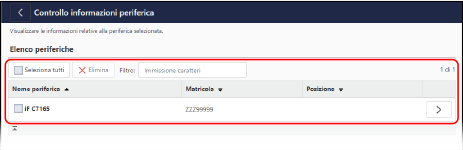
Iniziare a inserire il nome della macchina client in [Filtro] per filtrare le macchine client visualizzate nell'elenco in base a corrispondenze parziali.
Per visualizzare le informazioni dettagliate, fare clic su [ ] sulla macchina client.
] sulla macchina client.Per interrompere la sincronizzazione di una macchina client, selezionare la casella di controllo della macchina client e fare clic su [Elimina] [Sì].
[Sì].5
Uscire dalla IU remota.
Preparazione all'aggiornamento dei dati personalizzati sulla macchina client
Le macchine client salvano solo le informazioni degli utenti che hanno effettuato l'accesso durante la sincronizzazione. Se si interrompe la sincronizzazione, la macchina client non riceverà più informazioni dalla macchina server e gli utenti non salvati non potranno accedere.
Se le informazioni utente sulla macchina server sono richieste su una macchina client su cui è stata interrotta la sincronizzazione, esportare i dati personalizzati dalla macchina server e importarli nella macchina client. Per predisporre questa operazione esportare i dati personalizzati gestiti sulla macchina server.
Se le informazioni utente sulla macchina server sono richieste su una macchina client su cui è stata interrotta la sincronizzazione, esportare i dati personalizzati dalla macchina server e importarli nella macchina client. Per predisporre questa operazione esportare i dati personalizzati gestiti sulla macchina server.
* Su una macchina server con la funzione client abilitata, è possibile utilizzare questa funzione solo quando [Indirizzo server destinazione] è impostato su "localhost:8443".
Quando si utilizza questa funzione, i dati personalizzati possono essere esportati per soli 15 minuti, anche quando è in corso la sincronizzazione.
* Quando si utilizza questa funzione, non consentire agli utenti di accedere fino al completamento del processo di esportazione.
Quando si utilizza questa funzione, i dati personalizzati possono essere esportati per soli 15 minuti, anche quando è in corso la sincronizzazione.
* Quando si utilizza questa funzione, non consentire agli utenti di accedere fino al completamento del processo di esportazione.
Esportare i dati utilizzando la IU remota da un computer. Non è possibile utilizzare il pannello di controllo per esportare i dati.
Sono necessari i privilegi di Administrator.
Sono necessari i privilegi di Administrator.
1
Accedere alla IU remota come amministratore. Avvio della IU remota
2
Sulla pagina portale della IU remota fare clic su [Sincronizzazione impostazioni personalizzate (Server)]. Pagina del portale dell'interfaccia utente remota
Viene visualizzata la schermata [Sincronizzazione impostazioni personalizzate (Server)].
3
In [Dati utente], fare clic su [Preparazione esportazione dati utente].
Viene visualizzata la schermata [Preparazione esportazione dati utente].
4
Inserire il nome utente o l'ID gruppo da esportare e fare clic su [Ricerca].
Se si fa clic su [Ricerca] con la condizione di ricerca lasciata vuota, verranno visualizzati tutti gli utenti e i gruppi utenti registrati.
5
Selezionare la casella di controllo dell'utente e del gruppo utenti da esportare.
È possibile selezionare fino a 500 utenti e 50 gruppi utenti.
Sono inclusi anche gli utenti che hanno effettuato l'accesso dal pannello di controllo.
Sono inclusi anche gli utenti che hanno effettuato l'accesso dal pannello di controllo.
6
Fare clic su [Aggiornamento e esportazione] [Sì].
[Sì].7
Fare clic su [A pagina [Esportazione elenchi indirizzi]] o [A pagina [Esportazione]].
Per esportare elenchi indirizzi personali o elenchi indirizzi di gruppi utenti come file singoli, fare clic su [A pagina [Esportazione elenchi indirizzi]].
Per esportare collettivamente tutti i dati personalizzati insieme in un unico file, fare clic su [A pagina [Esportazione]].
Viene visualizzata la schermata di esportazione.
8
Esportare i dati entro 15 minuti.
Per esportare gli elenchi di indirizzi singolarmente, selezionare [Elenco indirizzi personale (Tutti)] o [Elenco indirizzi gruppi di utenti (Tutti)] in [Elenco indirizzi] quando si esegue l'operazione di esportazione. Esportazione dei dati individualmente
Per esportare collettivamente i dati personalizzati, selezionare [Informazioni impostazioni personali] o [Elenco indirizzi gruppi di utenti] in [Selezione voce da esportare] quando si esegue l'operazione di esportazione. Esportazione dei dati collettiva
9
Uscire dalla IU remota.
NOTA
Aggiornamento dei dati personalizzati su una macchina client che è stata sincronizzata
Importare il file esportato sulla macchina client che è stata sincronizzata.