Schermata delle impostazioni di stampa della [Mailbox]
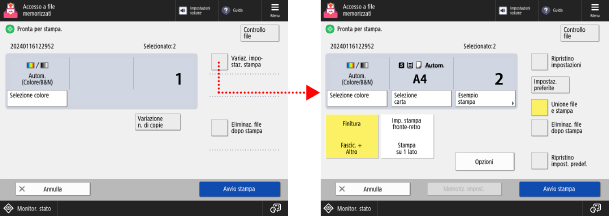
Nella schermata di selezione file della mailbox, selezionare un file e premere [Stampa] per visualizzare la schermata delle impostazioni di stampa.
Usare questa schermata per impostare il numero di stampe e i colori per la stampa.
Per configurare impostazioni di stampa più dettagliate, premere [Variaz. impostaz. stampa]. Configurare la stampa fronte-retro e regolare la qualità dell'immagine e altre impostazioni in base al proprio documento e alle finalità di utilizzo.
Dopo aver controllato o modificato le impostazioni di stampa, premere [Avvio stampa] per stampare.
Usare questa schermata per impostare il numero di stampe e i colori per la stampa.
Per configurare impostazioni di stampa più dettagliate, premere [Variaz. impostaz. stampa]. Configurare la stampa fronte-retro e regolare la qualità dell'immagine e altre impostazioni in base al proprio documento e alle finalità di utilizzo.
Dopo aver controllato o modificato le impostazioni di stampa, premere [Avvio stampa] per stampare.
* Le voci visualizzate a schermo variano a seconda del modello e delle opzioni.
* In base all'impostazione, la descrizione di riferimento è quella usata per la copia. Sostituire "copia" con "stampa". La descrizione potrebbe includere anche delle impostazioni non configurabili per la stampa.
Controllo e modifica delle impostazioni di stampa
Al centro della schermata vengono visualizzate le impostazioni correnti relative al colore, alla carta da usare e al numero di copie. Controllare queste impostazioni per garantire che la stampa venga effettuata correttamente.
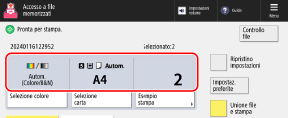
Per modificare il numero di stampe, inserire il valore direttamente usando i tasti numerici.
Se si selezionano più file, premere [Variazione n. di copie] e inserire il numero di copie.
Se si selezionano più file, premere [Variazione n. di copie] e inserire il numero di copie.
* Il numero di file selezionati viene mostrato sopra il numero di stampe.
Per modificare il colore di stampa, premere [Selezione colore]. Selezione della copia a colori o della copia in bianco e nero
Per modificare la carta da usare, premere [Variazione carta].
Se si specificano più stampe e si configurano le impostazioni relative alla funzione di finitura e alla stampa di opuscoli, premere [Esempio stampa] per controllare la finitura di stampa.
Configurazione delle varie impostazioni di stampa
Premere [Variaz. impostaz. stampa] in alto a destra nello schermo per configurare le seguenti impostazioni:
[Finitura]
È possibile impostare diverse funzioni di finitura, tra cui l’ordinamento e la pinzatura. Configurazione delle funzioni di finitura
[Stampa fronte-retro]
Quando si sceglie di stampare su entrambi i lati del foglio, selezionare [Tipo libro] o [Tipo calendario].
[Tipo libro]: consente di stampare su entrambi i lati della carta con lo stesso orientamento superiore e inferiore sul lato anteriore e posteriore.
[Tipo calendario]: consente di stampare su entrambi i lati della carta con orientamento superiore/inferiore inverso tra il lato anteriore e quello posteriore.
* Se si imposta [Unione file e stampa], selezionare una delle seguenti opzioni:
[Stampa sempre 2 lati]: consente di eseguire la stampa fronte-retro, proseguendo dal file precedente.
[Stampa sempre 1a pag. su fron.]: consente di stampare sempre la prima pagina del file sul lato anteriore.
[Unione file e stampa] (solo quando sono selezionati più file)
Specificare se unire i file selezionati in unico file e stamparlo.
* Quando i file vengono uniti, le impostazioni di stampa salvate nei file vengono disabilitate e vengono applicate quelle predefinite. [Variazione impostazioni predefinite]
[Opzioni]
Configurare la stampa di opuscoli, regolare la qualità delle immagini e configurare le altre impostazioni di stampa. Schermata [Opzioni]
Salvataggio delle impostazioni di stampa
Premere [Memoriz. impost.] nella parte inferiore dello schermo per salvare il file con le impostazioni di stampa modificate.
Se il file ha già delle impostazioni di stampa salvate, verranno sovrascritte.
Se il file ha già delle impostazioni di stampa salvate, verranno sovrascritte.
* Se si selezionano più file, non sarà possibile salvare le impostazioni di stampa.
Annullamento delle impostazioni di stampa
Per annullare le impostazioni di stampa modificate, premere [Ripristino impost. predef.] in basso a destra.
Per annullare le impostazioni di stampa modificate e tornare alla schermata precedente, premere [Ripristino impostazioni] in alto a destra.
Stampa di un file
Premere [Avvio stampa] in basso a destra per stampare.
Se si seleziona [Eliminazione file dopo stampa] prima di premere [Avvio stampa], il file stampato viene eliminato automaticamente dalla macchina.
Se si seleziona [Eliminazione file dopo stampa] prima di premere [Avvio stampa], il file stampato viene eliminato automaticamente dalla macchina.
NOTA
Registrazione delle impostazioni utilizzate con maggiore frequenza da [ Menu]
Menu]
Menu]È possibile registrare le impostazioni attive come "Impostazioni preferite" per richiamarle facilmente dalla schermata delle impostazioni di stampa, secondo necessità. Registrazione e richiamo delle impostazioni preferite
Registrando le impostazioni attive come pulsanti nella schermata [Home], è possibile richiamarle dalla schermata [Home] facendo semplicemente clic su un pulsante. Aggiunta di pulsanti alla schermata [Home] (pulsanti personali e condivisi)
È anche possibile registrare le impostazioni attive come impostazioni predefinite. Modifica delle impostazioni predefinite
Verifica dei dettagli e delle informazioni del file
Premere [Controllo file] in alto a destra per controllare le informazioni relative al file selezionato.
Nella schermata [Controllo file], selezionare un file e premere [Dettagli] per verificare la risoluzione del file, il modo Colore (RGB o CMYK) e altri dettagli.
Nella schermata [Controllo file], selezionare un file e premere [Visualizzazione immagine] per visualizzare una schermata di anteprima e verificare i dettagli del file.
Quando le impostazioni di stampa non sono state modificate
Se le impostazioni di stampa non vengono modificate, si applicano le seguenti impostazioni:
Se nel file non sono state salvate delle impostazioni di stampa, si applicano le impostazioni predefinite. [Variazione impostazioni predefinite]
Se nel file sono state salvate delle impostazioni di stampa, si applicano tali impostazioni.
Quando il numero di pagine stampabili con gestione ID divisione è limitato
Il numero di pagine stampabili con l'ID divisione che effettua l'accesso è mostrato nella parte superiore della schermo.

Schermata [Opzioni]
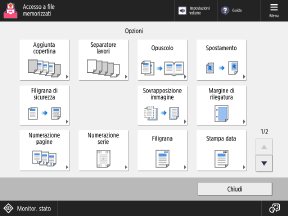
Nella schermata delle impostazioni di stampa, premere [Variaz. impostaz. stampa]  [Opzioni] per visualizzare la schermata [Opzioni].
Premere i pulsanti su questa schermata per configurare le impostazioni di stampa dettagliate. Una volta configurate le impostazioni di stampa, premere [Chiudi] per tornare alla schermata delle impostazioni di stampa.
[Opzioni] per visualizzare la schermata [Opzioni]. Premere i pulsanti su questa schermata per configurare le impostazioni di stampa dettagliate. Una volta configurate le impostazioni di stampa, premere [Chiudi] per tornare alla schermata delle impostazioni di stampa.

* Le voci visualizzate a schermo variano a seconda del modello e delle opzioni.
[Aggiunta copertina]
Consente di stampare una copertina anteriore e una copertina posteriore. Aggiunta di una copertina anteriore e di una copertina posteriore
[Inserimento fogli] / [Separatore lavori]
Consente di stampare dopo aver inserito della carta in corrispondenza di una pagina specifica.
* Se vengono selezionati più file, è possibile impostare [Separatore lavori] per inserire della carta per ciascun file.
[Opuscolo]
Consente di stampare assegnando le pagine in modo da formare un opuscolo. Realizzazione di opuscoli (copia di opuscoli)
[Spostamento]
Consente di regolare la posizione di stampa. Regolazione della posizione dell'originale (spostamento)
[Filigrana di sicurezza]
Consente di stampare integrando del testo invisibile sullo sfondo (una filigrana), come "TOP SECRET" o "CONFIDENTIAL". Inserimento di una filigrana durante la copia (Filigrana di sicurezza)
[Sovrapposizione immagine] (per Serie C7100 e Serie C5100)
Consente di stampare sovrapponendo un'immagine con una forma registrata, come un logo o una cornice. Sovrapposizione di immagini di loghi e cornici quando si esegue la copia (Per Serie C7100 e Serie C5100)
[Margine di rilegatura]
Consente di creare un margine (margine di rilegatura) per la pinzatura o la foratura. Aggiunta di un margine di rilegatura
[Numerazione pagine] / [Numerazione serie] / [Filigrana] / [Stampa data]
Consente di stampare aggiungendo informazioni quali i numeri di pagina e la data. È anche possibile aggiungere una filigrana, come "CONFIDENTIAL". Aggiunta dei numeri di pagina e delle filigrane quando si esegue la copia
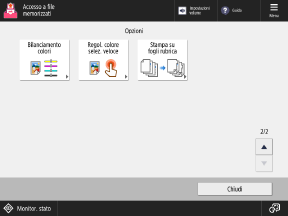
[Bilanciamento colori]
Consente di regolare i livelli di giallo, magenta, ciano e nero. Regolazione del colore
[Regol. colore selez. veloce]
Consente di regolare il colore di stampa in automatico semplicemente selezionando un effetto cromatico, ad esempio per "schiarire la tinta" o "creare un effetto rétro bianco e nero dai toni seppia". Impostazione della tonalità di colore desiderata con i pulsanti di selezione veloce
[Stampa su fogli rubrica] (per Serie C7100 e Serie C5100)
Consente di stampare su fogli rubrica. Copia sulla linguetta di un foglio rubrica (Per Serie C7100 e Serie C5100)