Puede registrar destinos en la Libreta de direcciones y botones de acceso rápido mediante el panel de control.
Puede usar los siguientes métodos para registrar las direcciones de correo electrónico, ubicación de almacenamiento de archivos y números de fax:
Registro de destinos en la Libreta de direcciones (panel de control)
Registrar destinos introduciendo directamente la información del destino
Registrar destinos utilizando el registro de transmisión
Registrar destinos buscando la información de usuario gestionada con un servidor
NOTA
Si una ubicación de almacenamiento registrada como destino se cambia o se elimina
Cambie los detalles registrados de destino o elimine el destino y vuelva a registrarlo como nuevo destino. Editar y eliminar destinos en la Libreta de direcciones (panel de control)
Registro de destinos en la Libreta de direcciones
Preparativos necesarios
Si utiliza un servidor LDAP, registre la información del servidor LDAP en el equipo. Registro de servidores LDAP
1
Inicie una sesión en el equipo según proceda. Inicio de sesión en el equipo
Para registrar destinos en una lista de direcciones personales o una lista de direcciones de grupos de usuarios, primero tiene que iniciar sesión. Tipos de lista de direcciones
2
En la pantalla [Inicio] del panel de control, pulse [Opciones dest./reenv.]. Pantalla [Inicio]
En la pantalla de lectura (Leer y enviar) o de fax, puede pulsar [Libreta de direcciones] para registrar un destino de la pantalla de la Libreta de direcciones.
Registrar destinos utilizando el registro de transmisión 
1
En la pantalla [Inicio] del panel de control u otra ubicación, pulse [ Monitor de estado]. Pantalla [Inicio]
Monitor de estado]. Pantalla [Inicio]Aparece la pantalla [Monitor de estado].
2
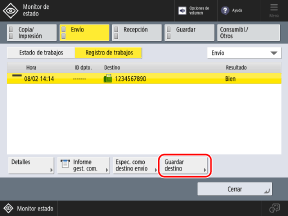
Pulse [Enviar]  [Registro de trabajos].
[Registro de trabajos].3
Seleccione el destino que desea registrar en la Libreta de direcciones y pulse [Guardar destinos].
4
Pulse [Libreta de direcciones] y vaya al paso 6.
Si aparece la pantalla para introducir el PIN, introduzca el PIN configurado para la Libreta de direcciones y pulse [Aceptar].
3
Pulse [Guardar destinos].
Si registra un destino desde la pantalla de la Libreta de direcciones, este paso no es necesario. Vaya al paso 4.
Si aparece la pantalla para introducir el PIN, introduzca el PIN configurado para la Libreta de direcciones y pulse [Aceptar].
Pulse [Guardar nuevo dest.].
5
Seleccione el tipo de destino.
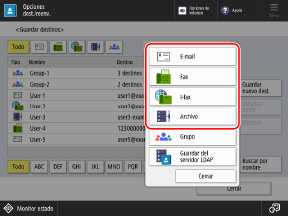
Al registrar ubicaciones de almacenamiento de archivos (carpeta compartida, servidor de archivos o Espacio avanzado), seleccione [Archivo].
Cuando registre destinos de grupo, consulte lo siguiente:
Registrar destinos utilizando información de usuario desde un servidor LDAP
1
Pulse [Guardar del servidor LDAP].
De forma predeterminada, la búsqueda comienza automáticamente según las condiciones registradas.
Si aparece la pantalla de autenticación, introduzca el nombre de usuario y la contraseña del equipo que están registradas en el servidor LDAP y pulse [Aceptar].
2
Buscar usuarios por condiciones o nombre, según sea necesario.
Si registra destinos seleccionando usuarios que aparecen en ese momento en la lista, este paso no es necesario. Vaya al paso 3.
Si hay varios servidores LDAP registrados, seleccione en qué servidor LDAP buscar en el menú desplegable y busque los usuarios.
Al buscar por condiciones
Pulse [Buscar por condición], especifique las condiciones de búsqueda y pulse [Iniciar búsqueda].
Ejemplo de especificar condiciones de búsqueda: Al buscar usuarios con una dirección de correo electrónico que contenga la palabra "ejemplo"
En el menú desplegable de condiciones de búsqueda, seleccione [E-mail] and [Contiene]. Pulse [Establecer], introduzca "ejemplo" y pulse [Aceptar].
En el menú desplegable de condiciones de búsqueda, seleccione [E-mail] and [Contiene]. Pulse [Establecer], introduzca "ejemplo" y pulse [Aceptar].
Puede pulsar [Agregar condición de búsqueda] y especificar varias (hasta cuatro) condiciones de búsqueda.
Para buscar usuarios que cumplan alguna de las condiciones especificadas, seleccione [o].
Para buscar usuarios que cumplan todas las condiciones especificadas, seleccione [y].
Para buscar usuarios que cumplan alguna de las condiciones especificadas, seleccione [o].
Para buscar usuarios que cumplan todas las condiciones especificadas, seleccione [y].
También puede añadir atributos para el objetivo de búsqueda. [Guardar/Editar atributo de búsqueda LDAP]
Al buscar por nombre
Pulse [Buscar por nombre], introduzca el nombre que desea buscar, [Aceptar].
De forma predeterminada, el atributo "cn" está establecido como objetivo, y la búsqueda encuentra nombres que empiezan con la cadena buscada. [Opciones Búsqueda automática al usar servidor LDAP]
De forma predeterminada, el atributo "cn" está establecido como objetivo, y la búsqueda encuentra nombres que empiezan con la cadena buscada. [Opciones Búsqueda automática al usar servidor LDAP]
Si la búsqueda no encuentra ningún usuario
Si la búsqueda no encuentra ningún usuario aunque la información (nombre de usuario y contraseña) para autenticar el servidor LDAP sea correcta, compruebe la hora configurada en el servidor LDAP y el equipo. No se puede realizar la búsqueda si la hora configurada en el servidor LDAP es distinta de la configurada en el equipo por cinco minutos o más.
No puede buscar desde el panel de control y la IU remota al mismo tiempo.
3
Seleccione las casillas de verificación de los usuarios que desee registrar en la Libreta de direcciones.
Puede seleccionar casillas de verificación de varios usuarios (hasta 256) y registrarlos juntos. Para seleccionar las casillas de verificación de todos los usuarios visualizados, pulse [Todo (máx. 256)].
Para registrar un destino de dirección de correo electrónico como destino de I-fax, pulse el botón [Guardar e-mail como I-fax] para que quede seleccionado.
4
Pulse [Siguiente].
Se recupera la información de nombre, dirección de correo electrónico y número de fax.
Si ha seleccionado casillas de verificación para varios usuarios en el paso 3
Seleccione la lista de direcciones en la que registrar los destinos. Tipos de lista de direcciones
Si se gestionan los destinos con números de acceso, introduzca el número de acceso para ver los destinos a registrar.
Pulse [Aceptar] para registrar los destinos en la Lista de direcciones.
Si se gestionan los destinos con números de acceso, introduzca el número de acceso para ver los destinos a registrar.
Pulse [Aceptar] para registrar los destinos en la Lista de direcciones.
Si registra varios destinos juntos, puede omitir los pasos restantes.
Configure la información distinta del nombre, dirección de correo electrónico y número de fax editando el destino registrado en la Libreta de direcciones. Editar y eliminar destinos en la Libreta de direcciones (panel de control)
Introduzca el nombre del destino.
Puede registrar un destino sin introducir un nombre, pero si introduce un nombre, puede buscar el destino por las iniciales o por el nombre al especificar destinos.
1
Pulse [Nombre].
2
Introduzca el nombre y pulse [Aceptar].
7
Seleccione la lista de direcciones en la que registrar el destino. Tipos de lista de direcciones
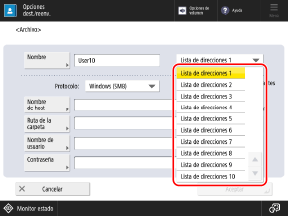
* Los elementos que aparecen en la pantalla varían en función del modelo y las opciones.
8
Establezca la información de destino según el tipo de destino.
9
Pulse [Aceptar].
El destino se registra en la Libreta de direcciones.
Si los destinos se gestionan con números de acceso, pulse [Siguiente], introduzca el número de acceso para ver el destino a registrar y pulse [Aceptar].
Registrar destinos a botones de acceso rápido
Preparativos necesarios
Si utiliza un servidor LDAP, registre la información del servidor LDAP en el equipo. Registro de servidores LDAP
1
En la pantalla [Inicio] del panel de control, pulse [Opciones dest./reenv.]. Pantalla [Inicio]
También puede registrar destinos en botones de acceso rápido desde la pantalla de lectura (Leer y enviar) o de fax.
Para registrar un destino desde la pantalla de lectura, pulse [Acceso rápido] [Guardar].
[Guardar].Para registrar un destino desde la pantalla de fax, pulse [ ].
].
].Registrar destinos utilizando el registro de transmisión
1
En la pantalla [Inicio] del panel de control u otra ubicación, pulse [ Monitor de estado]. Pantalla [Inicio]
Monitor de estado]. Pantalla [Inicio]Aparece la pantalla [Monitor de estado].
2
Pulse [Enviar] [Registro de trabajos].
[Registro de trabajos].3
Seleccione el destino que desea registrar en un botón de acceso rápido y pulse [Guardar destinos].
4
Pulse [Acceso rápido].
Si aparece la pantalla para introducir el PIN, introduzca el PIN configurado para la Libreta de direcciones y pulse [Aceptar].
5
Seleccione el botón de acceso rápido en el que desee registrar el destino.
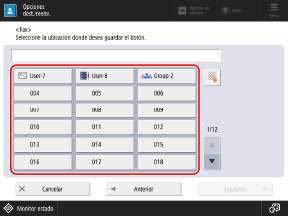
Se asignan números de tres dígitos (de 001 a 200) a botones de acceso rápido. También puede pulsar [ ] e introducir un número de tres dígitos para seleccionar un botón..
] e introducir un número de tres dígitos para seleccionar un botón..Si selecciona un botón con un destino que ya está registrado, se sobrescribirá la información registrada.
6
Pulse [Siguiente] y vaya al paso 5.
2
Pulse [Guardar acceso rápido].
Si registra un destino desde la pantalla de lectura o de fax, este paso no es necesario. Vaya al paso 3.
Si aparece la pantalla para introducir el PIN, introduzca el PIN configurado para la Libreta de direcciones y pulse [Aceptar].
Seleccione el botón en el que registrar el destino y pulse [Guardar/Editar].
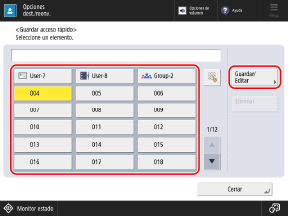
Se asignan números de tres dígitos (de 001 a 200) a botones de acceso rápido. También puede pulsar [] e introducir un número de tres dígitos para seleccionar un botón..
] e introducir un número de tres dígitos para seleccionar un botón..Al seleccionar un botón con un destino que ya está registrado, se sobrescribirá la información registrada.
4
Seleccione el tipo de destino.
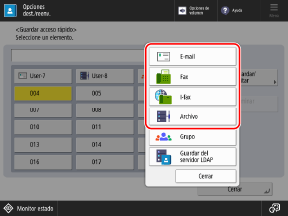
Al registrar ubicaciones de almacenamiento de archivos (carpeta compartida, servidor de archivos o Espacio avanzado), seleccione [Archivo].
Cuando registre destinos de grupo, consulte lo siguiente:
Registrar destinos utilizando información de usuario desde un servidor LDAP
1
Pulse [Guardar del servidor LDAP].
De forma predeterminada, la búsqueda comienza automáticamente según las condiciones registradas.
Si aparece la pantalla de autenticación, introduzca el nombre de usuario y la contraseña del equipo que están registradas en el servidor LDAP y pulse [Aceptar].
2
Buscar usuarios por condiciones o nombre, según sea necesario.
Si registra destinos seleccionando usuarios que aparecen en ese momento en la lista, este paso no es necesario. Vaya al paso 3.
Si hay varios servidores LDAP registrados, seleccione en qué servidor LDAP buscar en el menú desplegable y busque los usuarios.
Al buscar por condiciones
Pulse [Buscar por condición], especifique las condiciones de búsqueda y pulse [Iniciar búsqueda].
Ejemplo de especificar condiciones de búsqueda: Al buscar usuarios con una dirección de correo electrónico que contenga la palabra "ejemplo"
En el menú desplegable de condiciones de búsqueda, seleccione [E-mail] and [Contiene]. Pulse [Establecer], introduzca "ejemplo" y pulse [Aceptar].
En el menú desplegable de condiciones de búsqueda, seleccione [E-mail] and [Contiene]. Pulse [Establecer], introduzca "ejemplo" y pulse [Aceptar].
Puede pulsar [Agregar condición de búsqueda] y especificar varias (hasta cuatro) condiciones de búsqueda.
Para buscar usuarios que cumplan alguna de las condiciones especificadas, seleccione [o].
Para buscar usuarios que cumplan todas las condiciones especificadas, seleccione [y].
Para buscar usuarios que cumplan alguna de las condiciones especificadas, seleccione [o].
Para buscar usuarios que cumplan todas las condiciones especificadas, seleccione [y].
También puede añadir atributos para el objetivo de búsqueda. [Guardar/Editar atributo de búsqueda LDAP]
Al buscar por nombre
Pulse [Buscar por nombre], introduzca el nombre que desea buscar, [Aceptar].
De forma predeterminada, el atributo "cn" está establecido como objetivo, y la búsqueda encuentra nombres que empiezan con la cadena buscada. [Opciones Búsqueda automática al usar servidor LDAP]
De forma predeterminada, el atributo "cn" está establecido como objetivo, y la búsqueda encuentra nombres que empiezan con la cadena buscada. [Opciones Búsqueda automática al usar servidor LDAP]
Si la búsqueda no encuentra ningún usuario
Si la búsqueda no encuentra ningún usuario aunque la información (nombre de usuario y contraseña) para autenticar el servidor LDAP sea correcta, compruebe la hora configurada en el servidor LDAP y el equipo. No se puede realizar la búsqueda si la hora configurada en el servidor LDAP es distinta de la configurada en el equipo por cinco minutos o más.
No puede buscar desde el panel de control y la IU remota al mismo tiempo.
3
Seleccione la casilla de verificación del usuario a registrar en el botón de acceso rápido.
Para registrar un destino de dirección de correo electrónico como destino de I-fax, pulse el botón [Guardar e-mail como I-fax] para que quede seleccionado.
4
Pulse [Siguiente].
Se recupera la información de nombre, dirección de correo electrónico y número de fax.
Introduzca el nombre del destino.
Puede registrar un destino sin introducir un nombre, pero si introduce un nombre, puede buscar el destino por las iniciales o por el nombre al especificar destinos desde la La libreta de direcciones.
* Los destinos registrados como botones de acceso rápido también se registran y visualizan en la Libreta de direcciones. (Lista de direcciones de acceso rápido), y puede seleccionarlos al especificar destinos desde la Libreta de direcciones.
1
Pulse [Nombre].
2
Introduzca el nombre y pulse [Aceptar].
6
Introduzca el nombre del botón.
Puede registrar un botón sin introducir un nombre. Sin embargo, si introduce un nombre, aparecerá en el botón de acceso rápido.
1
Pulse [Nombre botón acceso rápido].
2
Introduzca el nombre y pulse [Aceptar].
7
Establezca la información de destino según el tipo de destino.
8
Pulse [Aceptar].
El destino se registra en el botón de acceso rápido.