Configuración de color
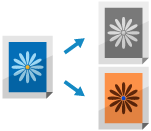
Puede configurar las opciones de color al copiar.
También puede configurar las opciones para ajustar el tono de color o invertir el color y la gradación de todo el original.
También puede configurar las opciones para ajustar el tono de color o invertir el color y la gradación de todo el original.
Seleccionar Copia en color o Copia en blanco y negro
Seleccione el color al copiar. Puede configurar la opción según sus necesidades, como cuando quiere ahorrar tóner haciendo copias en blanco y negro de originales en color.
1
En la pantalla de copia, pulse [Selección color]. Pantalla de copia
Aparece la pantalla [Selección color].
2
Seleccione el color de copia.
[Auto (Color/Blanco y negro)]
Detecta automáticamente el color del original. Los originales en color se copian en color, y los originales en blanco y negro se copian en blanco y negro.
Los originales en blanco y negro se pueden detectar como originales en color, según la condición o el fondo del original. En ese caso, seleccione [Blanco y negro].
Los originales en color pueden ser detectados como blanco y negro en función de las condiciones en que estén y del tamaño, por ejemplo si solo los bordes del original son en color. En ese caso, seleccione [Todo color].
* Cuando se selecciona [Auto (Color/B/N)] en un modelo que realiza copias en color y copias en blanco y negro a diferentes velocidades, los originales en blanco y negro se copian a la misma velocidad que los originales en color.
* El color del original puede no detectarse correctamente si copia varios originales de distintos tamaños sin configurar la opción de Originales de distinto tamaño. Copiar originales de tamaños distintos (Originales de tamaños distintos)
* El color del original puede no detectarse correctamente si copia varios originales de distintos tamaños sin configurar la opción de Originales de distinto tamaño. Copiar originales de tamaños distintos (Originales de tamaños distintos)
[Todo color]
Copia a todo color, independientemente del color del original.
* Cuando se selecciona [Todo color], las copias de originales en blanco y negro también se cuentan como copias en color.
[Blanco y negro]
Copia en blanco y negro, independientemente del color del original.
[Monocromo]
Copia solo en un color especificado.
Ejemplo: Al copiar con [Rojo] especificado como color
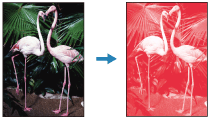
* Cuando se selecciona [Monocromo], las copias de originales en blanco y negro también se cuentan como copias en color.
[Bicolor]
Copia en negro y un color especificado.
* Puede establecer si todos los colores distintos del negro se copian en el color especificado, o solo los colores cercanos al color especificado (colores aproximados) se copian en el color especificado. [Color convers. por color espec. para impr. dos colores]
* Cuando se selecciona [Bicolor], las copias de originales en blanco y negro también se cuentan como copias en color.
3
Pulse [Aceptar].
Vuelve a aparecer la pantalla de copia.
NOTA
Velocidad de copia
Si selecciona [Auto (Color/Blanco y negro)] al copiar un original en blanco y negro, se copiará a la misma velocidad que el original en color.
Ajustar el color
Puede ajustar los niveles de amarillo, magenta, cian y negro para copiar con colores más fieles al original o más intensos que los del original.
1
En la pantalla de copia, pulse [Opciones]  [Balance de color]. Pantalla de copia
[Balance de color]. Pantalla de copiaAparece la pantalla [Balance de color].
2
Mueva el control deslizante de cada color a la izquierda o a la derecha para ajustar los niveles de color.
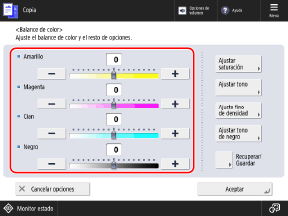
Ejemplo de ajuste:

3
Si es necesario, ajuste los detalles de color.
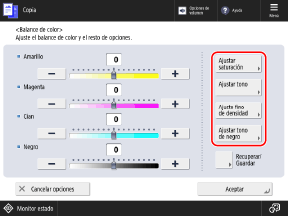
* [Ajustar saturación], [Ajustar tono] y [Ajustar tono de negro] podrían no mostrarse según el modelo.
Ajustar la intensidad de color (Ajustar saturación)
1
Pulse [Ajustar saturación].
Aparece la pantalla [Ajustar saturación].
2
Mueva el control deslizante de cada color a la izquierda o a la derecha para ajustar la intensidad de color.
Puede pulsar [Baja] o [Alta] para [Todos colores] para mover los controles deslizantes de todos los colores juntos al mismo tiempo.
3
Pulse [Aceptar].
Vuelve a aparecer la pantalla [Balance de color].
Ajustar la tonalidad (Ajustar tonalidad)
1
Pulse [Ajustar tono].
Aparece la pantalla [Ajustar tono].
2
Mueva el control deslizante de cada color a la izquierda o a la derecha para ajustar la tonalidad.
Puede pulsar [ ] o [
] o [ ] para [Todos colores] para mover los controles deslizantes de todos los colores juntos al mismo tiempo.
] o [] para [Todos colores] para mover los controles deslizantes de todos los colores juntos al mismo tiempo.3
Pulse [Aceptar].
Vuelve a aparecer la pantalla [Balance de color].
Ajustar el nivel de color para cada área de densidad independientemente (Ajuste fino de densidad)
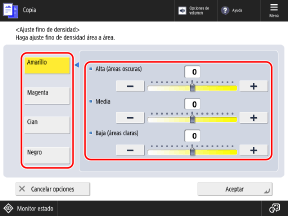
Ajuste los niveles de las tres áreas de densidad de cada color.
1
Pulse [Ajuste fino de densidad].
Aparece la pantalla [Ajuste fino de densidad].
2
Seleccione el color que desee ajustar, y mueva los controles deslizantes a izquierda o derecha para cada área de densidad para ajustar el nivel.
3
Pulse [Aceptar].
Vuelve a aparecer la pantalla [Balance de color].
Ajustar la densidad de las áreas negras (Ajustar tonalidad negra)
Ajuste la densidad de las áreas negras sin afectar a los demás colores.
1
Pulse [Ajustar tono de negro].
Aparece la pantalla [Ajustar tono de negro].
2
Mueva el control deslizante a la izquierda o a la derecha para ajustar la densidad de las áreas negras.
Mueva el control deslizante hacia [Claro] para evitar que la imagen quede demasiado oscura, y muévalo hacia [Oscuro] para que el texto e imágenes tenues sean más claros.
3
Pulse [Aceptar].
Vuelve a aparecer la pantalla [Balance de color].
4
Pulse [Aceptar].
Registrar opciones de color después del ajuste
Si utiliza a menudo originales con un tono de color específico, puede registrar las opciones de color ajustadas. Luego, puede recuperar las opciones en la pantalla para ajustar el balance de color, y ahorrarse la molestia de ajustar cada vez el balance de color.
Puede registrar hasta cuatro opciones de color.
Puede registrar hasta cuatro opciones de color.
1
Pulse [Recuperar/Guardar].
Aparece la pantalla [Recuperar/Guardar].
2
Seleccione el botón en el que quiere registrar las opciones actuales y pulse [Guardar].
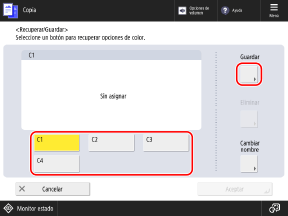
Si selecciona un botón que ya tiene opciones registradas, se sobrescribirá la información registrada.
3
Pulse [Sí].
Se registran las opciones y vuelve a aparecer la pantalla [Recuperar/Guardar].
4
Si es preciso, cambie el nombre de botón.
Seleccione el botón en el que están registradas las opciones y pulse [Cambiar nombre].
5
Pulse [Aceptar].
Vuelve a aparecer la pantalla [Balance de color].
* Para recuperar todas las opciones registradas, pulse [Recuperar/Guardar] pulse el botón registrado pulse [Aceptar].
pulse el botón registrado pulse [Aceptar].5
Pulse [Cerrar].
Vuelve a aparecer la pantalla de copia.
Configurar el tono de color deseado con botones de un solo toque
Puede ajustar automáticamente el color de copia con solo seleccionar una opción de color para alcanzar el efecto visual deseado, como "aclarar la tonalidad" o "crear una imagen retro en blanco y negro con tonos sepia".
1
En la pantalla de copia, pulse [Opciones] [Ajustar color con un toque]. Pantalla de copia
[Ajustar color con un toque]. Pantalla de copiaAparece la pantalla [Ajustar color con un toque].
2
Seleccione el color deseado.
Ejemplo de ajuste:
Original

[Colores vivos]

[Colores suaves]

[Aclarar imagen]

[Oscurecer imagen]

[Reproducción tonos claros]

[Tono sepia]

Si selecciona[Reproducción tonos claros], se ajustará el tono de color para que las áreas más claras (brillantes) de la imagen no aparezcan quemadas.
Puede seleccionar varias opciones de color al mismo tiempo. Sin embargo, no puede seleccionas las opciones de color siguientes al mismo tiempo:
[Colores vivos] y [Colores suaves]
[Aclarar imagen], [Oscurecer imagen] y [Reproducción tonos claros]
3
Pulse [Aceptar] [Cerrar].
[Cerrar].Vuelve a aparecer la pantalla de copia.
NOTA
Las opciones de [Balance de color] cambian automáticamente según las opciones de color seleccionadas. Ajustar el color
* Si selecciona [Tono sepia], [Selección color] se ajusta automáticamente a [Monocromo (Tono sepia)].
Invertir el color (Nega/Posi)
Puede configurar las opciones para invertir el color y la gradación de todo el original. Esto resulta práctico al copiar un original que cuesta de ver.
1
En la pantalla de copia, pulse [Opciones] [Negativo/Positivo]. Pantalla de copia
[Negativo/Positivo]. Pantalla de copiaAparece [Con opciones] debajo del botón de configuración.
2
Pulse [Cerrar].
Vuelve a aparecer la pantalla de copia.