Almacenar los datos de originales
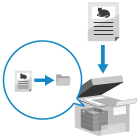
Puede configurar las opciones para almacenar los datos de originales copiados en el Buzón de correo en el equipo. También puede configurar las opciones para almacenar únicamente los datos sin realizar copias.
* Para obtener detalles sobre el Buzón de correo, consulte lo siguiente:
* Para ver las operaciones básicas de copia, consulte lo siguiente:
1
En la pantalla de copia, pulse [Opciones]  [Guardar en buzón]. Pantalla de copia
[Guardar en buzón]. Pantalla de copiaAparece la pantalla [Guardar en buzón].
2
Seleccione el Buzón de correo a utilizar como ubicación de almacenamiento.
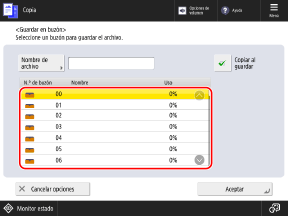
De forma predeterminada, se realiza tanto la copia como el almacenamiento de datos. Si solo desea almacenar los datos sin realizar copias, desmarque la casilla [Copiar al guardar].
3
Introduzca el nombre de archivo según sea necesario.
Al introducir el nombre de archivo, pulse [Nombre de archivo], introduzca el nombre del archivo y pulse [Aceptar].
Si no se introduce un nombre de archivo, la fecha y hora de guardado de los datos se convierten en el nombre del archivo.
4
Pulse [Aceptar] [Cerrar].
[Cerrar].Vuelve a aparecer la pantalla de copia.
NOTA
Configuración de color al almacenar en el Buzón de correo
En [Selección color], no puede seleccionar [Monocromo] o [Bicolor]. Seleccionar Copia en color o Copia en blanco y negro
Las páginas en color se almacenan en formato RGB.
Imprimir los datos almacenados en el Buzón de correo
Las opciones de copia para acabado y otras funciones se almacenan junto con los datos almacenados. Así se ahorra la molestia de reconfigurar las opciones cada vez que imprima, y puede imprimir repetidamente con las mismas opciones.
Para obtener detalles sobre cómo almacenar datos almacenados, consulte lo siguiente: