Guardado de un perfil para colores específicos
Desde un ordenador, imprima la "carta de colores para asignar los valores RGB a los colores de salida de la carta de colores" con el equipo, y consulte la tabla para guardar colores específicos en el perfil.
Paso 1: impresión de la tabla desde un ordenador con el equipo
Desde un ordenador, imprima la "carta de colores para asignar los valores RGB a los colores de salida de la carta de colores" con el equipo utilizando el controlador de impresora.
En esta sección se describe el procedimiento general de esta operación. Consulte la descripción detallada de la operación en el manual de la aplicación que esté usando.
Preparativos necesarios
Instale el controlador de impresora en el ordenador y ajuste la configuración según el entorno de uso. Preparativos para imprimir datos usando un controlador
Realice el ajuste automático de la gradación (Ajuste completo) en el equipo. Calibración más precisa (Ajuste completo)
1
En el ordenador, descargue la "carta de colores para asignar los valores RGB a los colores de salida de la carta de colores" de la página correspondiente al equipo en el sitio de manuales en línea.
2
Abra la tabla descargada.
3
En el menú de la aplicación utilizada para abrir la tabla, seleccione el comando de impresión.
4
Seleccione el controlador de la impresora del equipo y haga clic en [Preferencias] o [Propiedades].
Aparece la pantalla [Preferencias de impresión] del controlador de impresora.
5
En la pestaña [Configuración básica], configure las opciones del modo siguiente.
[Tamaño de página]: seleccione [A4] o [Carta].
[Una cara/Doble cara/Impresión en cuadernillo]: seleccione [Impresión a una cara].
[Escala manual]: desmarque la casilla.
6
En la pestaña [Calidad], marque la casilla [Configuración manual de color] y haga clic en [Configuración de color].
Aparece la pantalla [Configuración de color].
7
En la pestaña [Coincidencia], configure las opciones del modo siguiente.
[Modo de coincidencia]: seleccione [No usar].
[Prioridad de coincidencia de color de la aplicación]: desmarque la casilla.
8
Haga clic en [Aceptar].
Aparece de nuevo la pantalla [Preferencias de impresión].
9
Haga clic en [Aceptar], y haga clic en [Imprimir] o [Aceptar].
El equipo empezará a imprimir la tabla.
Una vez finalizada la impresión, continúe con el paso 2. Paso 2: guardado del perfil en el equipo
Una vez finalizada la impresión, continúe con el paso 2. Paso 2: guardado del perfil en el equipo
Puede cancelar la impresión desde la pantalla de impresión o desde el icono de la impresora en el área de notificación de Windows. Cancelación de la impresión desde un ordenador
Puede utilizar [ Monitor de estado] en el panel de control para ver el estado del trabajo de impresión y el registro. Visualización del estado del trabajo de impresión y el registro
Monitor de estado] en el panel de control para ver el estado del trabajo de impresión y el registro. Visualización del estado del trabajo de impresión y el registroNOTA
Si el equipo está configurado para que los datos de impresión procedentes del ordenador no se impriman inmediatamente, deberá operar el equipo para realizar la impresión. Imprimir documentos en estado de retención forzada
Paso 2: guardado del perfil en el equipo
Consulte la tabla impresa en el paso 1 y guarde los colores que desea reproducir en el perfil del equipo.
Utilice el panel de control para guardar el perfil. No puede guardar el perfil desde un ordenador mediante la IU remota.
Se necesitan privilegios de Administrador o Administrador de dispositivo. El equipo debe reiniciarse para aplicar el guardado.
Se necesitan privilegios de Administrador o Administrador de dispositivo. El equipo debe reiniciarse para aplicar el guardado.
1
Inicie sesión en el equipo como administrador. Inicio de sesión en el equipo
2
En el panel de control, pulse [ Configuración] en la pantalla [Inicio] u otra pantalla. Pantalla [Inicio]
Configuración] en la pantalla [Inicio] u otra pantalla. Pantalla [Inicio]Aparece la pantalla [Configuración].
3
Pulse [Ajuste/Mantenimiento]  [Ajustar calidad de imagen] [Guardar perfil de color].
[Ajustar calidad de imagen] [Guardar perfil de color].Aparece la pantalla [Guardar perfil de color].
4
Pulse [Asignar valores RGB a colores impr. en la carta de colores].
5
Cree un perfil para registrar los colores que desea reproducir.
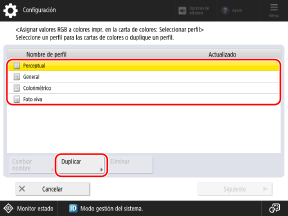
Seleccione y duplique uno de los perfiles guardados previamente en el equipo y cree un perfil para registrar los colores que desea reproducir.
1
Seleccione un perfil de la lista y pulse [Duplicar].
2
Introduzca el nombre de perfil y pulse [Aceptar].
6
Seleccione el perfil creado y pulse [Siguiente].

Aparecerá una lista de los colores guardados en el perfil.
Guarde los colores que desea reproducir en el perfil.
Se pueden guardar hasta 168 colores en cada perfil.
1
Pulse [Agregar].

2
Introduzca los valores de los colores que desea guardar.
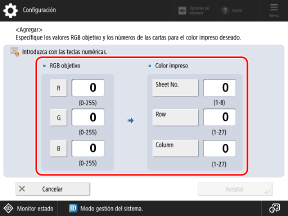
[RGB objetivo]
Introduzca los valores RGB de los colores que desea guardar.
* No podrá guardar un valor RGB en el que los valores R, G y B sean iguales.
Ejemplos:
Ejemplos:
R,G,B=255,255,255 (blanco)
R,G,B=0,0,0 (negro)
* No podrá guardar un color adicional con un valor RGB que ya se haya guardado.
[Color impreso]
Consulte la tabla impresa en el paso 1 e introduzca los números en [Sheet No.], [Row] y [Column] para los colores que desee reproducir.
3
Pulse [Aceptar].
La pantalla mostrada en el paso 7-1 se muestra de nuevo, y los colores guardados se añaden a la lista.
8
Pulse [Aceptar] [Aceptar].
[Aceptar].9
Pulse [ Configuración] [Sí].
Configuración] [Sí].El equipo se reinicia y las opciones guardadas se aplican.