Guardar datos escaneados en un dispositivo de memoria USB
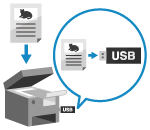
Puede escanear un original y guardar los datos escaneados en un dispositivo de memoria USB conectado al equipo.
Esto resulta útil cuando se utilizan los datos escaneados en un ordenador sin conexión de red o cuando se está de viaje.
Esto resulta útil cuando se utilizan los datos escaneados en un ordenador sin conexión de red o cuando se está de viaje.
Preparativos necesarios
Configure las opciones para poder guardar los datos escaneados en un dispositivo de memoria USB. Preparativos para usar un dispositivo de memoria USB
1
Coloque el original. Colocación de originales
Si aparece la pantalla para seleccionar el grosor del original, seleccione el grosor del original colocado.
2
Inserte un dispositivo de memoria USB en el puerto USB del equipo. Inserción y extracción de un dispositivo de memoria USB
Cuando aparece la pantalla de acceso directo de las funciones disponibles
Pulse [Leer y guardar en dispositivo de memoria] y vaya al Paso 5.
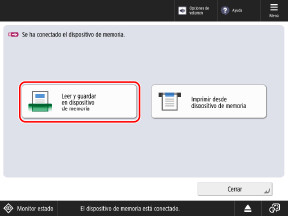
3
En el panel de control, pulse [Leer y guardar] en la pantalla [Inicio]. Pantalla [Inicio]
Aparece la pantalla para seleccionar el tipo de ubicación de almacenamiento.
4
Pulse [Dispositivo de memoria].
Seleccione el dispositivo de memoria USB a utilizar como ubicación de almacenamiento.
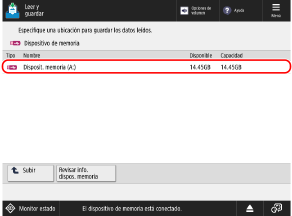
Puede pulsar [Revisar info. dispos. memoria], seleccionar el dispositivo de memoria USB y luego pulsar [Detalles] para consultar el número de serie y la capacidad disponible del dispositivo de memoria USB.
6
Visualice la carpeta de destino.
También puede crear una carpeta de destino y cambiar el nombre de la carpeta. [Espacio avanzado], [Red] y [Dispositivo de memoria] Pantalla de selección de archivo
7
Pulse [Leer].
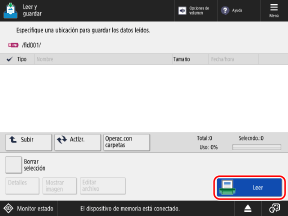
Aparece la pantalla de escaneo.
8
Configure las opciones de escaneado. Opciones de escaneado
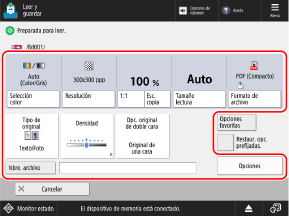
El icono [ ] que indica el dispositivo de memoria USB y la jerarquía de la ubicación de almacenamiento aparece en la parte superior izquierda de la pantalla.
Para seleccionar una ubicación de almacenamiento distinta, pulse [Cancelar] en la parte inferior izquierda de la pantalla.
] que indica el dispositivo de memoria USB y la jerarquía de la ubicación de almacenamiento aparece en la parte superior izquierda de la pantalla.Para seleccionar una ubicación de almacenamiento distinta, pulse [Cancelar] en la parte inferior izquierda de la pantalla.
Cuando se registran opciones favoritas, puede recuperarlas pulsando [Opciones favoritas]. Registro y recuperación de opciones favoritas
Para cancelar los cambios de las opciones y volver a las opciones predeterminadas, pulse [Restaur. opc. prefijadas.].
9
Pulse [ Inicio].
Inicio].Se iniciará el escaneado del original.
Para cancelar el escaneado, pulse [Cancelar]  [Sí]. Cancelación del escaneado
[Sí]. Cancelación del escaneadoCuando termina de escanearse el original, se guardan los datos escaneados. Pulse [ Monitor de estado] para ver el estado de envío y el registro. Comprobación del estado de envío o almacenamiento y del registro de los datos escaneados
Monitor de estado] para ver el estado de envío y el registro. Comprobación del estado de envío o almacenamiento y del registro de los datos escaneadosCuando aparezca [Pulse la tecla [Inicio] para leer el siguiente original.]
Cuando se coloca un original en el cristal de la platina y se escanea, o se escanea utilizando Job Build, aparece la pantalla para escanear más originales.
1
Para seguir escaneando originales, coloque el siguiente original y pulse[ Inicio].
Inicio].Se escanea el siguiente original y se muestra la misma pantalla.
Repita este proceso hasta completar el escaneado de todos los originales.
Repita este proceso hasta completar el escaneado de todos los originales.
Al colocar originales en alimentador para escanear, quite el original escaneado (original expulsado a la bandeja de salida de originales) antes de colocar el siguiente original.
Al cambiar las opciones de escaneado para cada original
En la pantalla con el mensaje visualizado, pulse [Cambiar opciones]. Puede cambiar las opciones siguientes:
[Selección color]
[Tamaño lectura]
[Original de doble cara]
[Densidad]
[Tipo de original]
Por ejemplo, al escanear un original de doble cara tras escanear un original de una cara, pulse [Cambiar opciones] y establezca [Original de doble cara].
2
Pulse [Iniciar almacmto.].
Se guardan los datos escaneados.
10
Al terminar de escanear, extraiga el dispositivo de memoria USB. Extraer el dispositivo de memoria USB
NOTA
Cuando se alimentan varios originales durante el escaneo y se cancelan las operaciones (Detectar alimentación de múltiples páginas)
Aparece un mensaje en pantalla. Retire el original atascado siguiendo las instrucciones del mensaje. Atascos de papel y grapas
Cuando se retira el original atascado, aparece la pantalla para reanudar las operaciones.
Si se detecta incorrectamente la entrada de varias páginas, pulse [No detectar alimentación de varias hojas] para reanudar el escaneo.
Cuando se retira el original atascado, aparece la pantalla para reanudar las operaciones.
Si se detecta incorrectamente la entrada de varias páginas, pulse [No detectar alimentación de varias hojas] para reanudar el escaneo.
Para evitar la detección de alimentación de varias páginas, configure alguna de las opciones siguientes:
En la pantalla de escaneado, pulse [Opciones] [Detectar alim. varias hojas] cada vez que escanee, para cancelar la detección de alimentación de varias páginas.
[Detectar alim. varias hojas] cada vez que escanee, para cancelar la detección de alimentación de varias páginas.Cambie la configuración predeterminada para evitar la detección de entrada de varias páginas. [Est. detección de alim. de varias hojas como prefijada]
* En función del modelo, puede ser necesario el kit de detección de alimentación doble en el alimentador de documentos opcional para utilizar la función de detección de alimentación de múltiples hojas. 

Vista previa del contenido antes de guardar
Puede ver una pantalla de previsualización para consultar el contenido antes de guardar los datos escaneados. También puede cambiar el orden de las páginas y eliminar páginas en la pantalla de previsualización. Consultar los datos escaneados y organizar las páginas (Previsualización)
Aumentar la seguridad de los datos escaneados
Puede aumentar la seguridad de los datos escaneados cifrando el archivo PDF o añadiendo una firma digital al archivo PDF o XPS. Aumentar la seguridad de los datos escaneados