Introduzca la dirección IP o el nombre de host del equipo servidor.
Para especificar el número de puerto, introduzca "8443" (opcional).
Para buscar el equipo servidor automáticamente, déjelo en blanco.
Inicio y parada de la sincronización (equipo cliente)
En esta sección se describe cómo iniciar y parar la sincronización en el equipo cliente.
Inicio de la sincronización en el equipo cliente
Active la función de sincronización y configure las opciones para conectarse al equipo servidor.
En esta sección se describe cómo configurar las opciones utilizando la IU remota desde un ordenador.
En el panel de control, seleccione [ Configuración] en la pantalla [Inicio] u otra pantalla y, a continuación, seleccione [Opciones de gestión] para configurar las opciones. Sin embargo, el panel de control solo se puede utilizar para activar o desactivar la función de sincronización. [Sincronizar opciones personalizadas (Cliente)]
En esta sección se describe cómo configurar las opciones utilizando la IU remota desde un ordenador.
En el panel de control, seleccione [
Configuración] en la pantalla [Inicio] u otra pantalla y, a continuación, seleccione [Opciones de gestión] para configurar las opciones. Sin embargo, el panel de control solo se puede utilizar para activar o desactivar la función de sincronización. [Sincronizar opciones personalizadas (Cliente)]Se necesitan privilegios de administrador. El equipo debe reiniciarse para aplicar las opciones.
Preparativos necesarios
Active la función de sincronización en el equipo servidor y configure los datos que desea sincronizar. Inicio de la sincronización en el equipo servidor
1
Inicie sesión en la IU remota como administrador. Inicio la IU remota
2
En la página del portal de la IU remota, haga clic en [Sincronizar opciones personalizadas]. Página del portal de la IU remota
Aparece la pantalla [Sincronizar opciones personalizadas].
Haga clic en [Cambiar destino de conexión].
Aparece la pantalla [Opciones de conexión].
4
En [Servicio] dentro de [Sincronizar opciones personalizadas (Cliente)], seleccione [Iniciar].
Configure las opciones para conectarse al equipo servidor.
Puede omitir este paso si se cumplen todas las condiciones indicadas a continuación. Continúe con el paso 6.
Cuando el equipo servidor está conectado al mismo router (incluida la función cliente del equipo servidor)
Cuando hay solamente un equipo servidor en la misma red
Cuando [ID de cuenta de usuario para autenticación] en [Sincronizar opciones personalizadas (Cliente)] se deje en blanco
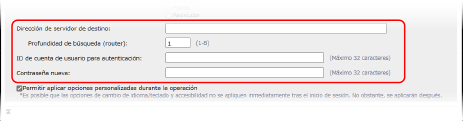
[Dirección de servidor de destino]
Ejemplo: al especificar el número de puerto
192.168.18.138:8443
192.168.18.138:8443
* Cuando especifique el número de puerto para una dirección IPv6, cierre la dirección IP entre corchetes [ ].
Ejemplo:
[fe80::65f0:82cb:b3d6:e6bc]:8443
Ejemplo:
[fe80::65f0:82cb:b3d6:e6bc]:8443
* Cuando utilice una sublínea para las opciones de red del equipo servidor, introduzca la información que aparece a continuación.
Para el equipo cliente: dirección IP de la sublínea del equipo servidor
Para la función cliente del equipo servidor: dirección IP de la línea principal o "localhost"
[Profundidad de búsqueda (router)]
Introduzca el recuento de saltos de router (número de routers por los que pasan los datos) para la detección de redes. Cuando no pasen por un router, especifique "1"
[ID de cuenta de usuario para autenticación] y [Contraseña nueva]
Introduzca el nombre de usuario y la contraseña del usuario con privilegios de Administrador para el equipo servidor.
Marque la casilla [Permitir aplicar opciones personalizadas durante la operación], según sea necesario.
Normalmente, los datos sincronizados se aplican inmediatamente después de que el usuario inicie sesión, pero es posible que no se apliquen las opciones siguientes:
[Cambio de idioma/teclado]
[Accesibilidad]
[SSID personal y Opciones de claves de red]
Para aplicar estas opciones durante la operación del usuario, marque esta casilla.
7
Haga clic en [Cambiar]  [Bien].
[Bien].8
Reinicie el equipo. Reiniciar el equipo
Se aplican las opciones y se inicia la sincronización.
NOTA
Comprobación del registro de comunicaciones de sincronización
En la pantalla mostrada en el paso 3, puede comprobar el registro de comunicaciones de sincronización y guardarlo como archivo en un ordenador.
Si se produce un error, aparecerá [Advertencia] o [Error] para [Nivel].
[Advertencia]: no se puede comunicar temporalmente con el equipo servidor, etc.
[Error]: se ha superado el límite de datos de registro, no se ha podido autenticar el equipo servidor, etc.
Cuando un equipo cliente no pueda conectarse al equipo servidor durante la detección
El equipo cliente no puede conectarse al equipo servidor durante la detección en los siguientes casos. Introduzca la dirección IPv4 en [Dirección de servidor de destino] en el paso 5.
Cuando las opciones de red del equipo servidor usan IPv4 y IPv6, con prioridad para IPv6, y en el equipo cliente se desactiva IPv6
Cuando se utiliza la línea principal para las opciones de red del equipo servidor y la sublínea se utiliza para las opciones de red del equipo cliente
Si los datos no se sincronizan correctamente
Si aparece un mensaje en el panel de control, siga las instrucciones del mensaje para solucionar el problema. Aparece un mensaje
Si no aparece ningún mensaje en el panel de control aunque se produzca un desajuste de datos entre el equipo cliente y el equipo servidor, elimine la información de opciones de usuario e inicie sesión. Eliminación de información de opciones de usuario
Parada de la sincronización en el equipo cliente
En esta sección se describe cómo configurar las opciones desde un ordenador mediante la IU remota.
En el panel de control, seleccione [ Configuración] en la pantalla [Inicio] u otra pantalla y, a continuación, seleccione [Opciones de gestión] para configurar las opciones. [Sincronizar opciones personalizadas (Cliente)]
Se necesitan privilegios de Administrador.
En el panel de control, seleccione [
Configuración] en la pantalla [Inicio] u otra pantalla y, a continuación, seleccione [Opciones de gestión] para configurar las opciones. [Sincronizar opciones personalizadas (Cliente)]Se necesitan privilegios de Administrador.
1
Inicie sesión en la IU remota como administrador. Inicio la IU remota
2
En la página del portal de la IU remota, haga clic en [Sincronizar opciones personalizadas]. Página del portal de la IU remota
Aparece la pantalla [Sincronizar opciones personalizadas].
3
Haga clic en [Cambiar destino de conexión].
Aparece la pantalla [Opciones de conexión].
4
En [Servicio] dentro de [Sincronizar opciones personalizadas (Cliente)], seleccione [Detener].
5
Haga clic en [Cambiar] [Bien].
[Bien].Se aplicarán las opciones.
6
Cierre la sesión de la IU remota.
NOTA
Los equipos cliente solo guardan la información de los usuarios que han iniciado sesión durante la sincronización. Si para la sincronización, el equipo cliente deja de recibir información del equipo servidor y los usuarios sin información guardada no podrán iniciar sesión.
Si la información de usuario del equipo servidor es necesaria en un equipo cliente en la que se ha detenido la sincronización, exporte los datos personalizados del equipo servidor e impórtelos al equipo cliente. Preparación para actualizar datos personalizados en el equipo cliente
Si la información de usuario del equipo servidor es necesaria en un equipo cliente en la que se ha detenido la sincronización, exporte los datos personalizados del equipo servidor e impórtelos al equipo cliente. Preparación para actualizar datos personalizados en el equipo cliente