Uso de varios equipos multifunción de Canon con las mismas opciones (sincronización de datos personalizados)
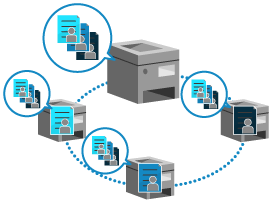
Puede sincronizar los datos personalizados de varios equipos multifunción de Canon en una red. Esto permite al usuario de inicio de sesión utilizar sin problemas las mismas opciones en cualquier equipo multifunción. Por ejemplo, un usuario puede utilizar la libreta de direcciones o un botón personal guardado en un equipo multifunción con los demás equipos. Opciones personalizables
Entre los equipos multifunción que se van a sincronizar, el equipo que almacena los datos que desea sincronizar es el equipo servidor. Los demás equipos son equipos cliente.
Se pueden sincronizar hasta 10 equipos, incluido el equipo servidor. En el equipo servidor se pueden gestionar los datos personalizados de un máximo de 1.000 usuarios.
Se pueden sincronizar hasta 10 equipos, incluido el equipo servidor. En el equipo servidor se pueden gestionar los datos personalizados de un máximo de 1.000 usuarios.
Equipo servidor
El equipo servidor gestiona de forma centralizada las opciones del equipo cliente. Como estas opciones se gestionan por separado de las opciones del equipo servidor, no se reflejan en el equipo servidor si la función cliente no se ha iniciado en el equipo servidor. Si también desea sincronizar las opciones del equipo servidor, active tanto la función servidor como la función cliente.
Equipo cliente
Las opciones gestionadas en el equipo servidor se reflejan en los equipos cliente. El mismo usuario puede utilizar sus opciones en cualquier equipo cliente después de iniciar sesión.
Sincronización de datos y restricción de operaciones
La sincronización solo se puede realizar con los equipos multifunción con las mismas opciones de autenticación de usuario y gestión de grupos. Cuando utilice la Gestión de ID de departamentos para gestionar grupos, utilice el mismo ID de departamento para cada equipo multifunción.
Datos a sincronizar
Cuando los datos que se van a sincronizar existen tanto en el equipo servidor como en los equipos cliente, los datos de los equipos cliente se eliminan y se sobrescriben con los datos del equipo servidor.
Para utilizar los datos de los equipos cliente, elimine los datos correspondientes del equipo servidor antes de iniciar la sincronización (los datos se eliminan cuando se activa la sincronización en el equipo servidor).
Para utilizar los datos de los equipos cliente, elimine los datos correspondientes del equipo servidor antes de iniciar la sincronización (los datos se eliminan cuando se activa la sincronización en el equipo servidor).
Si los datos de un usuario existen en varios equipos cliente pero no en el equipo servidor, se registrarán los datos del equipo cliente que se conecte primero al equipo servidor.
Ejemplo de datos registrados en el equipo servidor
Cuando los datos del usuario 1 existen tanto en el equipo cliente A como en el equipo cliente B, y el equipo cliente A se conecta primero al equipo servidor, los datos del equipo cliente A se registrarán en el equipo servidor.
Datos de registro en el equipo cliente A (el equipo cliente que se conectó primero al equipo servidor)

 : datos del usuario 1
 : datos del usuario 2
Datos de registro en el equipo cliente B

 : otros datos del usuario 1
 : datos del usuario 3
Datos registrados en el equipo servidor
 : datos del usuario 1 en el equipo cliente A: datos del usuario 2 en el equipo cliente A: datos del usuario 3 en el equipo cliente B
Para utilizar correctamente la información relacionada con Espacio avanzado o un servidor de archivos en otro equipo de la red incluida en la cadena de claves, el orden en que se registran los destinos de conexión debe ser el mismo en todos los equipos. Preparativos para utilizar otra máquina o servidor en la red
Opciones distintas de los datos personalizados que se pueden sincronizar
Las siguientes opciones no se pueden personalizar, pero se pueden compartir entre varios equipos multifunción de Canon mediante la función de sincronización de datos personalizados:
Opciones de vista pública para listas de direcciones de grupos de usuarios Configuración del destino público de una lista de direcciones de grupos de usuarios
Opción de la pantalla de [Inicio] para usuarios que no han iniciado sesión en Personalización de la pantalla [Inicio]
Operaciones y opciones restringidas
Cuando inicie la sincronización de datos con un equipo cliente, ya no podrá importar ni exportar datos para la sincronización, incluida la libreta de direcciones. Se recomienda exportar los datos para la sincronización antes de iniciar la sincronización.
Cuando se alcanza el número máximo de usuarios que utilizan la función de personalización, se eliminan las opciones de usuario más antiguas.
* [Acción si se excede el número máximo de usuarios] se ha establecido en [Eliminar opciones de usuario más antiguo] y ya no se puede cambiar. [Acción si se excede el número máximo de usuarios]
Si uno o más equipos cliente están trabajando, el equipo servidor no entrará en Modo reposo. Aunque solo esté funcionando el equipo servidor, cuando la función cliente "localhost" se conecte a través de un servidor proxy, el equipo servidor no entrará en Modo reposo.
IMPORTANTE
Dependiendo de las opciones y de la configuración del dispositivo multifunción, es posible que los datos sincronizados no se reflejen.
Si la versión del firmware del equipo multifunción es antigua, es posible que los accesos directos registrados y la cadena de claves no se sincronicen.
Si el equipo servidor o un equipo cliente han tenido algún problema durante la sincronización, los datos cuyo rango compartido esté establecido en [Específica del dispositivo (no se comparte)] en el equipo multifunción con mal funcionamiento no podrán recuperarse y se restablecerán a la opción predeterminada.
Procedimiento de sincronización
Para sincronizar los datos personalizados, siga el procedimiento que se indica a continuación:
Paso 1 | Compruebe que los equipos multifunción que va a sincronizar están correctamente conectados a la red. Se recomienda exportar los datos personalizados para realizar una copia de seguridad. |

Paso 2 | Active la función de sincronización en el equipo servidor y configure los datos que desea sincronizar. |
Paso 3 | En cada equipo cliente, active la función de sincronización, configure las opciones para conectarse al equipo servidor e inicie la sincronización. |
Paso 4 | Compruebe el estado de sincronización en el equipo servidor. |
NOTA
Replicación periódica y copia de seguridad de los datos en el equipo servidor
Puede guardar los datos replicados en otro equipo y hacer una copia de seguridad de los últimos datos en el espacio de almacenamiento del equipo servidor o en un servidor SMB. Replicación y copia de seguridad de los datos en el equipo servidor
Cambio de los equipos multifunción de Canon para sincronizar
Puede sustituir o cambiar los equipos servidor y cliente después de iniciar la sincronización. Cambio de los equipos multifunción de Canon para sincronizar