Guardar documentos en el Buzón de correo
Puede guardar documentos escaneados con el equipo como datos, y puede guardar archivos enviados desde el controlador de impresora de un ordenador al equipo.
Guardar documentos escaneados con el equipo
En el panel de control, escanee un documento con el equipo desde [Leer y guardar] en la pantalla [Inicio], y guarde los datos escaneados en el Buzón de correo. Guardar datos escaneados
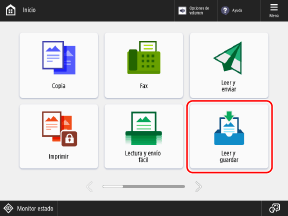
* También puede escanear un documento desde [Copia], [Leer y enviar] o [Archivos guardados] en la pantalla [Inicio], y guardar los datos en el Buzón de correo.
Utilizar Copia para guardar los datos resulta útil si desea imprimir los datos escaneados al mismo tiempo. Almacenar los datos de originales
Utilizar Leer y enviar para guardar los datos resulta útil si desea enviar los datos escaneados a una dirección de correo electrónico u otro destino al mismo tiempo. Enviar datos escaneados
Utilizar Archivos guardados para guardar los datos resulta útil si desea editar el archivo guardado inmediatamente antes de imprimir o de enviarlo. Utilizar y editar archivos en el Buzón de correo
Enviar archivos de un ordenador al equipo para guardar
Puede enviar archivos de un ordenador al equipo mediante el controlador de impresora y guardarlos en el Buzón de correo.
Si cambia las opciones del controlador de impresora al enviar los archivos, las opciones de impresión, como la impresión a doble cara, se guardan juntas, y le evitan la molestia de tener que reconfigurar las opciones al imprimir con el equipo o imprimir varias veces con la misma configuración.
Si cambia las opciones del controlador de impresora al enviar los archivos, las opciones de impresión, como la impresión a doble cara, se guardan juntas, y le evitan la molestia de tener que reconfigurar las opciones al imprimir con el equipo o imprimir varias veces con la misma configuración.
En esta sección se describe el procedimiento general de esta operación. Consulte las operaciones detalladas de uso en el manual de la aplicación que esté usando.
Preparativos necesarios
Instale el controlador de impresora en el ordenador. Instalación del software y los controladores en el ordenador
Si se utiliza Windows
1
Abra el documento que va a enviar al Buzón de correo en su ordenador.
2
En la aplicación que use para abrir el documento, seleccione el comando para imprimir.
3
Seleccione el controlador de la impresora del equipo y haga clic en [Más configuraciones] o [Propiedades].
Aparece la pantalla [Preferencias de impresión] del controlador de impresora.
4
En [Método de salida], seleccione [Almacenar].
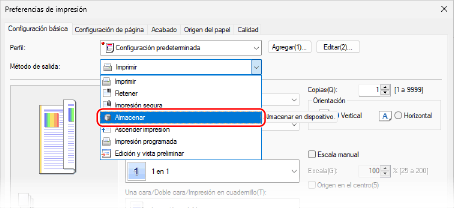
Aparece la pantalla [Información].
5
Haga clic en [Sí].
Aparece la pantalla [Detalles de almacenamiento].
Especifique el nombre de archivo cuando se guarda y el Buzón de correo a utilizar como ubicación de almacenamiento.
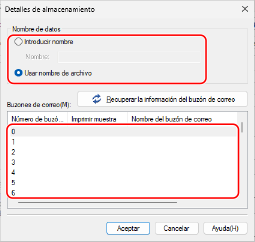
[Nombre de datos]
Si selecciona [Usar nombre de archivo], el archivo se guarda con el nombre de archivo en el ordenador.
Si desea cambiar el nombre de archivo al guardar, seleccione [Introducir nombre] e introduzca un nombre de archivo.
Si desea cambiar el nombre de archivo al guardar, seleccione [Introducir nombre] e introduzca un nombre de archivo.
[Buzones de correo]
Seleccione el Buzón de correo a utiliza como ubicación de almacenamiento.
Puede seleccionar varios Buzones de correo pulsando las teclas [Ctrl] o [Mayús] en el teclado mientras hace la selección, y así guardar el mismo archivo en cada Buzón de correo.
Puede hacer clic en [Obtener información del buzón] para visualizar los nombres de los Buzones de correo registrados.
7
Haga clic en [Aceptar].
Volverá a aparecer la pantalla [Preferencias de impresión].
8
Si es necesario, configure las opciones de impresión.
Configure la impresión a dos caras y ajuste la calidad de la imagen y otros parámetros para que se adapten a su documento y propósito. Para obtener más información, haga clic en [Ayuda] en la pantalla [Preferencias de impresión] para visualizar la ayuda.
Las opciones de impresión aquí configuradas se guardan en el archivo.
9
Haga clic en [Aceptar], y haga clic en [Imprimir] o [Aceptar].
El archivo se guarda en el Buzón de correo especificado en el paso 6.
Si se utiliza macOS
1
Abra el documento que va a enviar al Buzón de correo en su ordenador.
2
En el menú de la aplicación que use para abrir el documento, haga clic en [Imprimir].
Se abre el cuadro de diálogo de impresión.
3
En [Impresora], seleccione el controlador de impresora de la máquina.
4
Haga clic en [Opciones]  [Características especiales].
[Características especiales].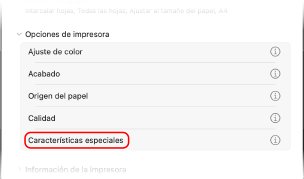
5
En [Procesamiento del trabajo], seleccione [Almacenar], y haga clic en [Aceptar].
6
Si es necesario, configure las opciones de impresión.
Configure la impresión a dos caras y ajuste la calidad de la imagen y otros parámetros para que se adapten a su documento y propósito. Para obtener más información, haga clic en [ ] en el cuadro de diálogo de impresión para visualizar la ayuda.
] en el cuadro de diálogo de impresión para visualizar la ayuda.Las opciones de impresión aquí configuradas se guardan en el archivo.
7
Haga clic en [Imprimir].
Aparece la pantalla [Destino de almacenamiento].
Especifique el nombre de archivo cuando se guarda y el Buzón de correo a utilizar como ubicación de almacenamiento.

[Nombre del documento]
Introduzca el nombre de archivo al guardar en el Buzón de correo.
[Buzón]
Seleccione el Buzón de correo a utiliza como ubicación de almacenamiento.
Puede seleccionar varios Buzones de correo pulsando las teclas o [Comando] en el teclado mientras hace la selección, y así guardar el mismo archivo en cada Buzón de correo.
Puede seleccionar varios Buzones de correo pulsando las teclas o [Comando] en el teclado mientras hace la selección, y así guardar el mismo archivo en cada Buzón de correo.
9
Haga clic en [Aceptar ].
El archivo se guarda en el Buzón de correo especificado en el paso 8.