Skannaus-, faksaus- ja kopiointinäyttöjen mukauttaminen
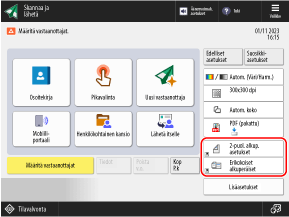
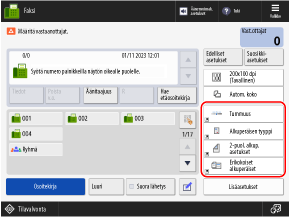
Voit korvata seuraavat skannaus- (Skannaa ja lähetä), faksi- ja kopiointinäytöissä näkyvät painikkeet kohdan [Lisäasetukset] painikkeilla ja piilottaa painikkeet.
Voit nopeuttaa toimintaa järjestämällä usein käytetyt painikkeet uudelleen toimintonäytöissä.
Voit nopeuttaa toimintaa järjestämällä usein käytetyt painikkeet uudelleen toimintonäytöissä.
Skannaa ja lähetä
Faksi
Kopio (Tavallinen kopiointinäyttö)
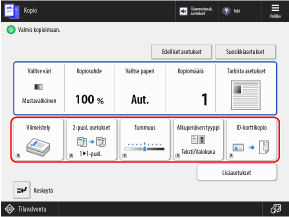
Kopio (Pikakopionäyttö)
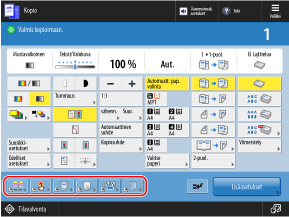
* Näytössä näkyvät kohteet vaihtelevat mallin ja lisälaitteiden perusteella.
Mukauta näytöt käyttöpaneelin avulla. Näyttöjä ei voi mukauttaa Remote UI (Etäkäyttöliittymä) -sovelluksen avulla tietokoneelta.
Tämä osio kuvaa esimerkkinä kopioinnin menettelyä.
Tämä osio kuvaa esimerkkinä kopioinnin menettelyä.
1
Kirjaudu tarvittaessa sisään laitteeseen. Laitteeseen kirjautuminen
Jos haluat muokata omaa näyttöäsi kirjautuneen käyttäjän henkilökohtaiseksi asetukseksi, sinun on ensin kirjauduttava sisään.
Jos haluat muokata näyttöä laiteasetuksena, siirry vaiheeseen 2 kirjautumatta sisään.
Paina käyttöpaneelissa [Kopio] näkymässä [Päävalikko]. [Päävalikko]-näkymä
Kopiointinäkymä tulee esiin.
3
Paina [ Valikko]
  [Tallenna lisäasetukset pikapainikkeille].
Valikko] [Tallenna lisäasetukset pikapainikkeille].Valitse piilotettava (tai korvattava) painike.
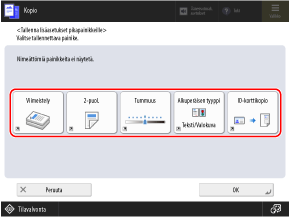
Valitse pikakopionäytössä haluamasi painike ja paina [Tallenna].
5
Valitse painike ja valitse sitten [OK].
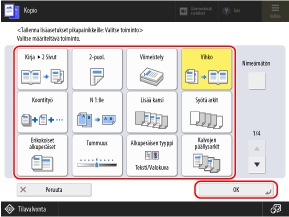
Palaa näyttöön vaiheessa 4.
Jos et halua korvata painiketta, valitse [Nimeämätön].
Tavallinen kopio -näytössä voit painaa [Esiaseta suosikkiasetukset] ja järjestää tallennetut Suosikkiasetukset uudelleen pikanäppäimiksi. Suosikkiasetusten tallentaminen ja palauttaminen
6
Valitse [OK].
Kopionäytön painikkeet on järjestetty uudelleen.
HUOMAUTUS
Usein käytettyjen asetusten tallentaminen
Jos käytät usein samaa asetusta tai arvoa useille toiminnoille, rekisteröimällä ne Suosikkiasetuksiksi pääset niihin toimintonäytöistä tai voit muuttaa oletusasetuksia.