Järjestelmäasetusten asettaminen
Kun laite on yhdistetty verkkoon, laite voi asettaa järjestelmän lisäasetukset muodostamalla yhteyden jakelupalvelimeen.
Jos laite ei voi muodostaa yhteyttä verkkoon tai jostain syystä ei voi viestiä jakelupalvelimen kanssa, voit asettaa järjestelmän lisäasetukset offline-tilassa.
Jos laite ei voi muodostaa yhteyttä verkkoon tai jostain syystä ei voi viestiä jakelupalvelimen kanssa, voit asettaa järjestelmän lisäasetukset offline-tilassa.
TÄRKEÄÄ
Jos tulostintoimintojen laajennussarja on asennettu, laite täytyy käynnistää uudestaan virtakatkaisinta käyttäen ja alustaa tulostimen asetukset.
HUOMAUTUS
MEAP-sovellusta asennettaessa tulee käyttää eri asennusmenettelyä kuin järjestelmän lisäasetusten kanssa. MEAP-sovellusten asentaminen
Asennus yhteydellä jakelupalvelimen kanssa
Tässä osiossa ohjeistetaan järjestelmän lisäasetusten määrittäminen Remote UI (Etäkäyttöliittymä) -sovelluksen avulla tietokoneelta.
Valitse [ Asetukset/Tallennus] käyttöpaneelin [Päävalikko]-näytössä tai muussa näytössä ja asenna sitten järjestelmän lisäasetukset valitsemalla [Hallinta-asetukset]. [Tallenna/Päivitä ohjelma]
Edellyttää järjestelmänvalvojan oikeuksia. Laite täytyy käynnistää uudelleen asennetun sisällön käyttöön ottamiseksi.
Valitse [
Asetukset/Tallennus] käyttöpaneelin [Päävalikko]-näytössä tai muussa näytössä ja asenna sitten järjestelmän lisäasetukset valitsemalla [Hallinta-asetukset]. [Tallenna/Päivitä ohjelma]Edellyttää järjestelmänvalvojan oikeuksia. Laite täytyy käynnistää uudelleen asennetun sisällön käyttöön ottamiseksi.
Valmistelut
Valmistele lisenssin hakunumeron varmenteessa näkyvä lisenssin hakunumero (”license access number”).
1
Kirjaudu Remote UI (Etäkäyttöliittymä) -sovellukseen järjestelmänvalvojana. Remote UI (Etäkäyttöliittymä) -sovelluksen käynnistys
2
Valitse Remote UI (Etäkäyttöliittymä) -sovelluksen Portaali-sivulla [Settings/Registration]. Remote UI (Etäkäyttöliittymä) -sovelluksen portaalisivu
3
Suorita liikennöintitesti.
Tarkista, viestiikö laite jakelupalvelimen kanssa.
1
Napsauta [License/Other]  [Register/Update Software] [Display Logs/Communication Test].
[Register/Update Software] [Display Logs/Communication Test].[Display Logs/Communication Test] -näyttö avautuu.
2
Valitse [Communication Test] [Yes].
[Yes].Tiedonsiirtotestin lopputulos annetaan näkyviin.
Jos näyttöön tulee virheilmoitus
Toimi viestin ohjeiden mukaan.
* Jos laite ei jostain syystä pysty muodostamaan yhteyttä verkkoon tai viestimään jakelupalvelimen kanssa, aseta järjestelmän lisäasetukset offline-tilassa. Asennus offline-tilassa
* Jos laite ei jostain syystä pysty muodostamaan yhteyttä verkkoon tai viestimään jakelupalvelimen kanssa, aseta järjestelmän lisäasetukset offline-tilassa. Asennus offline-tilassa
3
Valitse [Back].
[Display Logs/Communication Test] -näyttö avautuu uudelleen.
4
Valitse [Distributed Installation].
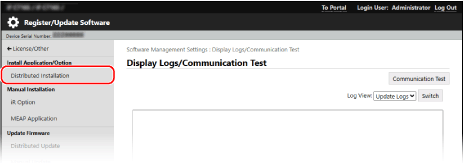
[Distributed Installation] -näyttö avautuu.
5
Syötä lisenssin hakunumero kohtaan [License Access Number].
6
Tarkista syötetty numero ja napsauta kohtaa [Next].
7
Valitse asennettavan lisäasetuksen valintaruutu.
8
Valitse [Start Installation].
Kun asennus on valmis, asennuksen lopputulos tulee näkyviin.
Jos lisenssisopimuksen näkymä avautuu, tarkista tiedot ja napsauta [I Accept].
9
Käynnistä laite uudelleen napsauttamalla [Enabled after Restart]. Laitteen uudelleenkäynnistys
Laite käynnistyy uudelleen, ja asennettu sisältö otetaan käyttöön.
Asennus offline-tilassa
Hae lisenssiavain verkkoon yhdistetyllä tietokoneella ja aseta järjestelmän lisäasetukset syöttämällä lisenssiavain käyttöpaneeliin.
Järjestelmänvalvojan oikeudet vaaditaan syöttäessä lisenssiavainta ja asennettaessa järjestelmän lisäasetuksia käyttöpaneelin kautta. Laite täytyy käynnistää uudelleen asennetun sisällön käyttöön ottamiseksi.
Valmistelut
Valmistele lisenssin hakunumeron varmenteessa näkyvä lisenssin hakunumero (”license access number”).
Ota laitteen sarjanumero näkyviin.
Kun painat [ ] [Päävalikko]-näytössä tai muussa käyttöpaneelin näytössä, sarjanumero näkyy näytön vasemmassa alakulmassa.
] [Päävalikko]-näytössä tai muussa käyttöpaneelin näytössä, sarjanumero näkyy näytön vasemmassa alakulmassa.*Voit myös tarkistaa sarjanumeron Remote UI (Etäkäyttöliittymä) -sovelluksen portaalisivulta. Remote UI (Etäkäyttöliittymä) -sovelluksen portaalisivu
1
Hae lisenssiavain tietokoneella.
Siirry tietokoneen verkkoselaimella alla olevaan URL-osoitteeseen ja syötä lisenssin hakunumero ja sarjanumero näytöllä olevien ohjeiden mukaisesti.
Pidä haettu lisenssiavain käsillä.
2
Kirjaudu laitteeseen järjestelmänvalvojana. Laitteeseen kirjautuminen
3
Paina käyttöpaneelissa [Asetukset/Tallennus] näkymässä [Päävalikko] tai muussa näkymässä. [Päävalikko]-näkymä
Asetukset/Tallennus] näkymässä [Päävalikko] tai muussa näkymässä. [Päävalikko]-näkymä[Asetukset/Tallennus] -näyttö avautuu.
4
Paina [Hallinta-asetukset] [Lisenssi/Muu] [Tallenna lisenssi].
[Lisenssi/Muu] [Tallenna lisenssi].[Tallenna lisenssi] -näyttö avautuu.
5
Syötä lisenssiavain.
6
Paina [Aloita] [OK].
[OK].7
Paina [ Asetukset/Tallennus] [Kyllä].
Asetukset/Tallennus] [Kyllä].Laite käynnistyy uudelleen, ja asennettu sisältö otetaan käyttöön.