Skannatun datan tallentaminen
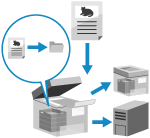
Skannaa alkuperäinen ja tallenna skannatut tiedot seuraaviin paikkoihin:
Postilokero tai Lisätila laitteessa
Lisätila toisessa laitteessa
Windows-palvelin
Tallennuskohde näkyy laitteen käyttöpaneelissa, joten voit vahvistaa tallennuskohteen ja tallentaa skannatut tiedot.
Kun tallennat skannatut tiedot Lisätila -sijaintiin tai Windows-palvelimelle, voit myös luoda laitteen käyttöpaneeliin vastaanottokansion ja muuttaa kansion nimeä ennen tietojen tallentamista.
Kun tallennat skannatut tiedot Lisätila -sijaintiin tai Windows-palvelimelle, voit myös luoda laitteen käyttöpaneeliin vastaanottokansion ja muuttaa kansion nimeä ennen tietojen tallentamista.
* Lisätietoja postilokerosta tai Lisätila -tilasta löydät seuraavasta:
Valmistelut
Tee valmistelut skannatun tiedon säilytyspaikan mukaan. Valmistautuminen skannattujen tietojen lähettämiseen ja tallentamiseen
1
Aseta alkuperäinen. Alkuperäisten asettaminen
Jos esiin tulee näkymä alkuperäisen paksuuden valitsemiseksi, valitse asetetun alkuperäisen paksuus.
2
Paina käyttöpaneelissa [Skannaa ja tallenna] näkymässä [Päävalikko]. [Päävalikko]-näkymä
Esiin tulee näkymä tallennussijainnin tyypin valitsemiseksi.
3
Tallennuspaikan näyttö.
Tallennettaessa postilaatikkoon laitteella
1
Valitse [Lokero].
2
Valitse tallennussijaintina käytettävä postilokero.
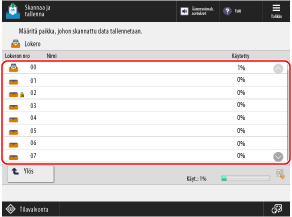
Voit myös määrittää tallennuspaikan suoraan syöttämällä numeronäppäimillä lokeron numeron.
Jos esiin tulee näkymä PIN-koodin syöttämiseksi, kirjoita postilaatikolle asetettu PIN-koodi ja paina [OK].
Voit tarkistaa kunkin postilaatikon tilan kuvakkeista.
[ ]: Tiedosto tallennetaan.
[ ]: Tiedostoa ei tallenneta.
[ ]: PIN on määritetty. Postilaatikon asetukset
[
]: Tiedosto tallennetaan.[
]: Tiedostoa ei tallenneta.[
]: PIN on määritetty. Postilaatikon asetuksetNäytön oikeassa alakulmassa näkyvä [Käytetty] ilmaisee kaikkien postilokeroiden yhteenlasketun tilankäytön.
Tallennettaessa Lisätila laitteeseen
1
Valitse [Lisätila].
Jos esiin tulee Lisätila -kirjautumisnäkymä, kirjoita sama käyttäjänimi ja salasana, joita käytit laitteeseesi kirjautumiseen, ja paina [OK].
* Jos valitset [Tallenna salasana], voit ohittaa sisäänkirjautumisen Lisätila -tilaan seuraavalla kerralla.
2
Valitse [Jaettu tila] tai [Henkilökohtainen tila].
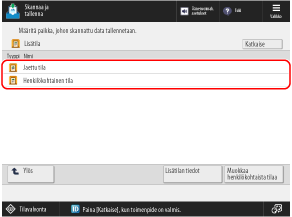
Painamalla [Lisätilan tiedot] voit tarkistaa tiedot, kuten sijainnin (URL) ja kohteen Lisätila vapaan kapasiteetin.
Voit luoda tai poistaa henkilökohtaisen tilan tai muuttaa julkisen kansion (verkossa olevan kansion) nimeä painamalla [Muokkaa henkilökohtaista tilaa]. Henkilökohtaisen tilan luominen kohteessa Lisätila
3
Hae näkyviin vastaanottokansio.
Voit myös luoda vastaanottokansion ja vaihtaa kansion nimen. [Lisätila], [Verkko] ja [Muistiväline] tiedostonvalintanäyttö
Tallennettaessa tiedostoon Lisätila toisella laitteella tai Windows Serverillä
1
Valitse [Verkko].
2
Valitse tallennussijaintina käytettävä toinen laite tai palvelin.
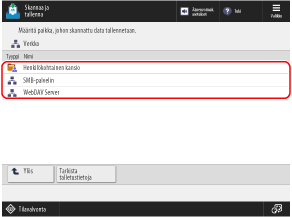
Valitsemalla [Henkilökohtainen kansio] pääset suoraan omaan kirjautumiskansioosi (henkilökohtainen kansio) ja voit tallentaa sen sinne.
Voit tarkistaa yhteyden kohteen protokollan ja polun painamalla [Tarkista talletustietoja], valitsemalla yhteyden kohteen ja painamalla [Tiedot].
Jos kirjautumisnäyttö tulee esiin, kirjoita sama käyttäjätunnus ja salasana, joita käytit kirjautumisessa toiseen laitteeseen tai palvelimeen, ja paina [OK].
3
Hae näkyviin vastaanottokansio.
Voit myös luoda uuden vastaanottajakansion. [Lisätila], [Verkko] ja [Muistiväline] tiedostonvalintanäyttö
4
Valitse [Skannaus].
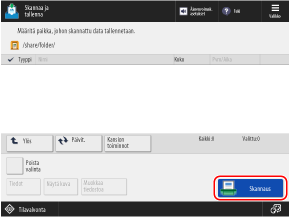
Esiin tulee skannausnäkymä.
5
Määritä skannausasetukset. Skannausasetukset
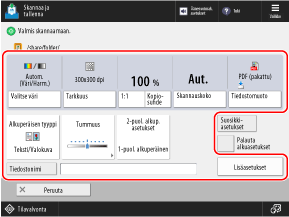
* Näytössä näkyvät kohteet vaihtelevat mallin ja lisälaitteiden perusteella.
Tallennuspaikan kuvake ja hierarkia (postilaatikon numero ja nimi) näkyvät näytön vasemmassa yläkulmassa.
[]: Postilaatikko laitteessa
[ ]: Lisätila laitteella
[ ]: Lisätila toisella laitteella tai Windows-palvelimella
Jos haluat valita toisen tallennuspaikan, paina [Peruuta] näytön vasemmasta alakulmasta.
[
]: Postilaatikko laitteessa[
]: Lisätila laitteella[
]: Lisätila toisella laitteella tai Windows-palvelimellaJos haluat valita toisen tallennuspaikan, paina [Peruuta] näytön vasemmasta alakulmasta.
Kun suosikkiasetukset on rekisteröity, voit hakea ne esiin painamalla [Suosikkiasetukset]. Suosikkiasetusten tallentaminen ja palauttaminen
Voit peruuttaa asetusten muokkaukset ja palauttaa oletusasetukset painamalla [Palauta alkuasetukset].
6
Paina [ Aloita].
Aloita].Alkuperäisen skannaus alkaa.
Voit peruuttaa skannauksen painamalla [Peruuta]  [Kyllä]. Skannauksen peruuttaminen
[Kyllä]. Skannauksen peruuttaminenKun alkuperäisen skannaus on valmis, skannatut tiedot tallennetaan. Kun tallennat muuhun paikkaan kuin postilaatikkoon, voit tarkistaa tallennuksen tilan ja lokin käyttämällä toimintoa [ Tilavalvonta]. Skannattujen tietojen lähetyksen tai tallennuksen tilan ja lokin tarkistaminen
Tilavalvonta]. Skannattujen tietojen lähetyksen tai tallennuksen tilan ja lokin tarkistaminenKun esiin tulee viesti [Skannaa seuraava alkuperäinen painamalla [Aloita].]
Kun alkuperäinen asetetaan valotuslasille ja skannataan, tai skannaus tehdään koontityötä käyttäen, tulee esiin näkymä seuraavien alkuperäisten skannaamiseksi.
1
Voit jatkaa alkuperäisten skannausta asettamalla seuraavan alkuperäisen ja painamalla [ Aloita].
Aloita].Seuraava alkuperäinen skannataan, ja sama näkymä tulee esiin.
Toista tämä menettely, kunnes kaikkien alkuperäisten skannaus on valmis.
Toista tämä menettely, kunnes kaikkien alkuperäisten skannaus on valmis.
Kun asetat alkuperäisiä syöttölaitteeseen skannausta varten, poista skannattu alkuperäinen (alkuperäisten luovutustasolle saapunut alkuperäiskappale) ennen seuraavan alkuperäisen asettamista.
Muutettaessa eri alkuperäisten skannausasetuksia
Näkymässä, johon viesti on tullut esiin, paina [Muuta asetuksia]. Voit määrittää seuraavat asetukset:
[Valitse väri]*1
[Skannauskoko]*2
[2-puol. alkuperäinen]
[Tummuus]*1
[Alkuperäisen tyyppi]
Esimerkiksi skannattaessa kaksipuolista alkuperäistä yksipuolisen alkuperäisen skannaamisen jälkeen paina [Muuta asetuksia] ja määritä asetus [2-puol. alkuperäinen].
*1Tätä ei voi muuttaa, jos N 1:lle -asetus on määritetty postilaatikkoon tallennettaessa.
*2Tätä ei voi muuttaa postilaatikkoon tallennettaessa.
2
Valitse [Aloita tallennus].
Skannatut tiedot tallennetaan.
TÄRKEÄÄ
Suoritettaessa toimintoja sisäänkirjautuneena Lisätila -palveluun tai Windows-palvelimelle
Kun olet suorittanut toiminnot, muista kirjautua ulos painamalla [Katkaise].
Postilaatikkoon tallennettujen skannattujen tietojen tallennusaika
Postilaatikkoon tallennetut skannatut tiedot poistetaan automaattisesti tietyn ajan kuluttua.
* Voit muuttaa tallennusaikaa (aikaa tietojen poistamiseen) ja estää sen automaattisen poistamisen tarpeen mukaan. Postilaatikon asetukset
HUOMAUTUS
Kun useita alkuperäisiä syötetään skannauksen aikana ja toiminnot peruutetaan (Usean arkin syötöntunnistus)
Näytölle tulee viesti. Poista juuttunut alkuperäinen noudattamalla viestin ohjeita. Paperi- ja niittitukokset
Kun juuttunut alkuperäinen on poistettu, esiin tulee näkymä toimintojen jatkamiseksi.
Jos usean arkin syöttö oli virheellisesti havaittu, jatka skannausta painamalla [Älä tunnista arkinsyöttölaitetta].
Kun juuttunut alkuperäinen on poistettu, esiin tulee näkymä toimintojen jatkamiseksi.
Jos usean arkin syöttö oli virheellisesti havaittu, jatka skannausta painamalla [Älä tunnista arkinsyöttölaitetta].
Voit estää usean arkin syötöntunnistuksen määrittämällä jommankumman seuraavista asetuksista:
Voit peruuttaa usean arkin syötöntunnistuksen painamalla skannausnäkymässä [Lisäasetukset] [Tunnista arkinsyöttölaite] joka kerta skannatessasi.
[Tunnista arkinsyöttölaite] joka kerta skannatessasi.Voit estää usean arkin syötöntunnistuksen muuttamalla oletusasetuksia. [Aseta monen arkin havaits. syöttölaitt. oletukseksi]
* Joissakin malleissa useiden arkkien syöttötunnistuksen käyttämiseen saatetaan tarvita lisälaitteena saatava asiakirjojen syöttölaitteen kaksoissyötön tunnistussarja. /b_in_area_europe_L.gif)
/b_in_area_asia_L.gif)
Skannattujen tietojen tarkistaminen ja muokkaaminen ennen tallennusta
Saat näkyviin esikatseluikkunan, josta voit tarkistaa sisällön ja järjestää sivut ennen skannattujen tietojen tallentamista. Voit myös muokata sivuja tarkemmin, kun tallennat skannatut tiedot postilokeroon. Skannattujen tietojen tarkistaminen ja muokkaaminen ennen lähettämistä tai tallentamista
Skannattujen tietojen suojauksen vahvistaminen (muu sijainti kuin postilaatikko)
Voit parantaa skannatun tiedon suojausta salaamalla PDF-tiedoston tai lisäämällä PDF- tai XPS-tiedostoon digitaalisen allekirjoituksen. Skannattujen tietojen suojauksen vahvistaminen