Synkronoinnin valmistelu ja tilan tarkistaminen (palvelinlaite)
Aloitettuasi synkronoinnin palvelinlaitteella voit valmistella synkronoinnin ja tarkistaa synkronoinnin tilan asiakaslaitteen kanssa napsauttamalla [Synchronize Custom Settings (Server)] Remote UI (Etäkäyttöliittymä) -sovelluksen portaalisivulla.
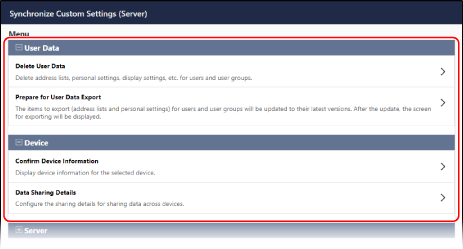
Personoitujen tietojen poistaminen palvelinlaitteella
Valitse käyttäjän tai käyttäjäryhmän tiedot ja poista ne.
Kun synkronoitavat tiedot ovat sekä palvelinlaitteella että asiakaslaitteella, asiakaslaitteen tiedot poistetaan ja korvataan palvelinlaitteen tiedoilla.
Jos haluat käyttää asiakaslaitteen tietoja, poista tarvittavat tiedot palvelinlaitteelta ennen synkronoinnin aloittamista.
Kun synkronoitavat tiedot ovat sekä palvelinlaitteella että asiakaslaitteella, asiakaslaitteen tiedot poistetaan ja korvataan palvelinlaitteen tiedoilla.
Jos haluat käyttää asiakaslaitteen tietoja, poista tarvittavat tiedot palvelinlaitteelta ennen synkronoinnin aloittamista.
Poista personoituja tietoja Remote UI (Etäkäyttöliittymä) -sovelluksen avulla tietokoneelta. Personoituja tietoja ei voi poistaa käyttöpaneelista.
Edellyttää järjestelmänvalvojan oikeuksia.
Edellyttää järjestelmänvalvojan oikeuksia.
1
Kirjaudu Remote UI (Etäkäyttöliittymä) -sovellukseen järjestelmänvalvojana. Remote UI (Etäkäyttöliittymä) -sovelluksen käynnistys
2
Valitse Remote UI (Etäkäyttöliittymä) -sovelluksen Portaali-sivulla [Synchronize Custom Settings (Server)]. Remote UI (Etäkäyttöliittymä) -sovelluksen portaalisivu
[Synchronize Custom Settings (Server)] -näyttö avautuu.
3
Valitse kohdassa [User Data] vaihtoehto [Delete User Data].
[Delete User Data] -näyttö avautuu.
4
Anna poistettava käyttäjänimi tai ryhmätunnus ja napsauta [Search].
Napsauttamalla [Search] hakuehtojen ollessa tyhjinä, saat esiin kaikki rekisteröidyt käyttäjät ja käyttäjäryhmät.
5
Valitse poistettavan käyttäjän ja käyttäjäryhmän valintaruutu.
6
Valitse [Delete]  [Yes].
[Yes].Käyttäjä ja käyttäjäryhmä poistetaan.
7
Kirjaudu ulos Remote UI (Etäkäyttöliittymä) -sovelluksesta.
Synkronoitavien tietojen määrittäminen
Joidenkin personoitujen tietokohtien kohdalla voit määrittää, synkronoidaanko asetukset kaikilla asiakaslaitteilla vai käytetäänkö laitekohtaisia tietoja.
* Jos haluat muuttaa asetuksia synkronoinnin aikana, lopeta synkronointi kaikilla asiakaslaitteilla, muuta asetuksia ja käynnistä sitten synkronointi uudelleen asiakaslaitteilla. Synkronoinnin aloittaminen ja lopettaminen (asiakaslaite)
Määritä tämä asetus Remote UI (Etäkäyttöliittymä) -sovelluksen avulla tietokoneelta. Asetusta ei voi määrittää käyttöpaneelin avulla.
Edellyttää järjestelmänvalvojan oikeuksia.
Edellyttää järjestelmänvalvojan oikeuksia.
1
Kirjaudu Remote UI (Etäkäyttöliittymä) -sovellukseen järjestelmänvalvojana. Remote UI (Etäkäyttöliittymä) -sovelluksen käynnistys
2
Valitse Remote UI (Etäkäyttöliittymä) -sovelluksen Portaali-sivulla [Synchronize Custom Settings (Server)]. Remote UI (Etäkäyttöliittymä) -sovelluksen portaalisivu
[Synchronize Custom Settings (Server)] -näyttö avautuu.
3
Valitse kohdassa [Device] vaihtoehto [Data Sharing Details].
[Data Sharing Details] -näyttö avautuu.
4
Määritä, synkronoidaanko tiedot.
Synkronoi tiedot valitsemalla [Shared across All Devices]. Jos haluat käyttää laitekohtaisia tietoja ilman synkronointia, valitse [Device-Specific (Not Shared)].
Jos muutat asetuksen arvosta [Device-Specific (Not Shared)] arvoon [Shared across All Devices] synkronoinnin aikana, kaikki jaetut painikeasetukset ja kunkin asiakaslaitteen tiedot alustetaan ennen synkronointia.
Jos muutat asetuksen arvosta [Shared across All Devices] arvoon [Device-Specific (Not Shared)], kaikki tiedot kohdissa [Default Settings] ja [Previous Settings] alustetaan käyttäjille, jotka on rekisteröity palvelinlaitteessa.
Kaikki ne kohteet synkronoidaan, joilla ei ole asetuksia kohdassa [Data Sharing Details]. Mukautettavissa olevat asetukset
5
Valitse [OK] [Yes].
[Yes].Asetukset otetaan käyttöön.
6
Kirjaudu ulos Remote UI (Etäkäyttöliittymä) -sovelluksesta.
Asiakaslaitteen tietojen tarkistaminen
Voit tarkistaa synkronoidun asiakaslaitteen nimen, sarjanumeron ja muut tiedot. Voit myös lopettaa asiakaslaitteen synkronoinnin palvelinlaitteelta.
Suorita nämä toiminnot Remote UI (Etäkäyttöliittymä) -sovelluksen avulla tietokoneella. Käyttöpaneelia ei voi käyttää näiden toimintojen suorittamiseen.
Järjestelmänvalvojan oikeudet edellytetään.
Järjestelmänvalvojan oikeudet edellytetään.
1
Kirjaudu Remote UI (Etäkäyttöliittymä) -sovellukseen järjestelmänvalvojana. Remote UI (Etäkäyttöliittymä) -sovelluksen käynnistys
2
Valitse Remote UI (Etäkäyttöliittymä) -sovelluksen Portaali-sivulla [Synchronize Custom Settings (Server)]. Remote UI (Etäkäyttöliittymä) -sovelluksen portaalisivu
[Synchronize Custom Settings (Server)] -näyttö avautuu.
3
Valitse kohdassa [Device] vaihtoehto [Confirm Device Information].
[Confirm Device Information] -näyttö avautuu.
4
Tarkista asiakaslaitteen tiedot.
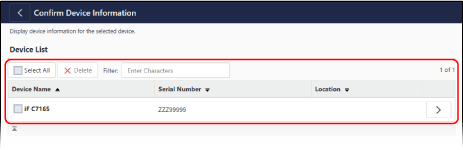
Aloittamalla asiakaslaitteen nimen kirjoittamisen kohtaan [Filter] voit suodattaa luettelossa näkyvät asiakaslaitteet osittaisten osumien mukaan.
Voit tarkastella yksityiskohtaisia tietoja napsauttamalla [ ] asiakaslaitteessa.
] asiakaslaitteessa.Voit lopettaa asiakaslaitteen synkronoinnin valitsemalla asiakaslaitteen valintaruudun ja napsauttamalla [Delete] [Yes].
[Yes].5
Kirjaudu ulos Remote UI (Etäkäyttöliittymä) -sovelluksesta.
Valmistautuminen asiakaslaitteen personoitujen tietojen päivittämiseen
Asiakaslaitteet tallentavat vain synkronoinnin aikana sisäänkirjautuneiden käyttäjien tiedot. Jos lopetat synkronoinnin, asiakaslaite ei enää saa tietoja palvelinlaitteelta eivätkä tallentamattomat käyttäjät voi kirjautua sisään.
Jos palvelinlaitteen käyttäjätietoja tarvitaan asiakaslaitteessa, jossa synkronointi lopetettiin, vie personoidut tiedot palvelinlaitteelta ja tuo ne asiakaslaitteelle. Valmistaudu tähän toimintoon viemällä palvelinlaitteella hallinnoidut personoidut tiedot.
Jos palvelinlaitteen käyttäjätietoja tarvitaan asiakaslaitteessa, jossa synkronointi lopetettiin, vie personoidut tiedot palvelinlaitteelta ja tuo ne asiakaslaitteelle. Valmistaudu tähän toimintoon viemällä palvelinlaitteella hallinnoidut personoidut tiedot.
* Palvelinlaitteella, jossa asiakastoiminto on käytössä, voit käyttää tätä toimintoa vain, kun kohdan [Destination Server Address] arvo on ”localhost:8443”.
Kun tätä toimintoa käytetään, personoidut tiedot voidaan viedä vain 15 minuutin aikana, vaikka synkronointi olisi käynnissä.
* Kun käytät tätä toimintoa, älä anna käyttäjien kirjautua sisään ennen kuin vientiprosessi on valmis.
Kun tätä toimintoa käytetään, personoidut tiedot voidaan viedä vain 15 minuutin aikana, vaikka synkronointi olisi käynnissä.
* Kun käytät tätä toimintoa, älä anna käyttäjien kirjautua sisään ennen kuin vientiprosessi on valmis.
Tietojen vieminen Remote UI (Etäkäyttöliittymä) -sovelluksen avulla tietokoneelta. Käyttöpaneelia ei voi käyttää näiden tietojen viemiseen.
Järjestelmänvalvojan oikeudet edellytetään.
Järjestelmänvalvojan oikeudet edellytetään.
1
Kirjaudu Remote UI (Etäkäyttöliittymä) -sovellukseen järjestelmänvalvojana. Remote UI (Etäkäyttöliittymä) -sovelluksen käynnistys
2
Valitse Remote UI (Etäkäyttöliittymä) -sovelluksen Portaali-sivulla [Synchronize Custom Settings (Server)]. Remote UI (Etäkäyttöliittymä) -sovelluksen portaalisivu
[Synchronize Custom Settings (Server)] -näyttö avautuu.
3
Valitse kohdassa [User Data] vaihtoehto [Prepare for User Data Export].
[Prepare for User Data Export] -näyttö avautuu.
4
Kirjoita vietävä käyttäjänimi tai ryhmätunnus ja napsauta [Search].
Napsauttamalla [Search] hakuehtojen ollessa tyhjinä, saat esiin kaikki rekisteröidyt käyttäjät ja käyttäjäryhmät.
5
Valitse vietävän käyttäjän ja käyttäjäryhmän valintaruutu.
Voit valita enintään 500 käyttäjää ja 50 käyttäjäryhmää.
Tämä sisältää myös käyttöpaneelista kirjautuneet käyttäjät.
Tämä sisältää myös käyttöpaneelista kirjautuneet käyttäjät.
6
Valitse [Update and Export] [Yes].
[Yes].7
Valitse [To [Export Address Lists] Page] tai [To [Export] Page].
Voit viedä henkilökohtaisia osoiteluetteloita tai käyttäjäryhmien osoiteluetteloita yksittäisinä tiedostoina napsauttamalla [To [Export Address Lists] Page].
Jos haluat viedä kaikki personoidut tiedot erätoiminnolla yhteen tiedostoon, napsauta [To [Export] Page].
Vientinäyttö tulee näkyviin.
8
Vie tiedot 15 minuutin kuluessa.
Jos haluat viedä osoiteluettelot yksitellen, valitse [Personal Address List (All)] tai [User Group Address List (All)] kohdassa [Address List], kun suoritat vientitoiminnon. Yksittäisten asetusten vieminen
Voit viedä personoidut tiedot erässä valitsemalla [Personal Setting Information] tai [User Group Address List] kohdassa [Select Item to Export], kun suoritat vientitoiminnon. Tietojen erävienti
9
Kirjaudu ulos Remote UI (Etäkäyttöliittymä) -sovelluksesta.
HUOMAUTUS
Personoitujen tietojen päivittäminen asiakaslaitteessa, joka on synkronoitu
Tuo viety tiedosto asiakaslaitteeseen, joka on synkronoitu.