Lisätila -tiedostojen käyttäminen
Laitteen käyttöpaneelia käyttämällä voit suorittaa seuraavat toiminnot tiedostoille, jotka on tallennettu kohteeseen Lisätila:
Muuta tiedostonimiä
Poista tiedostoja
Lisää tiedostoja (tallenna laitteella skannatut asiakirjat)
1
Paina käyttöpaneelissa [Tallennetut tiedostot] näkymässä [Päävalikko]. [Päävalikko]-näkymä
Esiin tulee näkymä tallennustilan valitsemiseksi.
2
Valitse [Lisätila].
Jos esiin tulee Lisätila -kirjautumisnäkymä, kirjoita sama käyttäjänimi ja salasana, joita käytit laitteeseesi kirjautumiseen, ja paina [OK].
* Jos valitset [Tallenna salasana], voit ohittaa sisäänkirjautumisen Lisätila -tilaan seuraavalla kerralla.
3
Valitse [Jaettu tila] tai [Henkilökohtainen tila].
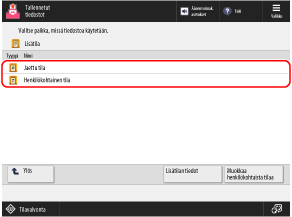
Painamalla [Lisätilan tiedot] voit vahvistaa Lisätila -sijainnin (URL-osoitteen) ja kapasiteetin.
Voit luoda tai poistaa henkilökohtaisen tila tai muuttaa julkisen kansion (verkossa olevan kansion) nimeä henkilökohtaisessa tilassa painamalla [Muokkaa henkilökohtaista tilaa]. Henkilökohtaisen tilan luominen kohteessa Lisätila
4
Avaa sen tiedoston sisältävä kansio, jolle haluat suorittaa toimia.
5
Suorita toimet tiedostolle.
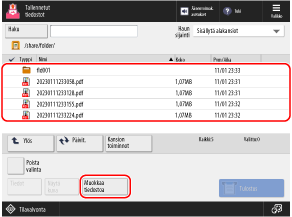
Painamalla [Kansion toiminnot] voit luoda tai poistaa kansion tai muuttaa sen nimeä.
Tiedostonimeä vaihdettaessa
Valitse tiedosto, jonka nimen haluat vaihtaa, ja paina [Muokkaa tiedostoa]  [Muuta tiedostonimi].
Syötä tiedostonimi ja vaihda uuteen nimeen valitsemalla [OK].
[Muuta tiedostonimi]. Syötä tiedostonimi ja vaihda uuteen nimeen valitsemalla [OK].
Tiedostoa poistettaessa
Valitse poistettava tiedosto ja paina [Muokkaa tiedostoa] [Poista] [Kyllä].
[Poista] [Kyllä].* Voit valita ja poistaa kerralla enintään 32 tiedostoa yhdestä kansiosta.
Lisättäessä tiedostoja (tallennettaessa laitteella skannattuja asiakirjoja)
Menettely on vastaava kuin skannaustoiminnossa ja asetukset toiminnossa [Skannaa ja tallenna], paitsi että eri vaiheissa esiin tulevat skannausnäkymät ovat erilaisia. Skannatun datan tallentaminen
1
Aseta alkuperäinen. Alkuperäisten asettaminen
Jos esiin tulee näkymä alkuperäisen paksuuden valitsemiseen, valitse ladatun alkuperäisen paperin paksuus.
2
Paina [Muokkaa tiedostoa] [Lisää tiedostoja (Skannaa ja tallenna)].
[Lisää tiedostoja (Skannaa ja tallenna)].Skannausnäyttö avautuu.
3
Määritä skannausasetukset. Skannausasetukset
4
Paina [ Aloita].
Aloita].Alkuperäisen skannaus alkaa.
TÄRKEÄÄ
Suorittaessasi toimintoja kirjautuneena sisään Lisätila -palveluun
Kun olet valmis toimiesi kanssa, muista kirjautua ulos painamalla [Katkaise].
HUOMAUTUS
Lisätila-tiedostojen käyttäminen tietokoneessa
Voit käyttää kohdetta Lisätila tietokoneelta (Windows) ja muuttaa tiedoston nimeä tai poistaa tiedoston. Lisätila:n käyttäminen tietokoneelta (vain Windows)